DJに必要なPCスペックは?目安と確認方法
「DJを始めたいけど、手持ちのPCで足りるのか」「高いゲーミングPCが必要なのでは」——この不安で足踏みする人は多い。安心してください。ここ数年以内に買ったノートPCなら、大半はそのまま動きます。DJソフトは動画編集や3Dゲームほど重くありません。この記事では目安スペックの早見表、Mac vs Windowsの考え方、手持ちPCの確認手順、そしてPCなしで始める選択肢まで解説します。
目安スペック早見表
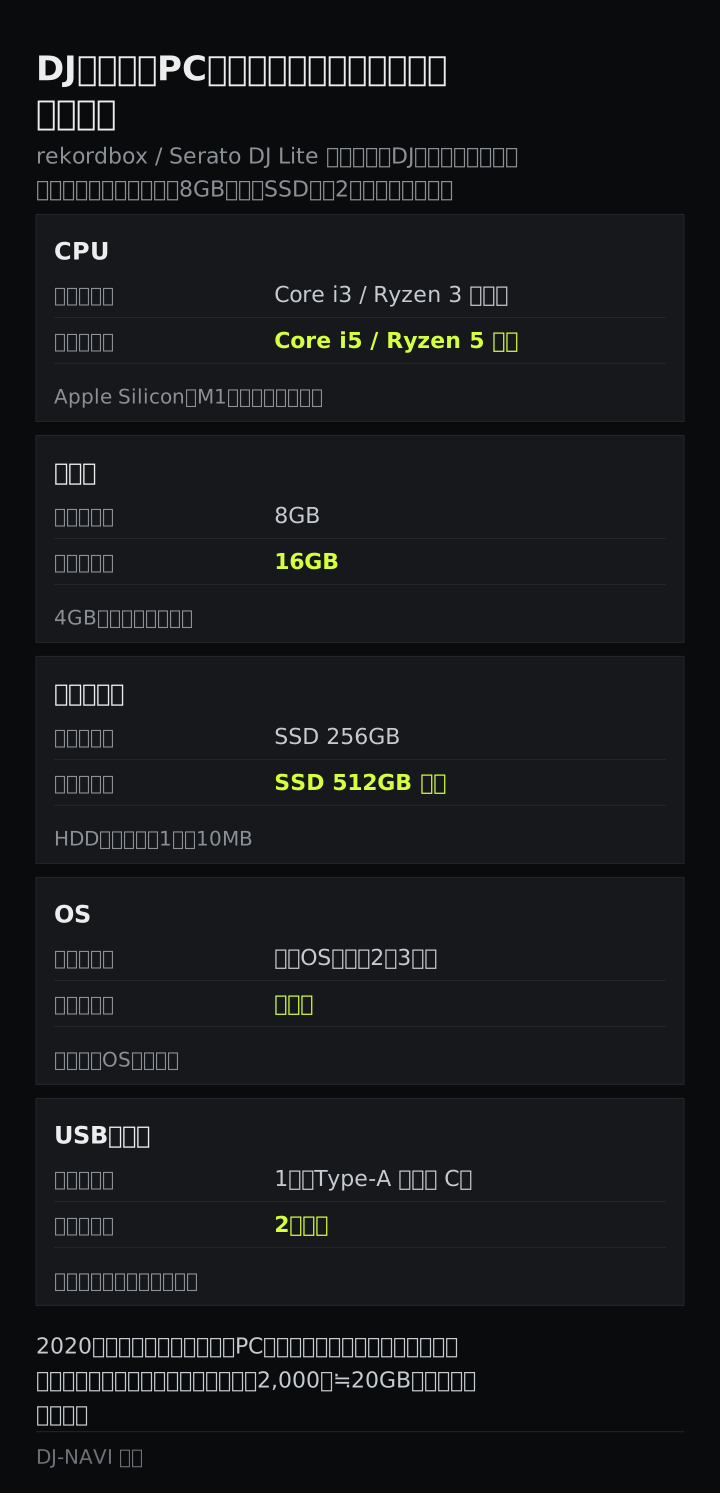
rekordboxやSerato DJ Liteなど主要DJソフトを想定した、実用上の目安です。
| 項目 | 最低ライン | 快適ライン | 補足 |
|---|---|---|---|
| CPU | Core i3 / Ryzen 3クラス | Core i5 / Ryzen 5クラス以上 | Apple Silicon(M1以降)は全く問題なし |
| メモリ | 8GB | 16GB | 4GBは動いても不安定になりがち |
| ストレージ | SSD 256GB | SSD 512GB以上 | HDDは避ける。曲は1曲約10MBが目安 |
| OS | 各ソフトの対応OS最新2〜3世代 | 最新版 | 古すぎるOSは対応外になる |
| USBポート | 1つ(Type-AまたはC) | 2つ以上 | コントローラー接続に必須 |
ざっくり言えば「メモリ8GB以上・SSD搭載」の2条件を満たせば、まず動きます。2020年以降の標準的なノートPCはほぼクリアしているはずです。
なお、録音した2時間ミックスは数百MB、曲を2,000曲貯めると約20GB。ストレージは「ソフトが動くか」より「ライブラリが育ったときに困らないか」で考えてください。
なぜそのスペックが必要か——音飛びの正体
DJソフトがPCに要求するのは、瞬間的なパワーより「途切れない安定性」です。
DJプレイ中にPCの処理が追いつかなくなると、音が一瞬「ブツッ」と途切れます。いわゆる音飛び。フロアで起きたら事故です。音飛びの主因は3つ。
- メモリ不足——他のアプリと取り合いになって処理が詰まる
- HDDの読み込み遅延——曲データの読み出しが間に合わない。SSD推奨の理由がこれ
- バックグラウンド処理——OSアップデートやクラウド同期が裏で走る
つまりスペック表の数字だけでなく、運用も大事です。プレイ中はブラウザや同期アプリを閉じる、電源設定を「高パフォーマンス」にする——この2つだけで安定性は目に見えて変わります。
Mac vs Windows——どちらでもいい、が答え
宗教戦争になりがちな話題ですが、DJ用途に限れば答えはシンプルです。
| 観点 | Mac | Windows |
|---|---|---|
| DJソフト対応 | rekordbox・Serato・djayすべて対応 | rekordbox・Serato対応(djayは iOS/Mac中心) |
| 価格 | 10万円台〜 | 5万円台〜と選択肢が広い |
| 現場での定番度 | プロDJの使用率が高い | 使用者は普通にいる |
| オーディオ安定性 | ドライバ周りのトラブルが少ない | 機種によりドライバ調整が必要な場合あり |
| 機種選びの難易度 | 迷いにくい(種類が少ない) | 当たり外れの見極めが必要 |
まずはすでに持っているほうを使うのがおすすめです。新しく買うなら、予算に余裕があれば現場定番のMac(M1以降なら型落ちでも使いやすい)、コスパ重視ならメモリ16GBのWindowsノート。ただしWindowsの格安モデル(メモリ4GB・HDD搭載)だけは避けてください。
手持ちPCのスペック確認方法
買い足しを判断する前に、まず今のPCを確認しましょう。3分で終わります。
Windowsの場合
- スタートボタン →「設定」→「システム」→「バージョン情報」を開く
- 「実装RAM」がメモリ容量(8GB以上ならOK)
- 「プロセッサ」でCPU名を確認
- エクスプローラーの「PC」でCドライブの空き容量を確認(SSDかどうかは「デフラグ」画面のメディアの種類で分かる)
Macの場合
- 画面左上のリンゴマーク →「このMacについて」を開く
- チップ(またはプロセッサ)とメモリが一覧表示される
- 「ストレージ」タブで空き容量を確認
一番確実な方法——無料ソフトを入れて動かす
スペック表とにらめっこするより、rekordboxかSerato DJ Liteの無料版を実際にインストールして動かすのが最速です。コントローラーがなくてもソフト単体で起動でき、曲の解析や再生が普通に動けば合格。無料ソフトの選び方は/blog/dj-muryou-softにまとめています。
PCが無い・買いたくない人の選択肢
「PCの買い替えから始めると予算が倍になる」——その通りです。でもPCなしで始める道が2つあります。
選択肢1: スマホでDJを始める
Pioneer DDJ-FLX2(¥27,500)とDDJ-FLX4(¥49,500)はスマホ接続に対応しています。djayなどのアプリと組み合わせれば、手持ちのスマホがそのままDJシステムに。数万円のPC購入を先送りにして、まず3万円前後で始められるのは大きい。詳しくは/blog/smartphone-djへ。
選択肢2: スタンドアロン機でPC自体を不要にする
AlphaTheta OMNIS-DUO(¥231,000)は、曲を入れたUSBメモリやSDカードを直挿しして単体で動くスタンドアロン機です。バッテリー約5時間内蔵・4.6kgで持ち出しもできる。初期費用は上がりますが、「PC操作が苦手」「セッティングを最小にしたい」人には合理的な選択です。
| 構成 | 初期費用の目安 | 向いている人 |
|---|---|---|
| 手持ちPC+入門コントローラー | 3〜5万円台 | PCを持っている多くの人 |
| スマホ+FLX2/FLX4 | 3〜5万円台 | PCなし・まず安く試したい人 |
| OMNIS-DUO単体 | 23万円〜 | PCを使いたくない・持ち出し重視の人 |
自分の環境ならどの構成が合うか迷ったら、機材診断で絞り込んでください。機材の詳細比較は/gearにあります。
よくある質問
Q. 今持っているノートPCでDJを始められますか?
ここ5年以内に買ったノートPCなら、ほとんどの場合そのまま動きます。目安はメモリ8GB以上・SSD搭載。無料版のrekordboxやSerato DJ Liteを実際に入れて動かすのが一番確実な確認方法です。
Q. DJをするならMacとWindowsどちらがいいですか?
どちらでも問題ありません。主要DJソフトは両対応です。すでに持っているほうを使うのがおすすめで、新規購入ならプロの現場で定番のMac、コスパ重視ならWindowsという選び分けになります。
Q. PCを持っていなくてもDJはできますか?
できます。DDJ-FLX2やDDJ-FLX4はスマホ接続に対応しており、スマホだけで練習可能です。AlphaTheta OMNIS-DUO(¥231,000)ならUSB直挿しのスタンドアロン動作でPC自体が不要です。
まとめ
- 目安は「メモリ8GB以上・SSD搭載」。2020年以降の標準ノートPCならほぼ動く
- 音飛び対策はスペックと運用の両輪。プレイ中は他アプリを閉じる
- MacかWindowsかは持っているほうでいい。格安のメモリ4GB・HDD機だけ避ける
- 確認は「設定→バージョン情報」(Win)か「このMacについて」(Mac)で3分
- PCがないならスマホ+FLX2/FLX4、またはOMNIS-DUOのスタンドアロン構成という道がある