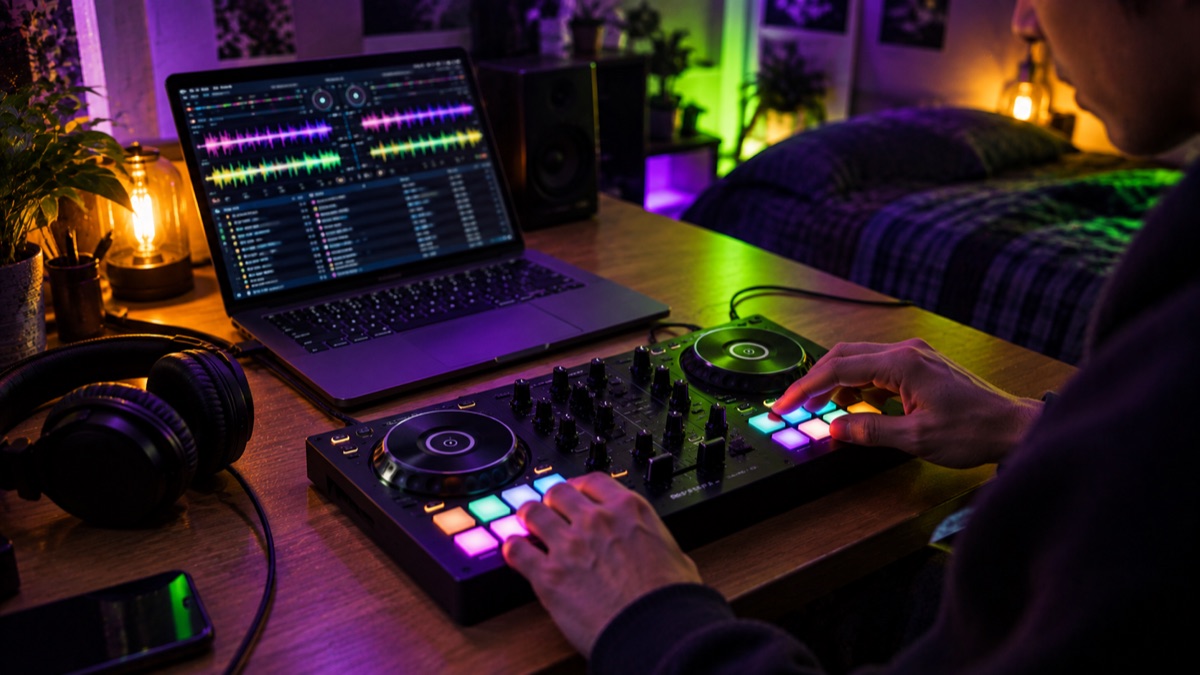
DDJ-FLX2の使い方|サンプラー・パッド4種・CUE・ループ・SMART FADERをrekordbox/djay別に解説
DDJ-FLX2(¥27,500)はボタンの数を絞った入門機で、そのぶんSHIFTとの組み合わせやパッドモードの切り替えで、1つのボタンに2〜3の役割を持たせています。この記事は公式取扱説明書(日本語版)の「各部の名称とはたらき」と、rekordbox(iOS/Android版)・djay(iOS/Android版)の操作ページをもとに、どこを押すと何が起きるかを機能別にまとめたものです。つなぎ方がまだの人は、先にDDJ-FLX2の接続方法を済ませてください。
姉妹機のFLX4とはボタン構成が違うので、FLX4の人はDDJ-FLX4の使い方を見てください。
先に結論:やりたいこと別に触る場所
| やりたいこと | 触る場所 | rekordbox/djayの違い |
|---|---|---|
| 曲を選んでデッキに載せる | アプリの画面をタップ(本体に選曲ボタンは無い) | rekordboxはデッキの曲名エリア、djayは音符アイコンから |
| 曲の頭出し | 一時停止中にCUEボタン | 同じ |
| 好きな位置へ一瞬で飛ぶ | HOT CUEモードでパッド1〜8 | どちらも1曲8か所 |
| 同じ小節を繰り返す | LOOPモードでパッド | rekordboxは1/4〜32拍、djayは1/8〜16拍 |
| 効果音を鳴らす | SAMPLERモードでパッド | djayは左右合わせて16スロット |
| 押している間だけエフェクト | PAD FXモードでパッド | djayは1回押しでもオン |
| つまみ1本でエフェクト | CFXノブ(SHIFT+MASTER CUEでオン/オフ) | rekordbox(iOS/Android版)はオンにするまで原音のまま |
| つなぎを機械に手伝わせる | SMART FADERボタン | djayではCrossfader Fusionになる |
| 次の曲をヘッドホンで聴く | ヘッドホンCUE(1/2)と側面のヘッドホンレベル | Bluetooth接続中は聴き方が変わる |
Amazonのアソシエイトとして、DJ-NAVIは適格販売により収入を得ています。楽天アフィリエイトプログラムにも参加しています。

Pioneer DDJ-FLX2
¥27,500
実売の目安・価格/在庫は販路で要確認
一緒に揃えるもの


各部の名称:デッキ部・ミキサー部・側面
取扱説明書は天面を「デッキ部」「ミキサー部」「Bluetooth MIDIインジケーター」の3つに分けて説明しています。左右のデッキ部は同じ並びで、左がデッキ1、右がデッキ2です。音量ノブと出力端子は天面ではなく、本体の側面にまとまっています。
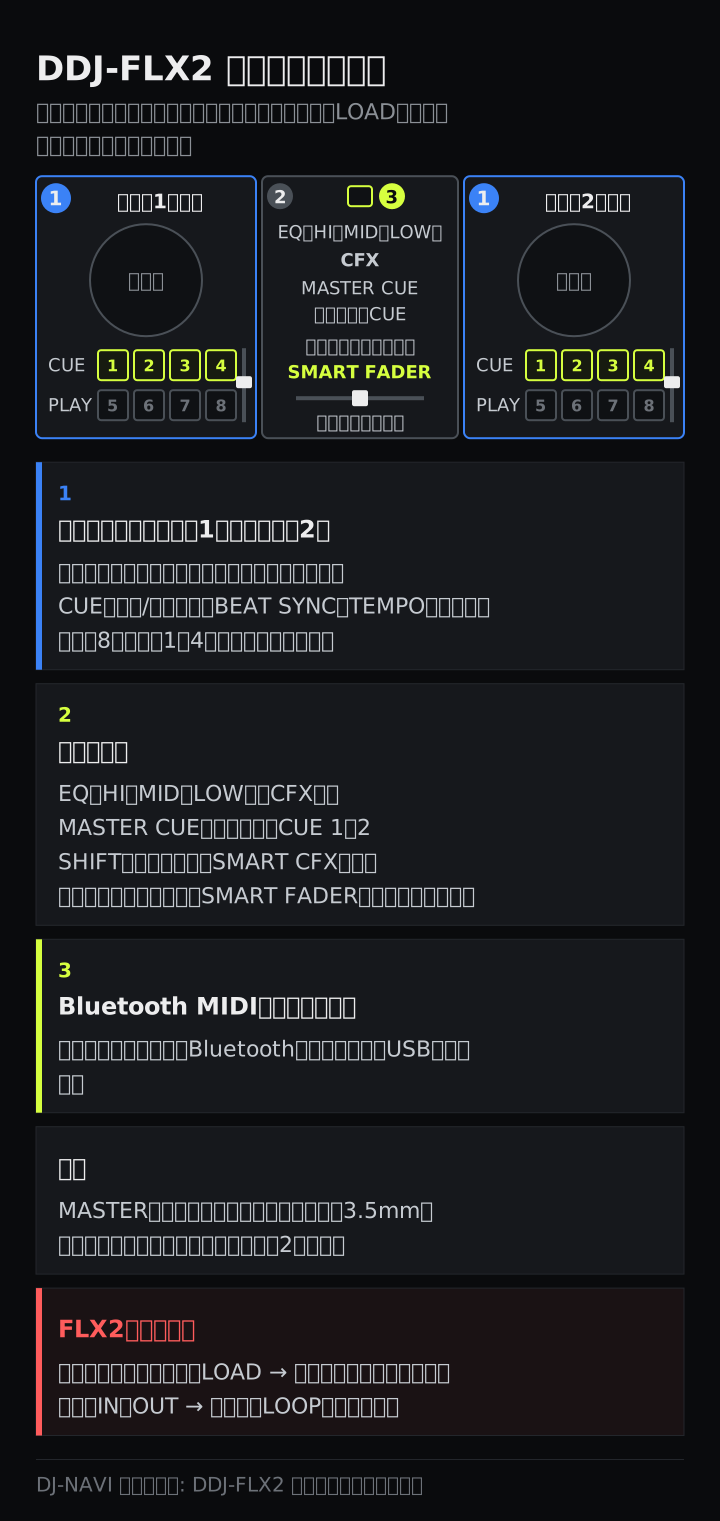
デッキ部
| 部位 | 押す・回す | SHIFTを押しながら |
|---|---|---|
| ジョグ | 天面を回すとスクラッチ、外周を回すとピッチベンド(再生速度の微調整) | 天面を回した方向へ早送り/早戻し |
| CUEボタン | キューポイントを打つ・戻る(次の章で解説) | 曲の先頭へ戻る |
| 再生/一時停止ボタン | 再生と一時停止 | ― |
| BEAT SYNCボタン | テンポとビートグリッドを自動で合わせる | パッドモードを選ぶ状態に入る |
| TEMPOスライダー | 再生速度を変える | ― |
| パフォーマンスパッド(8個) | 選んでいるモードの機能を実行 | モードごとに消去・停止など |
rekordbox(Mac/Windows版)で使う場合だけは、天面を回してスクラッチになるのはVINYLモードがオンのときです(オン/オフはrekordboxのショートカットキー)。スマホ・タブレットのrekordboxとdjayでは、最初から天面がスクラッチ、外周がピッチベンドです。
ミキサー部
| 部位 | 押す・動かす | SHIFTを押しながら |
|---|---|---|
| EQ(HI・MID・LOW) | 高音・中音・低音をそれぞれ上げ下げ | ― |
| CFXノブ | つまみ1本のエフェクト(アプリで効き方が違う。後述) | ― |
| MASTER CUEボタン | マスター出力の音をヘッドホンで聴く | CFXのエフェクト(SMART CFX)をオン/オフ |
| ヘッドホンCUEボタン(1/2) | そのチャンネルの音をヘッドホンで聴く | SMART CFXの種類を切り替える |
| チャンネルフェーダー | チャンネルごとの音量 | フェーダースタート |
| SMART FADERボタン | SMART FADERのオン/オフ(djayではCrossfader Fusion) | djayではエフェクトの種類を切り替え |
| クロスフェーダー | 左右の曲を入れ替える | フェーダースタート |
MASTER CUEボタンの下には「SMART CFX」、ヘッドホンCUEボタンの下には「FX SELECT」と印字されています。SHIFTを押しながらのときの役割がそのまま書かれていると覚えると迷いません。
側面とBluetooth MIDIインジケーター
側面には、MASTER出力端子とマスターレベルノブ、ヘッドホン出力端子とヘッドホンレベルノブの4つが並びます。端子はどちらも3.5mmステレオミニで、ヘッドホンはインピーダンス32Ω以上が条件です。天面中央の上にあるBluetooth MIDIインジケーターは、点滅なら未接続、点灯ならBluetoothで接続中、消灯ならUSB接続を認識している状態を表します。
選曲とロード:ロータリーセレクターが無いFLX2での曲の選び方
FLX2の天面には、曲リストを送るロータリーセレクターもLOADボタンもありません。曲を選んでデッキに載せるのは、アプリの画面側の操作です。
| アプリ | 曲をデッキに載せる手順 |
|---|---|
| rekordbox(iOS/Android版) | メイン画面上部で、載せたいデッキの曲名エリアをタップ→ブラウズ画面のコレクションで曲をタップ |
| djay(iOS/Android版) | メイン画面上部の左右にある音符アイコンをタップ→載せたい曲をタップ |
| rekordbox(Mac/Windows版) | コレクションの曲を、デッキのトラック情報パネルへドラッグ&ドロップ |
スマホやタブレットは、利き手でタップしてすぐフェーダーに手を戻せる位置に置くと、曲選びでつなぎが遅れにくくなります。曲の中の目的の場所まで素早く送りたいときは、SHIFTを押しながらジョグの天面を回すと早送り/早戻しができます。
rekordbox(iOS/Android版)では、設定→一般→楽曲解析→自動解析がオンなら、取り込んだ曲が解析されます。解析が終わる前の曲を載せるとBPMや波形が出るまで時間がかかることがあるので、練習の前に曲の解析を済ませておくのがおすすめです。
再生・CUE・BEAT SYNC:デッキ部の基本操作
最初の音出しはノブの位置から
どのアプリでも、音を出す前にノブとフェーダーを次の位置にそろえます。EQとCFXは中央、チャンネルフェーダーは手前、マスターレベルは左いっぱい、クロスフェーダーは中央です。再生/一時停止ボタンで再生し、チャンネルフェーダーを奥へ上げ、最後にマスターレベルで音量を合わせます。Bluetooth接続中は音がスマホ側から出るので、本体のマスターレベルではなくスマホの音量で調整します。
CUEボタン:頭出しの基本
- 一時停止中に押す:止めた位置がキューポイントになる
- 再生中に押す:キューポイントまで戻って止まる(バックキュー)
- 戻ったあと押し続ける:押している間だけ、キューポイントから再生される(キューポイントサンプラー)
- SHIFT+CUE:曲の先頭に戻る
次の曲の1拍目で止めてCUEを押し、押し続けて頭の音を確かめてから本番で再生する、が基本の流れです。キューをどこに打つかはキューポイントの打ち方にまとめています。
BEAT SYNCボタン:長押しの動きがアプリで違う
| 操作 | rekordbox(iOS/Android版) | djay(iOS/Android版) |
|---|---|---|
| 押す | 同期用マスターのデッキにテンポとビートグリッドを合わせる | デッキ同士のテンポとビートグリッドを合わせる |
| 1秒以上押す | 押したデッキを同期用マスターにする | 再生中の曲を元のテンポに戻す |
| 左右を同時に1秒以上 | Bluetooth接続を切る | Bluetooth接続を切る |
フェーダースタート:フェーダーを上げると再生が始まる
キューポイントを打ったあと、SHIFTを押しながらチャンネルフェーダーを一番手前から上げると、キューポイントから再生が始まります。SHIFTを押したまま一番手前に戻すと、キューポイントへ戻って止まります。クロスフェーダーでも同じで、再生したいチャンネルと反対側の端に置いてから、SHIFTを押しながら逆側へ動かします。キューポイントを打っていなければ曲の頭から再生されます。
rekordbox(iOS/Android版)では設定→DDJ-FLX2→フェーダースタートがオンになっている必要があります。djayでは本体側のユーティリティーモード(後述)で、SYNCありで始めるか、SYNCなしか、無効かを選べます。
パッドモード4種の切り替え
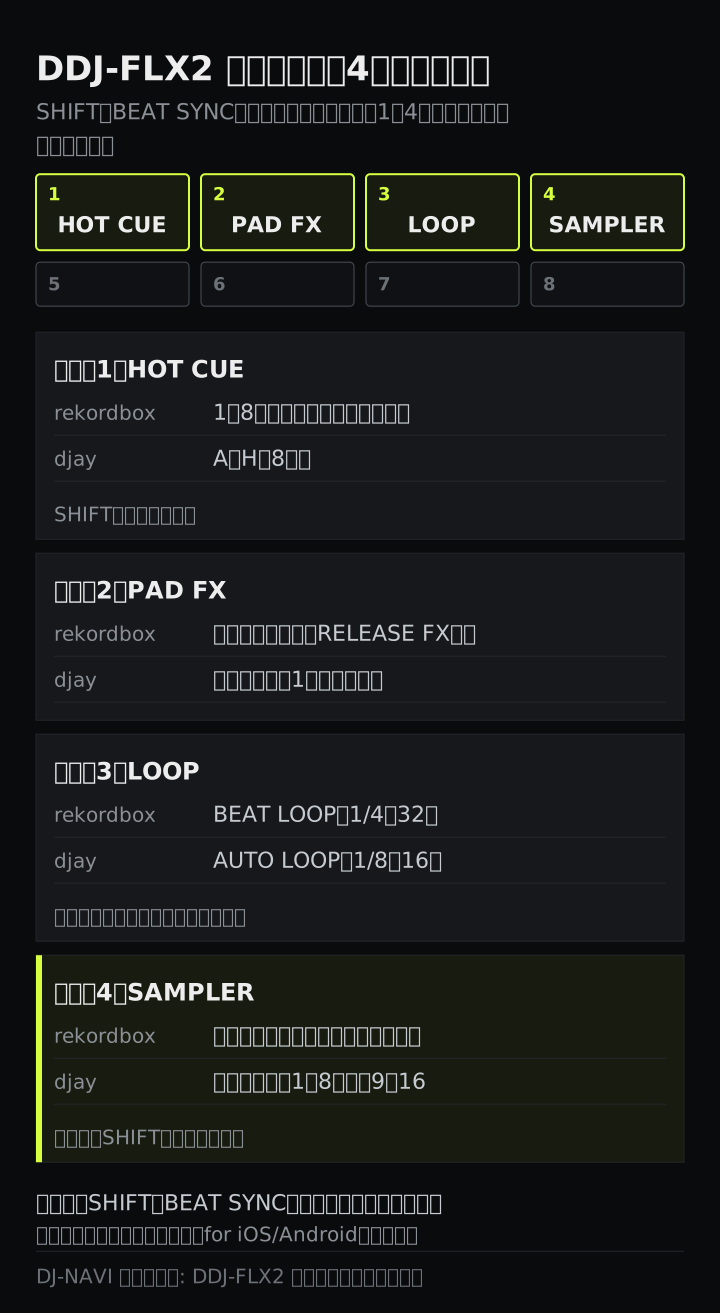
FLX2のパッドモードは4種類で、切り替えはデッキごとに次の手順です。
- SHIFTを押しながらBEAT SYNCを押す(上段のパッド1〜4がモード選択ボタンになる)
- パッド1=HOT CUE、パッド2=PAD FX、パッド3=LOOP、パッド4=SAMPLERのどれかを押す
- 選ぶのをやめるときは、もう一度SHIFT+BEAT SYNC
モード名は上段のパッドの上に印字されているので、番号を覚えなくても大丈夫です。左右のデッキで別々に切り替えるので、左はHOT CUE、右はSAMPLERのような使い分けもできます。パッドの番号は上段が左から1〜4、下段が5〜8です。上位機FLX4とのモード数の違いはFLX2とFLX4の比較で整理しています。
HOT CUE:好きな位置へ一瞬で飛ぶ
HOT CUEモードで空いているパッドを押すと、その瞬間の位置がホットキューになります(再生中でも一時停止中でも打てます)。以後はそのパッドを押すだけで、そこから再生が始まります。1曲に打てるのは8か所で、rekordbox(iOS/Android版)・djayとも同じです。消すときはSHIFTを押しながらそのパッドを押します。
rekordbox(iOS/Android版)では、ループもホットキューとして保存できます。先にLOOPモードでループをかけ、HOT CUEモードに切り替えて空きパッドを押すと、そのパッドにループが入ります。押すとループの頭からループ再生が始まり、消し方はホットキューと同じSHIFT+パッドです。
PAD FX:押している間だけエフェクト
rekordbox(iOS/Android版)では、パッドを押している間だけ、そのパッドに割り当てられたエフェクトと拍数でエフェクトがかかり、指を離すと切れます。取扱説明書の画面例では、ROLL・SWEEP・FLANGER・ECHO・REVERBなどが並んでいます。
パッドにRELEASE FXを割り当てておくと、別のエフェクトのパッドを押したまま、RELEASE FXのパッドを押して離すことで、前のエフェクトを切りながらリリースFXの効果を足せます。djay(iOS/Android版)では、押し続けるか1回押すとオン、離すかもう一度押すとオフで、パッド1〜8にエフェクトA〜Hが並びます。
SAMPLER:サンプラーの使い方
rekordbox(iOS/Android版)での流れは次の通りです。
- SAMPLERモードに切り替える
- 画面に出るサンプラーの音量フェーダーで音量を合わせる
- パッドを押すと、そのパッドのスロットの音が鳴る
- 鳴っている最中にもう一度押すと、頭から鳴り直す
- 止めるときはSHIFTを押しながらパッドを押す
デッキ1とデッキ2には別のサンプラープリセットが割り当てられます。取扱説明書の画面例では、デッキ1側にクラップやキック、ホーンなどの効果音、デッキ2側に909系のドラム音が並んでいます。
djay(iOS/Android版)では、デッキ1のパッド1〜8がスロット1〜8、デッキ2のパッド1〜8がスロット9〜16に対応します。止め方はSHIFT+パッドで同じです。スロットの中身の入れ替えはアプリ画面側の操作で、取扱説明書に本体からの手順は書かれていません。サンプラーが鳴らないときは、まずSAMPLERモードになっているかと、画面の音量を確認してください。
ループの使い方:専用ボタンが無いのでパッドで
FLX2にはループのIN/OUTボタンがありません。ループはパッドモードのLOOP(パッド3)で、パッドを押すだけでその拍数のループがかかり、指を離しても続きます。解除は同じパッドをもう一度押すだけです。
| 項目 | rekordbox(iOS/Android版) | djay(iOS/Android版) |
|---|---|---|
| モードの名前 | BEAT LOOP | AUTO LOOP |
| 上段パッド1〜4 | 1/4・1/2・1・2拍 | 1/8・1/4・1/2・1拍 |
| 下段パッド5〜8 | 4・8・16・32拍 | 2・4・8・16拍 |
rekordboxの拍数は取扱説明書の画面例の並びです。djayは再生中にパッドを押したときにループが始まります。前の曲を4拍か8拍のループで伸ばしておき、その間に次の曲を合わせると、あわてずにつなげます。ループとエフェクトの使いどころはループとエフェクトの使い方で書いています。
CFXとSMART CFX:つまみ1本のエフェクト
CFXノブは、アプリによって「最初から効くか」が違います。rekordbox(iOS/Android版)でCFXを回しても音が変わらないのは故障ではなく、オンにしていないだけです。
| 操作 | rekordbox(iOS/Android版) | djay(iOS/Android版) |
|---|---|---|
| そのままCFXを回す | 常に原音(エフェクトはかからない) | フィルターがかかる。センターで原音 |
| SHIFT+MASTER CUEでオンにしてから回す | エフェクトがかかる。センターで原音 | SMART CFXがかかる。センターで効果なし |
| 種類を選ぶ | SHIFT+ヘッドホンCUEでプリセット画面を出して切り替え | SHIFT+ヘッドホンCUE 1でプリセット1(Riser/Stutter)、2でプリセット2(Hydrant/Landing) |
オフにするときは、もう一度SHIFTを押しながらMASTER CUEを押します。SMART CFXはつまみ1本で複数の変化をまとめてかける仕組みなので、盛り上げたい場面でセンターからゆっくり回し、終わったらセンターへ戻すのが基本の使い方です。
SMART FADER:つなぎを機械に手伝わせる(djayではCrossfader Fusion)
rekordbox(iOS/Android版)では、両方のデッキに曲を載せてからSMART FADERボタンを押すとオンになり、もう一度押すとオフです。オンの間はフェーダーを動かすだけで、アプリが次の3つを自動で調整します。
- BPM:片方だけ鳴っていればその曲のBPM、両方が同じ音量なら2曲の中間。取扱説明書の例では、100と120の2曲が同じ音量のとき110になる
- EQ LOW:クロスフェーダーが左から1/3〜2/3の区間にある間に、入ってくる曲の低音を戻し、出ていく曲の低音を絞る
- ECHO:クロスフェーダーを片側の端まで動かし切ると、消えていく側の曲にECHOがかかる(端から戻す方向ではかからない)
注意点もあります。オンの間はBEAT SYNCが入ったままで切れず、アプリ画面から一部のエフェクトやEQ LOW、ビートシンクを操作できません。2曲のBPMが大きく離れていると、テンポの範囲を外れてうまく働かないこともあります。どのフェーダーで動かすかは設定→DDJ-FLX2のSMART FADERで使用するフェーダーで、クロスフェーダーとチャンネルフェーダー/クロスフェーダーのみ/チャンネルフェーダーのみから選べ、推奨カーブを使う設定もあります。
djay(iOS/Android版)では、同じボタンがCrossfader Fusionのオン/オフになります。クロスフェーダーを動かすと自動でエフェクトがかかり、SHIFTを押しながらSMART FADERを押すとエフェクトの種類が変わります。どちらも便利ですが、練習では時々オフにして、自分の手でBPMとEQを合わせる時間も作ると上達が早くなります。
ヘッドホンモニターの使い方
USBケーブルでつないでいるとき(PCでも、USB接続のスマホでも)は、本体のヘッドホン端子で次の曲を聴けます。
- ヘッドホンを側面のヘッドホン出力端子に挿す(MASTER出力も同じ3.5mmなので挿し間違いに注意)
- ヘッドホンレベルノブを左に回しきる
- 聴きたいチャンネルのヘッドホンCUEボタン(1か2)を押す
- ヘッドホンレベルノブで音量を上げる
MASTER CUEボタンを押すと、スピーカーに出ているマスターの音をヘッドホンで聴けます。FLX2には次の曲とマスターの混ぜ具合を回すつまみは無く、ボタンで聴く音を選ぶ仕組みです。
Bluetooth接続では本体の端子から音が出ないため、スマホにスプリットケーブル(市販品)をつなぎ、アプリ設定のスプリット機能をオンにしてモニターします。このときヘッドホンの音量は、rekordbox(iOS/Android版)では本体のヘッドホンレベルノブ、djay(iOS/Android版)ではアプリの設定画面で調整します。スプリットケーブルの配線やモノラルになる点は接続方法の記事で詳しく書いています。
Amazonのアソシエイトとして、DJ-NAVIは適格販売により収入を得ています。楽天アフィリエイトプログラムにも参加しています。
Pioneer DDJ-FLX2
¥27,500
実売の目安・価格/在庫は販路で要確認
一緒に揃えるもの
アプリ側・本体側で変えられる設定
rekordbox(iOS/Android版)につないでいるときは、設定→DDJ-FLX2で次の項目を変えられます。
| 項目 | 内容 |
|---|---|
| バックスピンレングス | ジョグでバックスピンしたときの長さ(ショート/ノーマル/ロング) |
| フェーダースタート | フェーダースタート機能の設定 |
| SMART FADERで使用するフェーダー | 3択と、推奨カーブを使うかどうか |
| Android MONO/STEREO | Android端末のときだけ表示。音が乱れるならMONO |
djayなどrekordbox以外のアプリで使うときは、本体のユーティリティーモードで設定します。DJアプリを閉じてUSBケーブルを抜き、左デッキのSHIFTと再生/一時停止を押しながらUSBケーブルを挿すと起動します。
| 設定 | 押すパッド |
|---|---|
| バックスピンレングス | 右デッキのパッド1〜3(ショート/ノーマル=初期設定/ロング) |
| フェーダースタート | 右デッキのパッド5〜7(SYNCあり/SYNCなし/無効) |
| Android MONO/STEREO | 左デッキのパッド8(点灯でMONO) |
| デモモード | 左デッキのパッド1〜4(無効/1分/5分/10分=初期設定) |
設定を変えている間はSMART FADERボタンが点滅するので、消えるまでUSBケーブルを抜かないでください。終わったらケーブルを抜いて電源を切れば完了です。
うまく動かないとき(「故障かな?と思ったら」から)
| 症状 | 確認すること |
|---|---|
| フェーダースタートが効かない | キューポイントを打ったか。rekordboxは設定でフェーダースタートをオン |
| CFXを回しても変わらない | rekordbox(iOS/Android版)なら、SHIFT+MASTER CUEでオンにしたか |
| ヘッドホンから音が出ない | MASTER出力端子に挿していないか。Bluetooth接続中は本体の端子から出ない |
| BPMやビートグリッドがずれる | BPMの解析範囲を変えて解析し直す。だめなら手動で設定 |
| rekordboxの動きが不安定 | rekordboxを最新版にし、ほかのアプリを閉じる |
電源が入らない、つながらないといった接続まわりのトラブルはDDJ-FLX2の接続方法の確認表にまとめています。それでも解決しないときは、AlphaThetaサポートページのDDJ-FLX2「よくある質問(FAQ)」が公式の確認先です。
よくある質問
Q. DDJ-FLX2でサンプラーを鳴らすにはどうすればいいですか?
SHIFTを押しながらBEAT SYNCを押し、パッド4を押してSAMPLERモードにします。あとはパッドを押すと、そのパッドに割り当てられたスロットの音が鳴ります。止めるときはSHIFTを押しながら同じパッドを押します。rekordbox(iOS/Android版)では画面のサンプラー音量が下がっていないかも確認してください。左右のデッキで別のプリセットが割り当てられます。djayではデッキ1がスロット1〜8、デッキ2がスロット9〜16です。
Q. ロータリーセレクターが無いのに、曲はどうやって選びますか?
アプリの画面で選びます。rekordbox(iOS/Android版)は画面上部のデッキの曲名エリアをタップしてブラウズ画面を開き、コレクションの曲をタップ。djay(iOS/Android版)は画面上部の音符アイコンをタップして曲を選びます。rekordbox(Mac/Windows版)では曲をデッキへドラッグ&ドロップします。
Q. DDJ-FLX2にはループボタンがありませんが、ループはできますか?
できます。パッドモードをLOOP(パッド3)にすると、パッドを押すだけでその拍数のループがかかり、同じパッドをもう一度押すと解除されます。rekordbox(iOS/Android版)では1/4〜32拍、djay(iOS/Android版)では1/8〜16拍が並びます。
Q. rekordboxとdjayで操作は違いますか?
基本のボタン配置と動きはほぼ同じです。違うのは、BEAT SYNCを1秒以上押したときの動作(rekordboxは同期用マスターに設定、djayは元のテンポに戻す)、ループの拍数、CFXノブの初期動作(rekordbox(iOS/Android版)はSHIFT+MASTER CUEでオンにするまで原音、djayはフィルター)、SMART FADERボタンの中身(djayではCrossfader Fusion)の4点です。
まとめ
- 選曲とロードはアプリ画面で行う。FLX2にはロータリーセレクターもLOADボタンも無い
- パッドモードはSHIFT+BEAT SYNC→パッド1〜4で、HOT CUE/PAD FX/LOOP/SAMPLERを選ぶ
- ホットキューは1曲8か所。消すのはSHIFT+パッド
- ループはLOOPモードのパッドで。rekordboxは1/4〜32拍、djayは1/8〜16拍
- サンプラーはSAMPLERモードでパッド。止めるのはSHIFT+パッド、rekordboxは画面の音量も確認
- rekordbox(iOS/Android版)のCFXはSHIFT+MASTER CUEでオンにしてから回す
- SMART FADERはBPM・EQ LOW・ECHOを自動調整。djayでは同じボタンがCrossfader Fusion
仕様・手順の出典と基準日
- 操作・設定項目・数値は、DDJ-FLX2取扱説明書(日本語版)の「各部の名称とはたらき(本体天面部・デッキ部・ミキサー部・Bluetooth MIDIインジケーター・本体側面部)」「rekordbox for iOS/Androidを使用する(操作する(基本編)・操作する(応用編)・rekordbox for iOS/Androidで設定を変更する)」「djay for iOS/Androidを使用する(操作する(基本編)・操作する(応用編))」「rekordbox for Mac/Windowsを使用する(操作する(基本編))」「本機の設定を変更する(ユーティリティーモード)」「故障かな?と思ったら」から確認しました(2026年9月15日確認)。
- 公式マニュアル: DDJ-FLX2 取扱説明書(PDF)
- 価格は当サイトの機材データ(2026年9月13日時点・税込)です。
- 執筆: DENDEN(DJ歴8年、運営者情報)。最終更新: 2026年9月15日