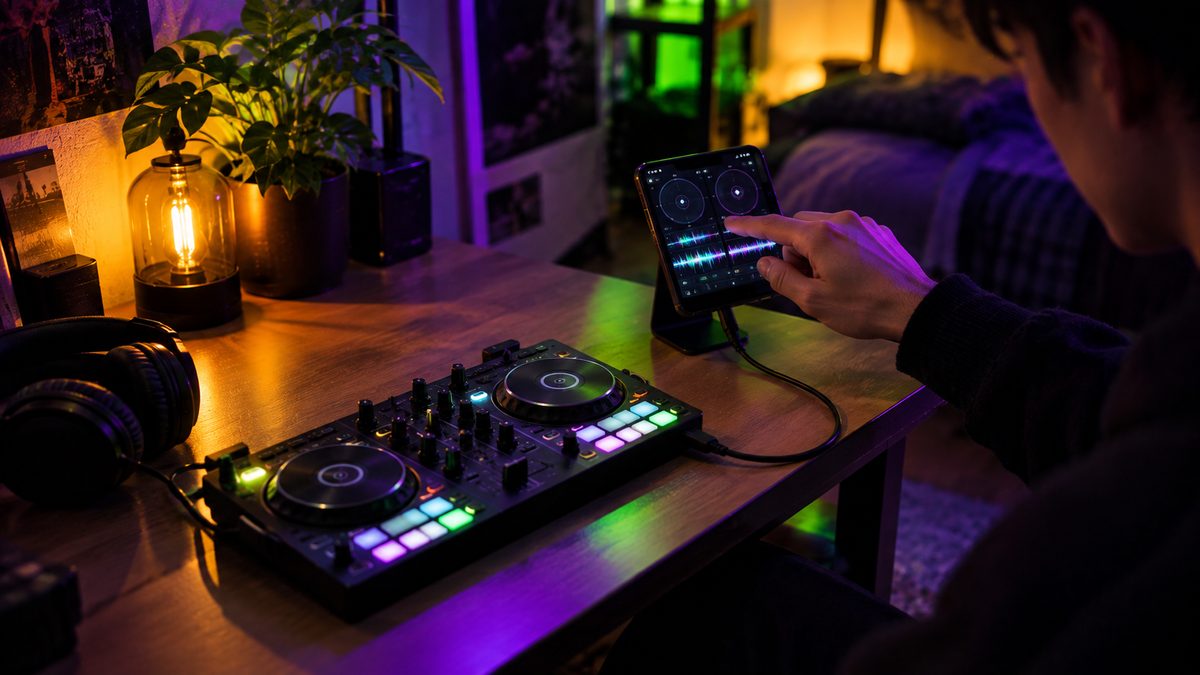
DDJ-FLX2の接続方法|PC・スマホ(USB/Bluetooth)・iPhone・スピーカーのつなぎ方と、つながらない・音が出ないときの確認
DDJ-FLX2(¥27,500)のつなぎ方を、公式取扱説明書(日本語版)の記載だけを根拠に整理しました。FLX2はUSB端子が1つしかなく、MASTER出力も3.5mmなので、FLX4の接続記事をそのまま真似すると迷います。つなぐ相手(PC・USB-Cのスマホ・Bluetooth)ごとに、電源と音の出口がどう変わるかを先に押さえてください。
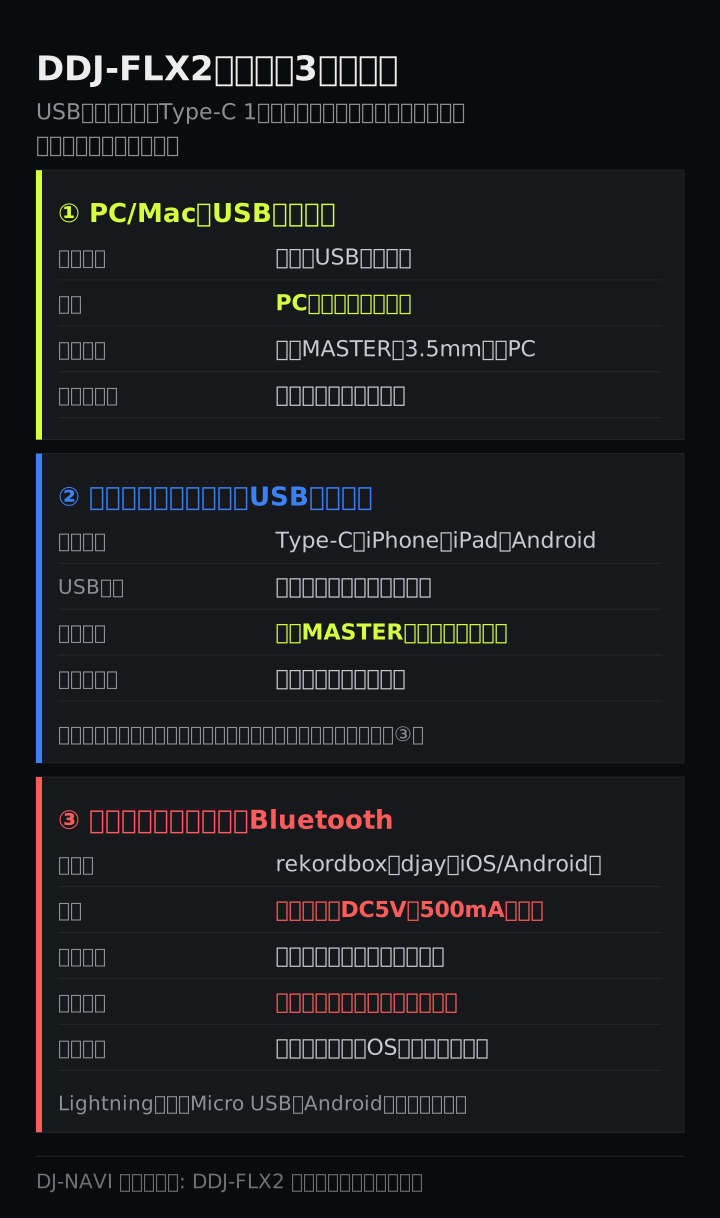
先に結論:つなぎ方は3パターン
| つなぐ相手 | 電源 | 音の出口 |
|---|---|---|
| PC/Mac(USB) | PCからのバスパワー。付属ケーブルを挿すだけ | 本体のMASTER端子(3.5mm)→スピーカー、またはPCのスピーカー |
| USB Type-CのiPhone・iPad・Android(USB) | USB端子はスマホとのケーブルで使う | 本体のMASTER端子とヘッドホン端子。スマホからは出ない |
| スマホ・タブレット(Bluetooth) | USB電源アダプターかモバイルバッテリーが必要(DC5V・500mA以上) | スマホ側。本体の端子からは出ない |
LightningのiPhone・iPadとMicro USB端子のAndroidは、3つ目のBluetoothしか選べません。ヘッドホンで次の曲をステレオで確認しながら練習したいなら、PCかUSB接続が素直です。
Amazonのアソシエイトとして、DJ-NAVIは適格販売により収入を得ています。楽天アフィリエイトプログラムにも参加しています。

Pioneer DDJ-FLX2
¥27,500
実売の目安・価格/在庫は販路で要確認
一緒に揃えるもの


箱の中身と、FLX2の端子は3つだけ
同梱品はコントローラー本体、USBケーブル、クイックスタートガイド、使用上のご注意です(保証書は欧州・北米向けで、日本向けは「使用上のご注意」に記載)。ACアダプターやUSB電源アダプターは入っていません。PCで使うだけなら不要ですが、Bluetoothで使う予定があるなら別に用意します。
端子は背面と側面に分かれていて、全部で3つです。
| 場所 | 端子 | つなぐもの |
|---|---|---|
| 背面 | USB端子(Type-C×1) | PC/Mac、USB Type-Cのスマホ・タブレット、またはUSB電源アダプター・モバイルバッテリー |
| 側面 | MASTER出力端子(3.5mmステレオミニ) | パワードスピーカー、パワーアンプなど |
| 側面 | ヘッドホン出力端子(3.5mmステレオミニ) | インピーダンス32Ω以上のヘッドホン |
USBケーブルの指定もあります。Type-C端子の機器とは付属ケーブル、Type-A端子の機器とは長さ3m以下のUSB認証品を使います。USBハブを挟むならPC/Macメーカーの推奨品が条件です。
もう1つのルールが、つなぐ・つなぎ替えるときは先にUSBケーブルを抜いておくことです。FLX2はUSBケーブルが電源も兼ねているので、抜けばそのまま電源オフになります。
PC/Macとの接続(rekordbox・Serato DJ Lite・djay Pro)
PCで使う場合は、付属のUSBケーブルでPCとつなぐだけで動きます(USBバスパワー)。ただし取扱説明書は、次のどれかに当てはまるとバスパワーで動かないことがあるとしています。
- PC/Mac側のUSB端子の給電能力が足りない
- PC/Macに他のUSB機器もつないでいる
- 32Ω未満のヘッドホンを挿している
- ヘッドホン出力端子にモノラルプラグを挿している
DJソフトはどれも本体に付属しないので、公式サイトから入手します。rekordbox for Mac/Windows・Serato DJ Lite・djay Pro for Mac/Windowsのいずれも、インストールが終わるまで本体をPCにつながないのが取扱説明書の手順です。Windowsは管理者ユーザーでログインしてから入れます。
rekordboxはサブスクリプション未契約でも、FLX2をつないでいる間はPERFORMANCEモードが使えます(Hardware Unlock)。無料のまま使う範囲はrekordboxのプラン比較、最初のミックスまでの流れはrekordboxの始め方にまとめています。ノートPCはバッテリー駆動だと処理能力が落ちることがあるので、AC電源につないで使うよう書かれています。
rekordboxで音がPCのスピーカーから出るとき
rekordbox for Mac/Windowsには、PCのスピーカーからもマスター音声を出すPC MASTER OUTという機能があり、初期設定でオンです。本体のMASTER端子にスピーカーをつないでいて、PCからは鳴らしたくない場合は、画面右上のアイコンをクリックして消灯させます。
音の出力先は環境設定→オーディオで確認できます。取扱説明書にある正しい状態は次のとおりです。
| 項目 | Mac | Windows |
|---|---|---|
| オーディオ | DDJ-FLX2 | DDJ-FLX2 WASAPI |
| Master Output | DDJ-FLX2 : MASTER(+PC内のデバイス名) | DDJ-FLX2 WASAPI : MASTER(+PC内のデバイス名) |
| Headphones Output | DDJ-FLX2 : PHONES | DDJ-FLX2 WASAPI : PHONES |
Master Outputの「+PC内のデバイス名」は、PC MASTER OUTがオンのときだけ付きます。オフにすると本体のMASTERだけになります。
Serato DJ Liteが「練習モード」になるとき
Serato DJ Liteでバーチャルデッキが出ず、プラクティスモード(練習モード)の画面になるのは、本体を認識できていないサインです。付属USBケーブルの接続を確かめ、Serato DJ Liteを最新版にします。ソフトごとの選び方はSerato DJ Liteの始め方を参照してください。
スマホ・タブレットとUSBでつなぐ
USBケーブルで有線接続できるモバイル端末は、USB Type-C端子を持つiPhone・iPad・Android端末です。使えるアプリはrekordbox for iOS/Androidとdjay for iOS/Androidで、どちらもApp Store・Google Playで最新版を入れます(rekordboxはAlphaThetaアカウントの登録が必要)。
- アプリを起動した状態で、本体のUSB端子と端末をUSBケーブルでつなぐ
- 音は本体のMASTER端子から出る。USB接続中はスマホ自体のスピーカーからは鳴らないので、MASTER端子にスピーカーをつなぐ
- ヘッドホンは本体のヘッドホン端子へ。HEADPHONE LEVELを左いっぱいにしてから、聴きたいチャンネルのヘッドホンCUEボタンを押し、音量を上げる
取扱説明書には、機種によっては接続できない、音が正しく出ない、ノイズが出るといった場合があると書かれています。そのときの逃げ道がBluetooth接続です。
Bluetoothで接続する方法(rekordbox/djay)
Bluetoothで使えるのも、rekordbox for iOS/Androidとdjay for iOS/Androidの2つです。つまずきやすいのは次の2点です。
- 端末の設定アプリからはペアリングできない。 接続はrekordboxかdjayのアプリの中から行う
- 本体の電源を別に用意する。 USB端子にUSB電源アダプターかモバイルバッテリーをつなぐ。条件はDC+5V・500mA以上、ケーブルはUSB認証品、モバイルバッテリーは省電力機能のないもの
rekordbox for iOS/Androidの場合
- 本体のUSB端子に電源アダプター(またはモバイルバッテリー)をつなぎ、電源を入れる
- rekordboxを起動し、端末を横向きにしてブラウズ画面を閉じる
- 画面上部中央のアイコンから接続画面に進み、検出されたDDJ-FLX2をタップする
djay for iOS/Androidの場合
- 本体に電源アダプター(またはモバイルバッテリー)をつなぎ、電源を入れる
- djayのメイン画面上部から設定を開く
- MIDIデバイス→Bluetooth MIDIデバイス→DDJ-FLX2の順にタップする
つながったかどうかは、本体のBluetooth MIDIインジケーターで分かります。点滅は未接続、点灯はBluetoothで接続中、消灯はUSB接続を認識している状態です。
一覧に「DDJ-FLX2_3」のように番号付きで出ることがあります。複数台が近くにあるときに区別するための名前で、パッドのどれかを押しながら給電用のUSBケーブルを挿すと、DDJ-FLX2_1〜_16のどれかに変えられます(左デッキのパッド1〜8が_1〜_8、右デッキが_9〜_16)。この名前は起動するたびに元に戻ります。
Bluetooth接続時の音の出し方とヘッドホンモニター
Bluetoothでつないでいる間は、本体のMASTER端子からもヘッドホン端子からも音は出ません。音はスマホ・タブレットから出るので、本体のMASTER LEVELノブではなく端末側の音量で調整します。スピーカーで鳴らすには、端末にUSB/Lightning–3.5mmヘッドホンジャック変換(市販品)をつけてつなぎます。
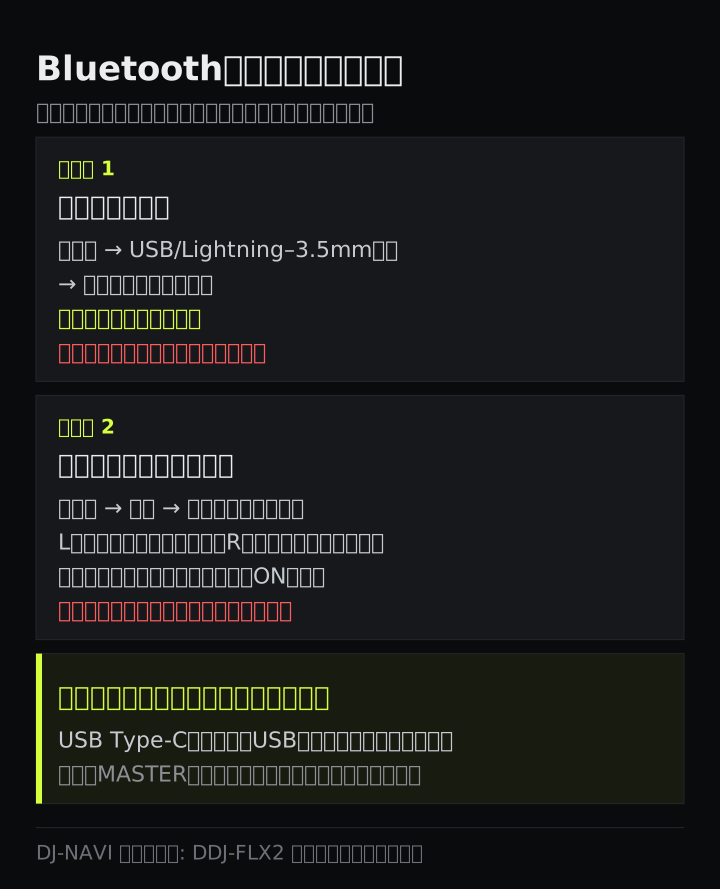
取扱説明書の接続例は2通りです。
| 接続例 | つなぎ方 | 聞こえ方 |
|---|---|---|
| 1. スピーカーだけ | 端末→変換アダプター→アンプ内蔵スピーカー | マスターはステレオ。ヘッドホンでのモニターはできない |
| 2. スピーカー+ヘッドホン | 端末→変換アダプター→スプリットケーブル(L:スピーカー、R:ヘッドホン) | マスターもヘッドホンもモノラル |
スプリットケーブル(市販品)は、ステレオのイヤホン出力をLとRに分けるケーブルです。使うときはアプリ側でスプリット機能をオンにします。
- rekordbox for iOS/Android:設定のオーディオ→モニター→スプリット機能をON
- djay for iOS:設定→オーディオ機器セットアップ→モニター→スプリット機能
- djay for Android:設定→スプリットアウトプット
そのうえで本体のヘッドホンCUEボタンを押すと、Rチャンネル側のヘッドホンで次の曲を聴けます。モノラルになる分、ステレオで練習したいならUSB Type-Cの端末でのUSB接続が現実的です。スマホDJ全体の向き不向きはスマホ・iPadでDJはできる?で書いています。
iPhoneとの接続は端子で決まる
「iPhoneでFLX2を使えるか」は、iPhoneの充電端子を見れば決まります。
| iPhone・iPadの端子 | 使える接続 | 補足 |
|---|---|---|
| USB Type-C | USBケーブル、Bluetoothの両方 | 付属のUSBケーブル(両端Type-C)でつなぐ。一部機種は不調ならBluetoothへ |
| Lightning | Bluetoothのみ | USBでは接続できない。本体に別電源が必要 |
Androidも同じ考え方で、Type-C端子ならUSB・Bluetoothの両方、Micro USB(Type-B)端子ならBluetoothのみです。
Androidで音がおかしいときはAndroid MONO/STEREOの設定を見ます。FLX2には切替スイッチがなく、rekordbox for iOS/Androidの設定→DDJ-FLX2で変えるか、ユーティリティーモード(DJアプリを閉じ、左デッキのSHIFTとPLAY/PAUSEを押しながらUSBケーブルを挿す)で左デッキのパッド8を点灯させてMONOにします。STEREOで音が乱れる・ヘッドホンが無音になる端末は、MONOで直ることがあります。
スピーカー・ヘッドホンのつなぎ方と最初の音出し
取扱説明書の接続手順は、①ヘッドホンを挿す→②MASTER端子にスピーカーをつなぐ→③USBケーブルでPC・スマホとつなぐ→④最後にスピーカーの電源を入れる、の順です。
- MASTER出力は3.5mmステレオミニ。 スピーカー側の入力が3.5mmならステレオミニケーブル、RCA(ピン)入力なら3.5mm→RCAの変換ケーブルを用意します。RCA同士のケーブルは挿さりません
- ヘッドホンは32Ω以上。 32Ω未満には対応しておらず、PCのバスパワーで動かない原因にもなります
- ヘッドホン端子とMASTER端子は同じ3.5mmで、どちらも側面にある。 ヘッドホンから音が出ないときは、MASTER側に挿していないかを最初に見ます
たとえばPreSonus Eris 3.5(ペア¥17,325)は、取扱説明書上、背面にRCAと1/4インチTRS、前面に3.5mm(1/8インチ)のAux Inを持っています。スピーカー選び全体はDJ用スピーカーの選び方へ。
Amazonのアソシエイトとして、DJ-NAVIは適格販売により収入を得ています。楽天アフィリエイトプログラムにも参加しています。
Pioneer DDJ-FLX2
¥27,500
実売の目安・価格/在庫は販路で要確認
最初の音出しは、どのアプリでもノブの初期位置から始めます。EQ(HI・MID・LOW)とCFXは中央、チャンネルフェーダーは手前、MASTER LEVELは左いっぱい、クロスフェーダーは中央にしてから再生し、チャンネルフェーダーを奥へ上げ、最後にMASTER LEVELで音量を合わせます。PCのスピーカーから鳴らすときはPC側の音量、Bluetooth接続なら端末側の音量で調整します。
つながらない・音が出ないときの確認(「故障かな?と思ったら」から)
| 症状 | 確認すること |
|---|---|
| 電源が入らない | USB電源アダプター(モバイルバッテリー)とUSBケーブルの接続。別のアダプター・ケーブルに替えて試す |
| 電源が勝手に切れる | モバイルバッテリーが省電力機能なし・DC+5V・500mA以上か。ケーブルがUSB認証品か |
| PC/Macで認識されない | 付属ケーブルの接続、別のUSB端子、ハブを外す、他のアプリと外付けHDDを外す。MacはAudio MIDI設定でDDJ-FLX2 Audio Outが出るか、WindowsはデバイスマネージャーにDDJ-FLX2が出るか |
| スマホがUSBで認識しない | ケーブルを替えて試す。Lightning・Micro USB端末はUSB不可なのでBluetoothへ |
| Bluetoothでつながらない・切れる | アプリ内から接続しているか。電子レンジ・無線LAN・他のBluetooth機器を離す。端末を本体に近づけ、間の障害物をなくす |
| PC給電でBluetoothを使うとおかしい | PC側のDJソフト(rekordbox・Serato DJ Lite・djay Pro)を起動しない。起動したら終了して本体の電源を入れ直す |
| 音が出ない・小さい・歪む | チャンネルフェーダー・クロスフェーダー・MASTER LEVELの位置。ケーブルの接続と端子の汚れ。音が途切れるならソフトのバッファサイズ |
| Bluetoothで本体から音が出ない | 仕様どおり。音は端末から出る |
| USB接続でスマホから音が出ない | 仕様どおり。本体のMASTER端子にスピーカーをつなぐ |
| インジケーターが点滅して挙動がおかしい | USBケーブルを抜き、しばらく置いてから挿し直す。続くなら修理相談 |
Macで認識しないときは、Audio MIDI設定のMIDIスタジオでDDJ-FLX2(またはUSB MIDI装置)を選んで削除し、つなぎ直す方法も載っています。静電気などで動作が不安定になった場合は、電源の入れ直しで戻ることがあります。
これで解決しなければ、AlphaThetaサポートページのDDJ-FLX2の「よくある質問(FAQ)」が公式の確認先です。接続以外の一般的なトラブル(音割れ・ズレなど)はDJ機材トラブルの対処法にまとめています。
よくある質問
Q. Bluetoothでつないだら、本体のスピーカー端子から音が出ません。故障ですか?
故障ではありません。Bluetooth接続中は本体のMASTER出力端子とヘッドホン出力端子から音は出ず、音はスマホ・タブレット側から出ます。端末のイヤホン出力に変換アダプターをつけてスピーカーへつなぐか、USB Type-Cの端末ならUSBケーブル接続に切り替えてください。
Q. iPhoneとDDJ-FLX2はUSBケーブルでつなげますか?
USB Type-C端子のiPhone・iPadならUSBケーブルで接続できます(一部機種で不調ならBluetoothへ)。Lightning端子のiPhone・iPadはUSB接続に対応していないので、rekordboxかdjayのアプリ内からBluetoothで接続します。
Q. DDJ-FLX2とスピーカーは何のケーブルでつなぎますか?
MASTER出力端子は3.5mmステレオミニです。スピーカーの入力が3.5mmならステレオミニケーブル、RCA入力なら3.5mm→RCAの変換ケーブルを使います。ヘッドホン出力端子も同じ3.5mmで隣にあるので、挿し間違いに注意してください。
Q. Bluetoothで接続できないときは何を確認すればいいですか?
①端末の設定ではなくrekordboxかdjayのアプリ内から接続しているか、②本体にUSB電源アダプターかモバイルバッテリー(DC5V・500mA以上、省電力機能なし)から給電しているか、③2.4GHz帯の機器が近くにないか・距離が離れすぎていないか、④PCから給電しているならPC側のDJソフトを起動していないか、の4つです。
まとめ
- USB端子はType-C 1つ。PCならバスパワーでケーブル1本、Bluetoothなら電源アダプター(DC5V・500mA以上)が別に要る
- USB接続できるのはType-CのiPhone・iPad・Android。Lightning・Micro USBの端末はBluetoothのみ
- Bluetoothはアプリ内から接続し、音は端末から出る。ヘッドホンも使うならスプリットケーブルでモノラル
- MASTER出力は3.5mm。RCA入力のスピーカーには3.5mm→RCAの変換ケーブル
- PCで使うときはDJソフトを入れ終えてから本体をつなぐ。rekordboxはPC MASTER OUTの設定も確認
- つながらないときは「故障かな?と思ったら」の表から、電源→ケーブル→アプリ設定の順に確認
仕様・手順の出典と基準日
- 手順・端子・注意事項は、DDJ-FLX2取扱説明書(日本語版)の「同梱品を確認する」「DJソフトウェアについて」「Bluetooth MIDIインジケーター」「本体背面部」「本体側面部」「接続する」「Bluetoothで接続する」、rekordbox for iOS/Android・djay for iOS/Android・rekordbox for Mac/Windows・Serato DJ Lite・djay Pro for Mac/Windowsの各「インストールする」「起動する」「接続する」「ヘッドホンで音声をモニターする」「オーディオ設定を確認する」、「ユーティリティーモード」「Bluetooth MIDIデバイス名を変更する」「故障かな?と思ったら」「仕様」から確認しました(2026年9月13日確認)。公式マニュアル: https://downloads.support.alphatheta.com/manuals/dj-controllers/DDJ-FLX2/DDJ-FLX2_DRJ1100A_manual.pdf
- スピーカーの入力端子はPreSonus Erisシリーズのオーナーズマニュアルで確認しました。
- 価格は当サイトの機材データ(2026年9月13日時点・税込)です。
- 執筆: DENDEN(DJ歴8年、運営者情報)。最終更新: 2026年9月13日