DDJ-FLX4の使い方|エフェクト・CUE・サンプラー・パッド・SMART FADER・マイクを機能別に解説
DDJ-FLX4(¥49,500)はボタンの数こそ多くありませんが、SHIFTとの組み合わせやパッドモードの切り替えで、1つのボタンが2〜3役を持っています。この記事は公式取扱説明書(日本語版)の「各部の名称とはたらき」と、rekordbox for Mac/Windowsの操作ページをもとに、どのボタンを押すと何が起きるかと使いどころを機能別にまとめたものです。接続や最初の音出しがまだの人は、先にDDJ-FLX4の初期設定を済ませてください。
先に結論:やりたいこと別に触る場所
| やりたいこと | 触る場所 | この記事の見出し |
|---|---|---|
| 曲の頭出しをしたい | 一時停止中にCUEボタン | CUEとホットキュー |
| 好きな位置へ一瞬で飛びたい | HOT CUEモードでパッド1〜8 | CUEとホットキュー |
| 効果音やネタを鳴らしたい | SAMPLERモード(最初に画面でスロットへ読み込む) | パッドモード8種 |
| 同じ小節を繰り返したい | 4 BEAT/EXIT、またはIN→OUT | ループ |
| 曲にエフェクトをかけたい | まずCFXノブ、次にエフェクト部のBEAT FX | エフェクト |
| つなぎを機械に手伝わせたい | SMART FADERボタン | SMART FADER |
| 次の曲をヘッドホンで聴きたい | ヘッドホンCUEボタン(1/2)とHEADPHONES MIX | ヘッドホン |
| マイクでしゃべりたい | 背面のMIC ATT.→天面のMIC LEVEL | マイク |
| スクラッチしたい | rekordboxでVINYLモードをオン | ジョグとスクラッチ |
Amazonのアソシエイトとして、DJ-NAVIは適格販売により収入を得ています。楽天アフィリエイトプログラムにも参加しています。

Pioneer DDJ-FLX4
¥49,500
実売の目安・価格/在庫は販路で要確認
一緒に揃えるもの


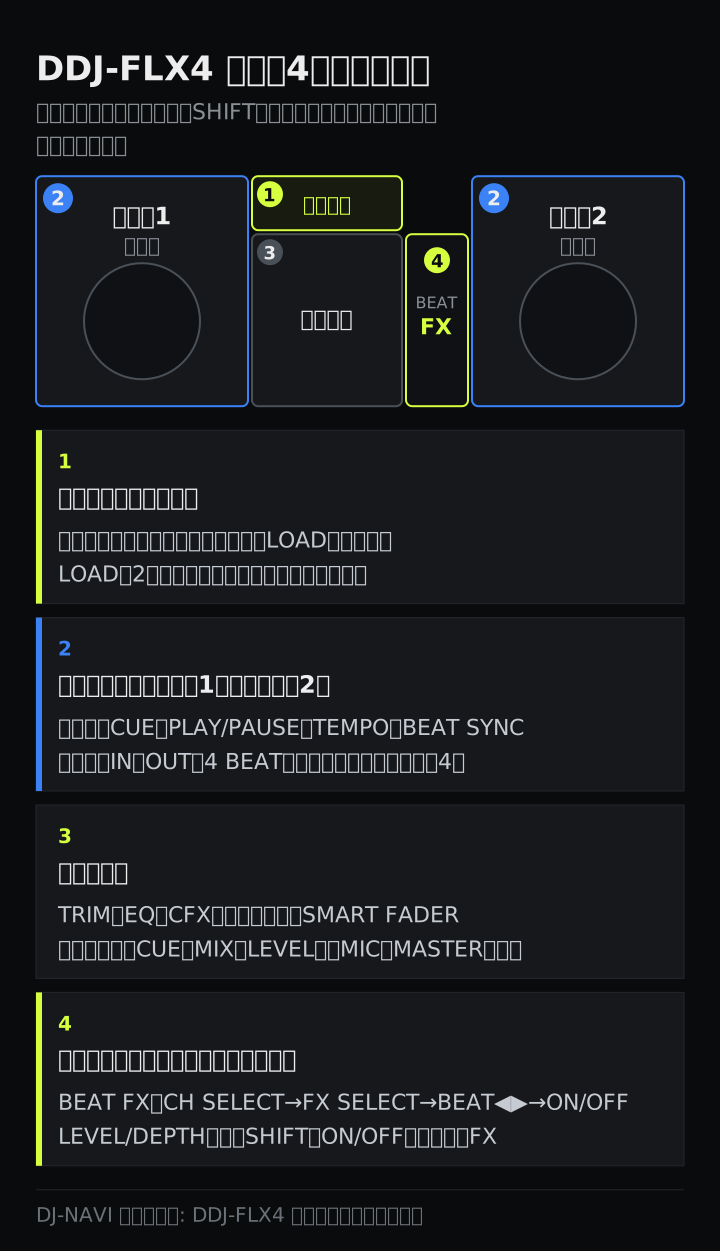
天面は4つのエリアに分かれている
取扱説明書は天面を「ブラウズ部」「デッキ部」「ミキサー部」「エフェクト部」の4つに分けて説明しています。左右のデッキ部は同じ配置で、左がデッキ1、右がデッキ2です。エフェクト部はミキサー右隣の細い列で、ここだけは左右に1つしかありません。
ブラウズ部:曲を選んでデッキに載せる
| 操作 | 起きること |
|---|---|
| ロータリーセレクターを回す | rekordbox上のカーソルが上下に動く |
| ロータリーセレクターを押す | ツリービューとトラックリストを行き来する。フォルダー上なら開く |
| SHIFT+ロータリーセレクターを押す | フォルダーを閉じる |
| SHIFT+ロータリーセレクターを回す | 拡大波形のズーム(右で拡大、左で縮小) |
| LOADボタン | 選んだ曲をそのデッキへ |
| LOADボタンを2回 | 反対側のデッキの曲を、再生中なら同じ位置からこちらにも読み込む(インスタントダブルス) |
SHIFT+LOADは左右で役割が違い、デッキ1側は「関連するトラック」へのカーソル移動、デッキ2側はデッキ表示を縮めてブラウズ画面を広げる操作です。曲数が増えてリストを見づらくなったら、デッキ2側のSHIFT+LOADを覚えておくと便利です。
CUEボタンとホットキューの使い方
CUEボタン:頭出しの基本
- 一時停止中に押すと、その位置がキューポイントになる
- 再生中に押すと、キューポイントへ戻って止まる(バックキュー)
- 戻ったあとに押し続けると、押している間だけ再生される(キューポイントサンプラー)
- SHIFT+CUEで、曲の先頭へ戻る
使いどころは「次の曲の出だしを決めておく」ことです。ヘッドホンで聴きながらジョグで位置を合わせてCUEを押し、押し続けて出だしを確かめてから本番でPLAY/PAUSEを押す、という流れになります。
CUE/LOOP CALLボタン:キューを曲に保存して呼び出す
CUEで決めた位置は、そのままだと曲を読み込み直すと残りません。曲に保存したいときは、キューを打った状態でSHIFT+CUE/LOOP CALL(▶側)を押します。ループ中に同じ操作をすると、そのループが保存されます。
保存したキューやループは、CUE/LOOP CALLの◀/▶で順に呼び出せます。要らなくなったものは、呼び出してからSHIFT+CUE/LOOP CALL(◀側)で消せます。
ホットキュー:パッドで好きな位置へ飛ぶ
HOT CUEモードボタンを押すと、パッド1〜8がホットキューA〜Hになります。何も入っていないパッドを押すとその位置が登録され、登録済みのパッドを押すとそこから即座に再生されます。消すときはSHIFTを押しながらパッドです。
rekordbox for Mac/Windowsでは1曲に16か所まで保存できますが、DDJ-FLX4から設定・保存できるのは8か所までです。また、4 BEAT/EXITやIN→OUTでループを組んでいる最中に空きパッドを押すと、そのパッドにループを登録できます。どこに打つかの定石はキューポイントの打ち方にまとめています。
パッドモード8種の切り替えと使いどころ
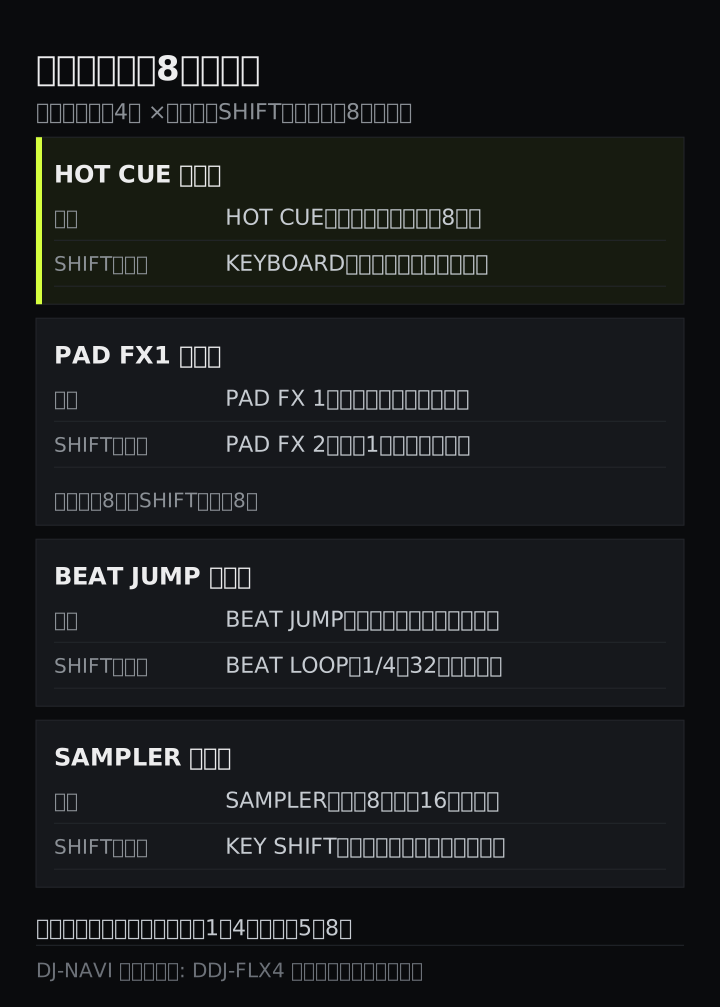
パッドの上にあるモードボタンは4つで、そのまま押すかSHIFTを押しながら押すかで、合計8つのモードを切り替えます。パッドの番号は上段が左から1〜4、下段が5〜8です。
| モードボタン | 押す | SHIFT+押す |
|---|---|---|
| HOT CUE | HOT CUE(頭出し・ループ保存) | KEYBOARD(ホットキューを音階で鳴らす) |
| PAD FX1 | PAD FX 1(押している間だけエフェクト) | PAD FX 2(もう1組のエフェクト) |
| BEAT JUMP | BEAT JUMP(拍単位で前後に移動) | BEAT LOOP(拍数を選んでループ) |
| SAMPLER | SAMPLER(サンプラースロットを鳴らす) | KEY SHIFT(曲のキーを半音単位で変える) |
サンプラーの使い方
サンプラーは、あらかじめスロットに読み込んだ短い音をパッドで鳴らす機能です。rekordbox側のサンプラーは4つのバンクに各16スロットがあり、左デッキのパッド1〜8がスロット1〜8、右デッキのパッド1〜8がスロット9〜16に対応します。
準備は画面から始めます。
- rekordbox画面左上のボタンでSAMPLERパネルを表示する
- 本体のSAMPLERモードボタンを押し、画面のBANK横のボタンでバンクを選ぶ
- ロータリーセレクターを押してトラックリストに移り、回して読み込みたい曲を選ぶ
- SHIFTを押しながら入れたいパッドを押すと、そのスロットに読み込まれる
鳴らすときはパッドを押すだけです。鳴っている最中に同じパッドを押すと頭から鳴り直し、SHIFT+パッドで止まります。音量は本体ではなく、画面上のサンプラーの[GAIN]で合わせます。環境設定によっては、読み込み済みのスロットに上書きできないことがあります。
PAD FX:押している間だけエフェクト
PAD FX 1とPAD FX 2はそれぞれパッド8つにエフェクトが並び、SHIFTを押しながらだとさらに別の8つが使えます。パッドを押し続けている間だけ、割り当てた拍数でエフェクトがかかり、指を離すと切れます。
ノブで入れるエフェクトと違って戻し忘れがないので、ブレイク前の1〜2小節だけ効かせる、といった使い方に向きます。リリースFXをパッドに割り当てておくと、別のパッドでエフェクトをかけている最中にリリースFXのパッドを押して離すことで、エフェクトを切りながら余韻を付けられます。
BEAT JUMP・BEAT LOOP
BEAT JUMPは、リズムを崩さずに再生位置を拍単位で飛ばすモードです。初期状態ではパッド1・2が1拍、3・4が2拍、5・6が4拍、7・8が8拍で、奇数パッドが戻る方向、偶数パッドが進む方向です。飛ぶ拍数はSHIFT+パッド7で小さく、SHIFT+パッド8で大きくできます。
BEAT LOOPは、パッド1〜8に1/4・1/2・1・2・4・8・16・32拍のループが並ぶモードです。押すとその長さでループし、指を離しても続きます。抜けるときは同じパッドをもう一度押します。4 BEAT/EXITより長さを直接選べるのが利点です。
KEY SHIFT・KEYBOARD
KEY SHIFTは、パッドを押すと再生中の曲のキー(調)が変わるモードです。初期状態では下段のパッド5〜8が±0・+1・+2・+3セミトーン、上段のパッド1〜4が+4〜+7セミトーンで、SHIFT+パッド7/8でページを切り替えると割り当てる高さが上下します。1セミトーンは半音です。
KEYBOARDは、1つのホットキューを鍵盤のように音の高さを変えて鳴らすモードです。SHIFT+HOT CUEで入り、最初に使いたいホットキューのパッドを選びます(未設定なら今の再生位置がホットキューになります)。キューを選び直すときはもう一度SHIFT+HOT CUE、選んだキューを消すときはSHIFT+パッド1〜6です。
ループの使い方
| 操作 | 起きること |
|---|---|
| 再生中に4 BEAT/EXIT | 押した位置から4拍のループが始まる |
| ループ中に4 BEAT/EXIT | ループを抜けて、そのまま先へ再生が進む |
| IN→OUT | INを押した位置からOUTを押した位置までを繰り返す |
| ループ中にCUE/LOOP CALL◀/▶ | ループの長さが半分/2倍になる(4拍ループでも可) |
| ループ中にIN(またはOUT)を押してジョグ | ループの始点(終点)をずらす |
| SHIFT+4 BEAT/EXIT | 再生位置に一番近い保存済みループを「アクティブループ」にする/解除する |
アクティブループにしておくと、再生位置がそのループの先頭に来たときに自動でループが始まります。クオンタイズがオンのときは、拍に合わせるためにループの開始がわずかに遅れることがあります。組んだループを残したいときは、SHIFT+CUE/LOOP CALL(▶側)で曲に保存するか、HOT CUEモードで空きパッドに登録します。どこでループを使うかはループとエフェクトの使い方で解説しています。
エフェクトの使い方:BEAT FX・CFX・SMART CFX
DDJ-FLX4のエフェクトは入口が4つあります。まずは場所と向いている使い方を押さえてください。
| 種類 | 触る場所 | 向いている使い方 |
|---|---|---|
| CFX | ミキサー部の各チャンネルのノブ | 1本回すだけで音色を変える。センターで原音 |
| SMART CFX | SMART CFXボタン+CFXノブ | プリセットの複合的な変化をノブ1本で |
| BEAT FX | エフェクト部 | 曲のBPMに合わせたエフェクト。対象chと拍数を選ぶ |
| PAD FX | パッド(PAD FXモード) | 押している間だけかける |
BEAT FXの使い方
- rekordbox画面左上のボタンでエフェクトパネルを出し、マルチモードにしておく
- BEAT FX SELECTでエフェクトの種類を選ぶ(押すたびにリストの下へ、SHIFT併用で上へ)
- BEAT FX CH SELECTスイッチで、かけるチャンネルを[1][2][1&2]から選ぶ
- BEAT◀/▶で、エフェクトを合わせる拍数を決める
- BEAT FX ON/OFFで入れ、LEVEL/DEPTHノブで量を調整する(オンの間はボタンが点滅)
- 抜くときはもう一度ON/OFF。SHIFT+ON/OFFを押して離すと、エフェクトが切れると同時にリリースFXがかかる
テンポの基準は初期状態で「BPMオートモード」で、曲のBPMに合わせてかかります。BPMが取れていない曲などで基準を自分で決めたいときは、SHIFT+BEAT▶でタップモードに切り替え、SHIFTを押しながらBEAT▶を曲に合わせて叩きます。SHIFT+BEAT◀でオートモードに戻ります。[1&2]にしたときに左右の拍設定がそろわない場合があるのは、2曲のBPMが違うためです。
CFX(SOUND COLOR FX)
SMART CFXボタンがオフのとき、CFXノブはそのチャンネルにSOUND COLOR FXをかけるノブです。センターが原音なので、回して効かせ、終わったらセンターに戻すのが基本です。つなぎの最中に前の曲だけ少し音色を変える、といった使い方ならBEAT FXより手数が少なく済みます。
SMART CFXの使い方
- SHIFT+SMART CFXで、rekordbox画面にプリセット選択画面が出るので種類を選ぶ
- SMART CFXボタンを押してオンにする
- CFXノブを回すと、選んだプリセットの効果が回した量に応じて変化する
プリセットによっては、エフェクトだけでなくループやキーまで一緒に変わるものがあります。オンの間は、一部のエフェクトとトリムをrekordbox画面から操作できません。終えるときはSMART CFXボタンをもう一度押します。プリセット画面の表示位置(初期値は中央)は環境設定で変えられます。
SMART FADERの使い方
SMART FADERは、フェーダーを動かすだけでBPM・低音・エコーを自動で整えてくれる機能です。デッキ1とデッキ2に曲を読み込み、SMART FADERボタンを押してオンにしたら、チャンネルフェーダーかクロスフェーダーでミックスします。
オンの間に自動で起きることは次の3つです。
- BPMを寄せる:片方の曲だけが出ているときはその曲のBPM、2曲が同じ音量で出ているときは中間のBPMで再生する。取扱説明書の例では100と120の曲をつなぐと、真ん中で110になり、その間は直線的に変わる
- 低音(EQ LOW)を入れ替える:クロスフェーダーが左から1/3〜2/3の範囲にある間に、出ていく曲の低音を絞り、入ってくる曲の低音をセンターまで戻す。画面のノブは動かず、音だけが変わる
- ECHOをかける:クロスフェーダーを反対側の端まで振り切ると、消える側の曲にECHOがかかる。端から戻す方向ではかからない
注意点もあります。オンの間はBEAT SYNCが強制的にオンになり、画面からは一部のエフェクト・EQ LOW・ビートシンクを操作できません。2曲のBPMが大きく離れているとテンポの可変範囲を超え、正しく動かないことがあります。クロスフェーダーで操作するなら、クロスフェーダーアサインを左=チャンネル1、右=チャンネル2にしておく必要があります。
どのフェーダーで動かすか(両方/クロスフェーダーだけ/チャンネルフェーダーだけ)は、環境設定の[コントローラー]>[ミキサー]で選べます。最初の数回はSMART FADERで「2曲が重なる感覚」をつかみ、慣れたらオフにして自分の手でEQとフェーダーを動かす練習に移るのがおすすめです。
ヘッドホンモニターの使い方
最初はHEADPHONES MIXノブをセンター、HEADPHONES LEVELノブを左いっぱいにしてから始めます。聴きたいチャンネルのヘッドホンCUEボタン(1または2)を押し、LEVELを少しずつ上げて音量を決めます。
| つまみ・ボタン | はたらき |
|---|---|
| ヘッドホンCUEボタン(1/2) | 押したチャンネルの音をヘッドホンへ送る |
| ヘッドホンCUEボタン(MASTER) | マスター出力の音をヘッドホンへ送る |
| HEADPHONES MIX | CUEを押したチャンネルとマスターのバランスを変える |
| HEADPHONES LEVEL | ヘッドホンの音量 |
| SHIFT+ヘッドホンCUE(1/2) | ボタンを曲に合わせて叩き、そのデッキのテンポを決める(タップ機能) |
ヘッドホンはインピーダンス32Ω以上のものを使います。音が小さいと感じたら、ヘッドホン側より先に給電を疑ってください。本機はUSBからの給電が足りないとヘッドホンの音量を制限するので、PCにつないでいるDJに使わないUSB機器を外すと改善することがあります。片耳で聴く型やMIXつまみの位置の決め方はヘッドホンモニタリングのやり方へ。
マイクの使い方
マイクは背面のMIC入力端子(1/4インチTSジャック、フォーンプラグのみ・アンバランス入力)に挿します。音量は2段階で、背面のMIC ATT.ノブで使うマイクに合わせて入力を整えておき、プレイ中は天面のMIC LEVELノブで調整します。MIC LEVELは右に回しすぎると大きな音が出るので、ゼロから少しずつ上げてください。
使い分けで一番大事なのは、rekordboxの環境設定(コントローラー)にある[Mic入力]です。
| 項目 | エフェクトモード | 低レイテンシーモード |
|---|---|---|
| マイクの音の通り道 | PC/Macを経由する | PC/Macを経由しない |
| マイクEQ・マイクFX・TALKOVER・FEEDBACK REDUCER | 使える | 使えない |
| マスターに足すマイク音のリミッター | 有効 | 無効 |
| rekordboxの録音にマイクが入るか | 入る | 入らない |
| 声の遅れ | 伝送の遅れがある | 少ない |
MCや乾杯の挨拶で声を録音にも残したい、エコーをかけたいならエフェクトモードです。この場合は、rekordbox画面のミキサーパネルでマイクをオンにする操作も必要になります。話したときの遅れが気になるなら低レイテンシーモードにします。
エフェクトモードで使えるTALKOVERは、しゃべっている間だけ曲の音量を下げる機能です。[Talkoverモード]は曲の中音域だけを下げる[Advanced]と全体を下げる[Normal]の2種類で、下げる量は[Talkoverレベル]で-6/-12/-18/-24dBから選べます。マイクの音が出ないときは、まずMIC ATT.とMIC LEVELの位置を確認してください。
ジョグとスクラッチの設定
rekordbox for Mac/Windowsでのジョグの動きは、VINYLモードのオン/オフで変わります。
| 触り方 | VINYLモード オン | VINYLモード オフ |
|---|---|---|
| 天面を回す | スクラッチ | ピッチベンド(再生速度の微調整) |
| 外周を回す | ピッチベンド | ピッチベンド |
| SHIFT+天面を回す | 回した方向へ高速で送る | 回した方向へ高速で送る |
VINYLモードは本体のボタンではなく、rekordboxのショートカットキーで切り替えます。「天面を回しても音が擦れない」ときは、まずここを確認してください。スクラッチの手の動きそのものはスクラッチのやり方入門で解説しています。
テンポまわりの操作もここで押さえておきます。BEAT SYNCを押すとマスターに設定したデッキのテンポとビートグリッドに合わせ、もう一度押すと解除、1秒以上長押しするとそのデッキがマスターになります。SHIFT+BEAT SYNCはTEMPOスライダーの可変幅の切り替えで、押すたびに±6%→±10%→±16%→WIDEと変わります。
rekordboxで変えられる本機の設定
スクラッチやフェーダーの感触は、rekordboxの[環境設定]>[コントローラー]で調整します。変更できるのは、DDJ-FLX4をつないでいるときだけです。
| 項目 | 選べる内容 | 触る場面 |
|---|---|---|
| バックスピンレングス(デッキ) | ショート/ノーマル/ロング | ジョグで逆回転させたときの伸び方 |
| フェーダースタート(ミキサー) | SHIFT+フェーダーで再生開始を有効にするか | フェーダーを上げる動作で曲を出したい |
| クロスフェーダー リバース(ミキサー) | 有効で左右のデッキが入れ替わる | 右利き・左利きの好み |
| クロスフェーダー Cut Lag(ミキサー) | 0.3〜5.5mm(0.1mm刻み、初期値1.0mm) | スクラッチで音が切れる位置を詰めたい |
| Level Meter | Channel Level(初期値)/Master Level | メーターでマスターを見たい |
| Mic入力・Talkover | 上のマイクの章を参照 | マイクを使う |
| SMART FADER | 使うフェーダー、推奨カーブを使うか | SMART FADERの効き方を変える |
| SMART CFX(エフェクト) | プリセット画面の表示位置 | 画面の見やすさ |
| Master出力(DDJ-FLX4) | モノラル/ステレオ、ピークリミッター有効/無効 | 会場の設備に合わせる |
フェーダースタートは、キューを打った状態でSHIFTを押しながらチャンネルフェーダーを一番手前から上げると、そのキューから再生が始まる機能です。一番手前に戻すとキューへ戻って止まります。クロスフェーダーでも、反対側の端から動かせば同じことができます。Cut Lagの数値は目安で、実際の遊びと完全には一致しないことがあります。
うまく動かないとき
| 症状 | 確認すること |
|---|---|
| フェーダースタートが効かない | キューを打ってあるか。[コントローラー]>[ミキサー]のフェーダースタートにチェックが入っているか |
| ヘッドホンの音が小さい | USBの給電不足。DJに使わないUSB機器をPCから外す |
| マイクの音が出ない | MIC ATT.とMIC LEVELの位置 |
| 左右のINとOUTが点滅して操作できない | 電源専用端子につないだアダプター・バッテリーの供給不足。DC9V/3A対応品に替える |
| 再生中に音がとぎれる | [環境設定]>[オーディオ]のバッファサイズ |
| SMART FADERがうまくつながらない | 2曲のBPMが離れすぎていないか。クロスフェーダーアサインが左=1、右=2か |
本体が認識されない、音がまったく出ないといった接続段階のトラブルは初期設定の記事のチェック表にまとめています。
Amazonのアソシエイトとして、DJ-NAVIは適格販売により収入を得ています。楽天アフィリエイトプログラムにも参加しています。
Pioneer DDJ-FLX4
¥49,500
実売の目安・価格/在庫は販路で要確認
一緒に揃えるもの
よくある質問
Q. DDJ-FLX4のエフェクトはどれから覚えればいいですか?
最初はミキサー部のCFXノブです。センターが原音で、回すだけでそのチャンネルにSOUND COLOR FXがかかります。慣れたらエフェクト部のBEAT FXで、かけるチャンネル(1/2/1&2)と拍数を選んでON/OFFボタンで入れる操作に進みます。SMART CFXは、SHIFT+SMART CFXでプリセットを選び、CFXノブ1本で複数の変化をまとめてかける機能です。
Q. ホットキューは何個まで打てますか?
DDJ-FLX4のパッドから設定・保存できるのは1曲につき8か所(パッド1〜8=ホットキューA〜H)です。rekordbox for Mac/Windows上では16か所まで保存できますが、本体から扱えるのは8か所までです。消すときはSHIFTを押しながらそのパッドを押します。
Q. マイクの声にエフェクトをかけたい・録音に入れたいときは?
rekordboxの環境設定(コントローラー)で[Mic入力]を[エフェクトモード]にします。マイクの音がPC/Macを経由するので、マイクEQ・マイクFX・TALKOVER・FEEDBACK REDUCERが使え、rekordboxの録音にも入ります。[低レイテンシーモード]は遅れが少ない代わりに、これらの機能とマイクの録音が使えません。
Q. スクラッチをするのに設定は必要ですか?
rekordbox for Mac/Windowsでは、VINYLモードをオンにするとジョグの天面でスクラッチできます(rekordboxのショートカットキーで切り替え)。オフのままだと天面を回してもピッチベンドになります。あわせて環境設定の[コントローラー]で、バックスピンの長さ(ショート/ノーマル/ロング)とクロスフェーダーのCut Lag(0.3〜5.5mm、初期値1.0mm)を好みに合わせられます。
まとめ
- 天面はブラウズ・デッキ(左右)・ミキサー・エフェクトの4エリア。SHIFT併用で別機能になるボタンが多い
- CUEは一時停止中に押して設定、再生中に押すとバックキュー。曲に残すならSHIFT+CUE/LOOP CALL(▶側)
- ホットキューは本体から8か所。パッドモードは4つのボタン×SHIFTで8種
- サンプラーは画面でSAMPLERパネルを出し、SHIFT+パッドでスロットに読み込んでから鳴らす
- エフェクトはCFX→BEAT FX→SMART CFX/PAD FXの順に覚えると迷わない
- SMART FADERはBPM・低音・ECHOを自動で整える。オンの間はBEAT SYNCが強制オン
- マイクを録音やエフェクトに乗せるなら[Mic入力]をエフェクトモードに
- スクラッチはVINYLモードをオン。Cut Lagやバックスピンは[環境設定]>[コントローラー]で調整
仕様・手順の出典と基準日
- 操作・設定項目・数値は、DDJ-FLX4取扱説明書(日本語版)の「各部の名称とはたらき(本体天面部・ブラウズ部・デッキ部・ミキサー部・エフェクト部・本体背面部・本体前面部)」「rekordbox for Mac/Windowsを使用する(操作する(基本編)・操作する(応用編)・rekordbox for Mac/Windowsで設定を変更する)」「故障かな?と思ったら」から確認しました(2026年9月13日確認)。記載はrekordbox for Mac/Windowsで使う場合の動作です。
- 公式マニュアル: DDJ-FLX4 取扱説明書(PDF)
- 価格は当サイトの機材データ(2026年9月13日時点・税込)です。
- 執筆: DENDEN(DJ歴8年、運営者情報)。最終更新: 2026年9月13日