DDJ-FLX4で音が出ない・接続できないときの対処法|スピーカー・ヘッドホン・スマホ・Bluetooth・PC認識を取扱説明書で切り分け
DDJ-FLX4で音が出ないとき、原因は「どこから音が出ないか」でほぼ絞れます。この記事は、公式取扱説明書(日本語版)の「故障かな?と思ったら」と接続・各部の説明を突き合わせて、症状ごとに見る場所を並べ直したものです。慌てて設定をいじる前に、下の表で自分の症状を探してください。
先に結論:どこから音が出ないかで見る場所が変わる
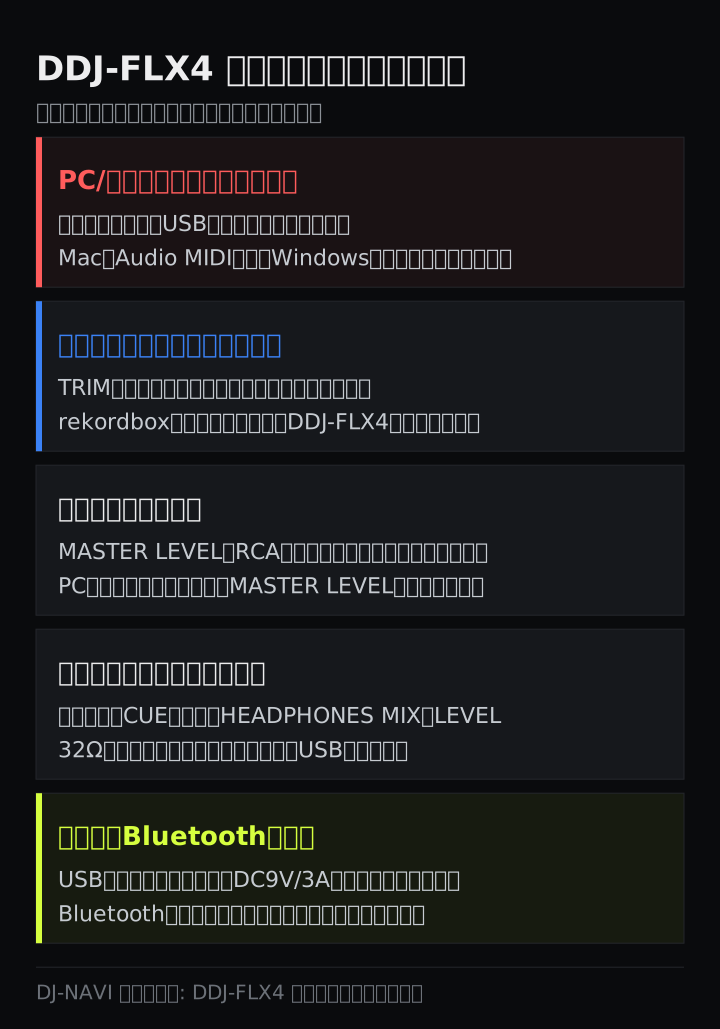
| あなたの状況 | 最初に見る場所 |
|---|---|
| スピーカーだけ音が出ない | MASTER LEVELノブ、RCAケーブル、スピーカーの電源と音量 |
| ヘッドホンだけ音が出ない・小さい | ヘッドホンCUEボタン、HEADPHONES LEVEL、ヘッドホンが32Ω以上か |
| スピーカーもヘッドホンも無音(PC) | TRIM・チャンネルフェーダー・クロスフェーダー、rekordboxのオーディオ設定 |
| PC/Macが本体を認識しない | デバイス接続用USB端子と付属ケーブル、Audio MIDI設定/デバイスマネージャー |
| スマホとUSBでつないで無音 | 電源専用端子の電源(DC9V/3A)、音は本体のMASTER端子から出る |
| スマホとBluetoothでつないで無音 | 本体からは出ないのが仕様。スマホ側にスピーカーをつなぐ |
| 電源が入らない・勝手に切れる | USB電源アダプター/モバイルバッテリーとケーブルを別のものに替える |
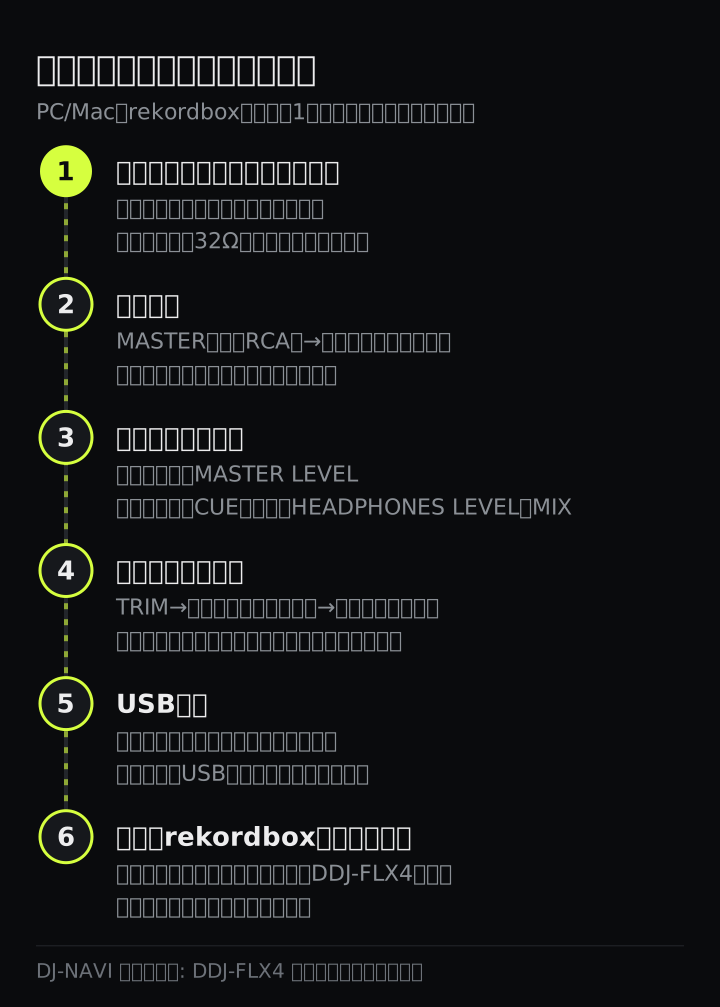
買ったばかりで一度も音を出せていない人は、先にDDJ-FLX4の初期設定の順番(rekordboxのインストール→接続→音出し)どおりにできているかを確認するほうが早いです。この記事は「つないだはずなのに鳴らない」ときの切り分けに絞っています。
最初に30秒:音の経路を出口から逆にたどる
音は「DJソフト→USB→本体のチャンネル→本体の出力→ケーブル→スピーカー/ヘッドホン」の順に流れます。確認はその逆、出口側からが効率的です。PCの設定画面を開く前に、スピーカーの電源やケーブルの抜けといった目で見て分かるものから潰してください。
もう1つ、取扱説明書が最初に挙げている基本があります。静電気など外からの影響で本体の動きがおかしくなることがあり、その場合は電源の入れ直しで戻ることがあります。DDJ-FLX4は取扱説明書上、USBケーブルを抜くと電源が切れる扱いなので、抜いて挿し直すのがそれに当たります。接続を変えるときはUSBケーブルを抜いてから行う、というのも取扱説明書のルールです。
現場のミキサーにつないでいて音が出ない場合は、ミキサー側の入力切替やフェーダーが原因のことが多いので、DJの現場トラブル対処法のほうを先に見てください。
スピーカーだけ音が出ない
ヘッドホンでは曲が聞こえるのにスピーカーが鳴らないなら、本体より後ろ(出口側)に原因があります。上から順に確認します。
- スピーカー側:電源が入っているか、スピーカー本体の音量つまみが上がっているか、ケーブルを挿した入力端子が合っているか
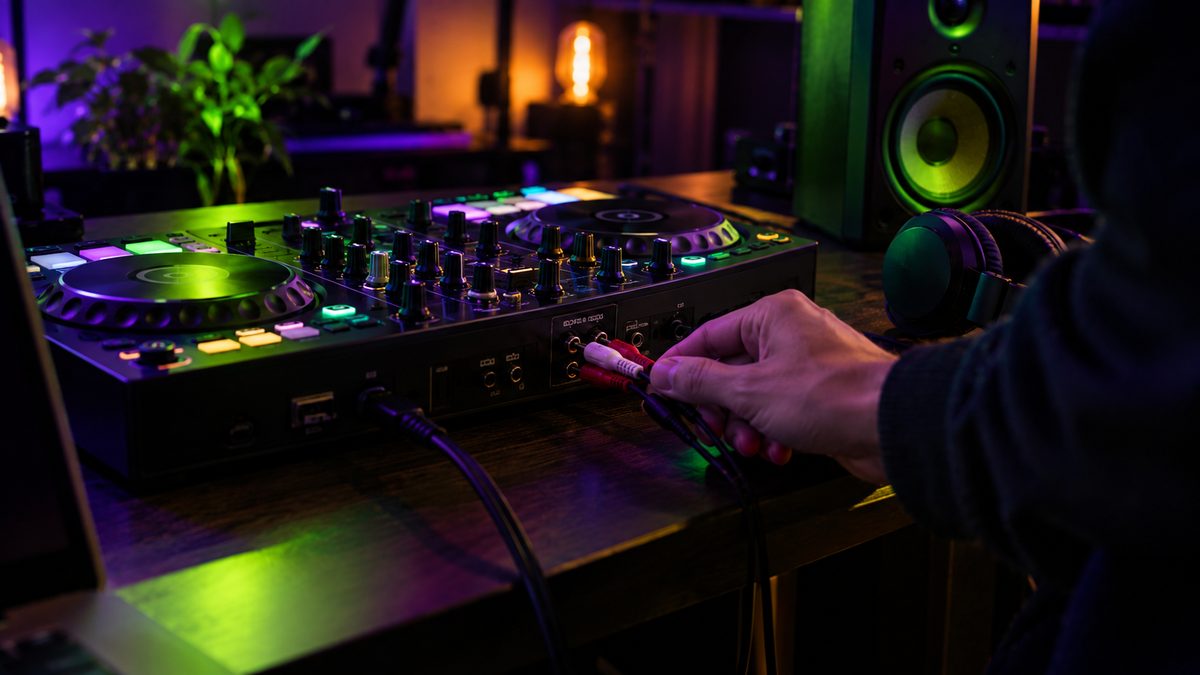
- ケーブル:DDJ-FLX4背面のMASTER出力端子(RCAピンジャック)からスピーカーまで挿さっているか。取扱説明書は、端子やプラグの汚れを拭いてから挿し直すことも挙げています
- MASTER LEVELノブ:左に回しきっていないか。MASTER出力端子から出る音量はこのノブで決まります
見落としやすいのが、PC内蔵スピーカーとの違いです。取扱説明書では、PC/Macのスピーカーから鳴らすときはMASTER LEVELではなくPC側の音量で調整するとされています。つまり「PCからは鳴っているのにスピーカーが無音」は、MASTER LEVELが下がっている可能性が高いということです。なお、rekordbox for Mac/Windowsの初期設定ではPC MASTER OUT(マスター音声をPCのスピーカーからも出す機能)がオンになっています。
スピーカーがAlphaThetaのVM-50なら、背面のAUTO STANDBYにも注意してください。VM-50の取扱説明書によると、この機能がオンだと入力が約20分無いとスタンバイに入り、入力レベルが低いと自動で復帰しないことがあります。休憩のあと急に鳴らなくなったら、背面のPOWERスイッチを一度切って数秒後に入れ直すか、AUTO STANDBYをオフにします。
音は出るのに左右の広がりが無い(モノラルに聞こえる)ときは、rekordboxの[環境設定]>[コントローラー]>[DDJ-FLX4]タブにある[Master出力]の[モノラル/ステレオ切替え]がモノラルになっていないかも見てください。
ヘッドホンだけ音が出ない・小さい
スピーカーは鳴るのにヘッドホンが無音なら、見るべきは本体のモニター系統とヘッドホンそのものです。
| 確認する場所 | 見るポイント |
|---|---|
| ヘッドホンCUEボタン(CH) | 聴きたいチャンネルのボタンが点灯しているか。マスターを聴くならCUE(MASTER) |
| HEADPHONES LEVELノブ | 左に回しきっていないか |
| HEADPHONES MIXノブ | CUEの音とマスターの音のバランス。迷ったら中心に戻す |
| ヘッドホン | インピーダンス32Ω以上か。3.5mmステレオミニプラグか |
| rekordboxの出力設定 | [Headphones Output]がDDJ-FLX4 : PHONES(WindowsはDDJ-FLX4 WASAPI : PHONES)か |
ヘッドホン出力端子(前面の3.5mmステレオミニ)は、インピーダンスが32Ωより小さいヘッドホンに対応していません。手持ちのイヤホンで代用している人は、まず仕様表の数値を確認してください。さらに取扱説明書は、32Ω未満のヘッドホンやモノラルプラグを挿していると、USBバスパワーで本体が動かないことがある、とも書いています。
「無音ではないけれど小さい」場合は給電の問題かもしれません。DDJ-FLX4はUSBポートからの電力が足りないと、ヘッドホンの音量に制限をかけます。DJに使わないUSB機器(外付けドライブ、充電中のスマホなど)をPCから抜いて、電力を確保してください。CUEとMIXの具体的な使い方はヘッドホンモニターのやり方にまとめています。
スピーカーもヘッドホンも音が出ない(PC/Macで使用中)
両方とも無音なら、原因は本体のチャンネルより手前(入口側)です。取扱説明書の「音が出ない」の項目は、まずノブとフェーダーの位置を見直すよう案内しています。
- 曲がデッキにロードされ、再生中か。画面の波形が進んでいるかを見ます
- チャンネルレベルインジケーターが振れているか。振れていなければTRIMノブが絞られています。オレンジがピークで点灯するあたりまでTRIMを上げます
- チャンネルフェーダーが奥側に上がっているか
- クロスフェーダーの位置。片側に寄せきっていると、反対側のデッキは出ません。まず中心に戻します。クロスフェーダーリバースが有効だと左右の割り当て(DECK1とDECK2)が入れ替わる点にも注意
- MASTER LEVEL(スピーカー)とHEADPHONES LEVEL(ヘッドホン)
ノブ類に問題が無ければ、rekordbox for Mac/Windowsの[環境設定]>[オーディオ]を開きます。取扱説明書が示す正しい状態は次のとおりです。
| 項目 | Mac | Windows |
|---|---|---|
| [オーディオ] | DDJ-FLX4 | DDJ-FLX4 WASAPI |
| [Master Output] | DDJ-FLX4 : MASTER(PC MASTER OUTオン時はMac内のデバイス名が加わる) | DDJ-FLX4 WASAPI : MASTER(同上) |
| [Headphones Output] | DDJ-FLX4 : PHONES | DDJ-FLX4 WASAPI : PHONES |
[オーディオ]にDDJ-FLX4が出てこない場合は、本体がPCに認識されていません。次の「認識しない」の章へ進んでください。
音が途切れる・ひずむとき
音が出ても途切れるなら、rekordboxの[環境設定]>[オーディオ]でバッファサイズを適切な値にします。ノートPCをバッテリーで動かしているならACアダプターをつなぐ、ほかのソフトを閉じる、不要なUSB機器を外す、も取扱説明書の対処です。音がひずむときはTRIMの上げすぎを疑ってください。考え方は音割れを防ぐGAINの使い方に書いています。
Serato DJ Liteの場合
Serato DJ Liteでバーチャルデッキが出ず、プラクティスモード(練習モード)の画面になるのは、本体が認識されていない状態です。付属ケーブルの接続を確認し、Serato DJ Liteを最新版にします。クロスフェーダーだけ効かないときは、Serato DJ Lite側のクロスフェーダー設定で[Disable]が有効になっていないかを見ます。
PC/MacがDDJ-FLX4を認識しない・接続できない
「rekordboxの[オーディオ]にDDJ-FLX4が出ない」「Seratoが練習モードのまま」は認識の問題です。まず物理的な接続から確認します。
- 挿している端子:背面のUSB端子は2つあり、PCとつなぐのはデバイス接続用の方です。もう一方は給電だけの電源専用端子なので、ここに挿してもPCとは通信しません
- ケーブル:USB Type-C端子のPCには付属ケーブルを使います。USB Type-A端子のPCにつなぐなら長さ3m以下のUSB認証品です
- PC側の端子:USB端子が複数あれば別の端子で試します。USBハブを使うなら、PCメーカーの推奨品にします
- ほかの機器・アプリ:外付けハードディスクを外し、常駐ソフトやスクリーンセーバーも含めてほかのアプリを全部閉じてから試します。ウイルス対策ソフトを止めるときは、安全のためインターネット接続を切った状態で行います
本体天面のBluetooth MIDIインジケーターも目安になります。DJアプリがUSB接続を認識すると消灯し、Bluetooth未接続の状態では点滅します。PCにつないでrekordboxを起動しても点滅が続くなら、アプリとの接続がまだ成立していないということです。
Macで認識しないとき
- 「Audio MIDI設定」(macOS標準のユーティリティ)を開き、メニューバーの[ウインドウ]>[オーディオ装置を表示]にDDJ-FLX4 Audio Outがあるかを見ます
- 見当たらない、または挙動がおかしいときは、USBケーブルを抜いてからAudio MIDI設定で[MIDIスタジオ](または[MIDIウインドウ])を開きます
- DDJ-FLX4のアイコン([USB MIDI装置]と表示されることもある)を選んで[装置を削除]し、USBケーブルをつなぎ直します。DDJ-FLX4のアイコンが改めて表示されれば成功です
Windowsで認識しないとき
[デバイスマネージャー]を開き、[サウンド、ビデオ、およびゲームコントローラー]の中にDDJ-FLX4があるかを確認します。無ければ上の物理的な接続(端子・ケーブル・ハブ)に戻ります。PCのUSB給電が足りないとバスパワーで動かないことがあるので、ほかのUSB機器を外すか、電源専用端子にUSB電源アダプター(最大電圧24V以下、DC9V/3A対応)をつなぐのも手です。
スマホ・iPhone/iPad・Androidで音が出ない
rekordbox for iOS/Androidで使う場合は、PCと違い「USBで接続したか、Bluetoothで接続したか」で音の出口がまったく変わります。ここを取り違えて故障と思う人が多いので、まず自分の接続方法を確認してください。
| 接続方法 | 音が出る場所 | 音量を決めるもの |
|---|---|---|
| USBケーブル | 本体のMASTER出力端子とヘッドホン端子(スマホからは出ない) | MASTER LEVEL/HEADPHONES LEVEL |
| Bluetooth | スマホ側(本体のMASTER端子・ヘッドホン端子からは出ない) | スマホの音量 |
USBケーブルでつないで音が出ない
- 電源を別に用意しているか:スマホやタブレットは本体に給電できないので、電源専用端子にUSB電源アダプターかモバイルバッテリーをつなぐ必要があります。条件は最大電圧24V以下でDC9V/3A対応、モバイルバッテリーは省電力機能の無いものです
- ケーブル:Lightning端子のiPhone/iPadなら長さ3m以下のApple認証品、USB Type-C端子の機器なら付属ケーブルです。Micro USB Type-B端子のスマホはUSB接続の動作保証が無く、Bluetoothでつなぐよう案内されています
- 音はスマホからは出ない:USB接続中はスマホのスピーカーは鳴りません。MASTER出力端子にパワードスピーカーなどをつなぎます
- Androidで音が乱れる・ヘッドホンが無音:一部のAndroid端末ではステレオ出力がうまくいかないことがあります。背面にある[Android MONO/STEREO]スイッチをMONO側へ切り替えると、正しく出るようになる場合があります
- PCから給電しているとき:本体をPCのUSBから給電しながらスマホのrekordboxを使う場合は、PC側でDJアプリを起動しないでください
Bluetoothでつないで音が出ない
Bluetooth接続では、本体のMASTER出力端子とヘッドホン端子からは音が出ません。これは故障ではなく仕様です。マイクの音もこの2つの端子からは出ません。スピーカーはスマホ側にUSB/Lightning to 3.5mmの変換アダプター(市販品)でつなぎ、音量はMASTER LEVELではなくスマホ側で調整します。
ヘッドホンで次の曲を確認したいなら、スマホにスプリットケーブル(市販品)をつなぎ、Lをスピーカー、Rをヘッドホンに分けます。rekordbox for iOS/Androidの[設定]>[オーディオ]>[モニター]で[スプリット機能]をオンにし、本体のヘッドホンCUEボタンを押すと聞けます。ただしこの構成ではマスターもヘッドホンもモノラルになります。本体の端子から普通に音を出したいなら、USB接続に切り替えてください。
Bluetoothがつながらない・途切れるときは、電子レンジや無線LAN、ほかのBluetooth機器など2.4GHz帯の電波を出す機器から離し、スマホと本体の間の距離や障害物を減らします。通信距離は見通しの良い状態で約10mが目安です。Bluetooth接続そのものはrekordbox for iOS/Androidの画面から設定します。スマホDJ全体の考え方はスマホでDJを始める方法へ。
djayで音が出ないとき
DDJ-FLX4の取扱説明書(日本語版)には、djayについての章がありません。取扱説明書に載っているのはrekordbox(Mac/Windows・iOS/Android)とSerato DJ Liteの使い方で、スマホのBluetooth接続の手順もrekordbox for iOS/Androidでの操作として書かれています。そのため、djay側の設定(出力先やモニターの設定など)はこの記事では扱いません。djayのサポート情報を確認してください。
そのうえで、本体側で共通に確認できるのは次の点です。
- 電源専用端子にDC9V/3A対応の電源がつながっているか(スマホ・タブレットで使う場合)
- デバイス接続用端子と、条件を満たすケーブル(付属品/Apple認証品など)でつないでいるか
- 本体のTRIM・チャンネルフェーダー・クロスフェーダー・MASTER LEVELの位置
- Androidなら背面のMONO/STEREOスイッチ
電源が入らない・勝手に切れる
スマホ運用やUSB電源アダプターを使うときに多いのが電源まわりです。取扱説明書の対処をまとめます。
| 症状 | 対処 |
|---|---|
| 電源が入らない | USB電源アダプター(モバイルバッテリー)とUSBケーブルの接続を確認。どちらかを別のものに替えて試す |
| 電源が勝手に切れる | モバイルバッテリーは省電力機能の無いものに。最大電圧24V以下・DC9V/3A対応か、ケーブルがUSB認証品かを確認 |
| 両デッキのINとOUTのボタンが点滅して動かない | 電源専用端子につないだ電源の供給能力が足りない可能性。DC9V/3A対応の機器に替える |
PC/Macとつなぐ場合は、付属ケーブルでつなぐだけでUSBバスパワーで動きます。ただしPCのUSB給電が弱い、ほかのUSB機器をつないでいる、32Ω未満のヘッドホンやモノラルプラグを挿している、といった条件では動かないことがあります。
それでも直らないとき
取扱説明書は、上の項目に加えてPioneer DJサポートページのDDJ-FLX4「よくある質問(FAQ)」を確認するよう案内しています。本体につないでいるスピーカーやスマホ、ケーブルも一緒に確認し、それでも正常に動かなければ販売店への問い合わせになります。問い合わせの前に「どの接続方法で、どこから音が出ないか」をメモしておくと話が早いです。
解決に効く周辺機材
持ち主向けの記事なので、本体ではなく「トラブルの原因をまるごと消せる」周辺機材を挙げます。どれも取扱説明書の条件に合わせて選んでいます。
- RCAケーブル(Hosa CRA-201・¥1,109):DDJ-FLX4のMASTER出力はRCAピンジャックです。CRA-201(CRA-200シリーズの1m品)は両端がRCA×2のケーブルで、そのままRCA入力のスピーカーにつなげます。スピーカーだけ無音のときは、ケーブルを替えて切り分けるのが一番早い方法です
- ヘッドホン(Pioneer DJ HDJ-CUE1・¥8,800):取扱説明書の仕様でインピーダンス32Ω、プラグは3.5mmステレオミニです。DDJ-FLX4の「32Ω以上・ステレオプラグ」の条件をそのまま満たします。低インピーダンスのイヤホンで代用していて音が出ない人は、ここで解決します
- スピーカー(AlphaTheta VM-50・¥22,000):背面にRCA入力(アンバランス)があり、DDJ-FLX4のMASTER出力とRCAケーブル1本でつながります。PC内蔵スピーカーからの卒業にも
Amazonのアソシエイトとして、DJ-NAVIは適格販売により収入を得ています。楽天アフィリエイトプログラムにも参加しています。

Pioneer DDJ-FLX4
¥49,500
実売の目安・価格/在庫は販路で要確認
一緒に揃えるもの


よくある質問
Q. DDJ-FLX4をつないだPCからは音が出るのに、スピーカーから音が出ません。
MASTER LEVELノブが調整するのは本体のMASTER出力端子(RCA)の音量で、PC内蔵スピーカーの音量はPC側で決まります。PCから鳴っていても、MASTER LEVELが絞られている、RCAケーブルが挿さっていない、スピーカーの電源や音量が上がっていない、のどれかだとスピーカーは無音になります。この順で確認してください。
Q. DDJ-FLX4でヘッドホンだけ音が出ないのはなぜですか?
まず聴きたいチャンネルのヘッドホンCUEボタンが点灯しているか、HEADPHONES LEVELが上がっているかを見ます。そのうえで、ヘッドホンが32Ω以上か、モノラルプラグではないかを確認してください。32Ω未満のヘッドホンは非対応です。音が小さいだけなら、PCのUSB給電が足りずに本体がヘッドホン音量を制限している可能性があるので、使っていないUSB機器を外します。
Q. iPhoneとBluetoothでつないだら、DDJ-FLX4から音が出ません。故障ですか?
故障ではなく仕様です。Bluetooth接続ではMASTER出力端子からもヘッドホン端子からも音は出ず、音はiPhone側から出ます。スピーカーはiPhoneに変換アダプターでつなぎ、音量もiPhone側で調整します。本体のMASTER出力とヘッドホン端子を使いたいなら、USBケーブル接続に切り替え、電源専用端子にDC9V/3A対応の電源をつないでください。
Q. MacやWindowsがDDJ-FLX4を認識しません。どこを確認すればいいですか?
付属ケーブルが本体のデバイス接続用USB端子に挿さっているかを確認し、PCの別のUSB端子も試します。Macは「Audio MIDI設定」でDDJ-FLX4 Audio Outが見えるか、Windowsはデバイスマネージャーのサウンド、ビデオ、およびゲームコントローラーにDDJ-FLX4があるかを確認します。ほかのアプリや不要なUSB機器を外すのも取扱説明書の手順です。
まとめ
- 音が出ないときは「どこから出ないか」を先に決め、出口(スピーカー・ヘッドホン)から入口(rekordboxの設定)へ逆にたどる
- スピーカーだけ無音ならMASTER LEVEL・RCAケーブル・スピーカーの電源と音量。PC内蔵スピーカーの音量はMASTER LEVELでは変わらない
- ヘッドホンだけ無音ならCUEボタンとHEADPHONES LEVEL。ヘッドホンは32Ω以上・ステレオプラグが条件
- 全部無音ならTRIM・チャンネルフェーダー・クロスフェーダーと、rekordboxの[オーディオ]がDDJ-FLX4になっているか
- 認識しないときはデバイス接続用USB端子と付属ケーブル。MacはAudio MIDI設定、Windowsはデバイスマネージャーで確認
- スマホのUSB接続はDC9V/3Aの電源が必須で、音は本体から。Bluetooth接続では本体から音が出ないのが仕様
- djay固有の設定は取扱説明書に載っていないので、djay側のサポートを確認する
仕様・手順の出典と基準日
- 症状と対処、端子・ノブの名称と設定項目は、DDJ-FLX4取扱説明書(日本語版)の「故障かな?と思ったら」「接続する」「Bluetoothで接続する」「各部の名称とはたらき(ミキサー部・本体背面部・本体前面部)」「rekordbox for Mac/Windowsを使用する(オーディオ設定を確認する・トラックを再生する)」「rekordbox for Mac/Windowsで設定を変更する」「rekordbox for iOS/Androidを使用する」「ユーティリティーモード」「仕様」から確認しました(公式マニュアルPDF、2026年9月13日確認)。
- 周辺機材の仕様は、HDJ-CUE1取扱説明書(公式PDF)の「主な仕様」、VM-50取扱説明書(公式PDF)の「本体背面部」「故障かな?と思ったら」「仕様」、Hosa CRA-200シリーズの仕様書(公式PDF)で確認しました(2026年9月13日確認)。
- 価格は当サイトの機材データ(2026年9月13日時点・税込)です。
- 執筆: DENDEN(DJ歴8年、運営者情報)。最終更新: 2026年9月13日