DDJ-FLX4を買ったら最初にやる初期設定|接続の順番・rekordbox・音出し・スマホ接続を7ステップで
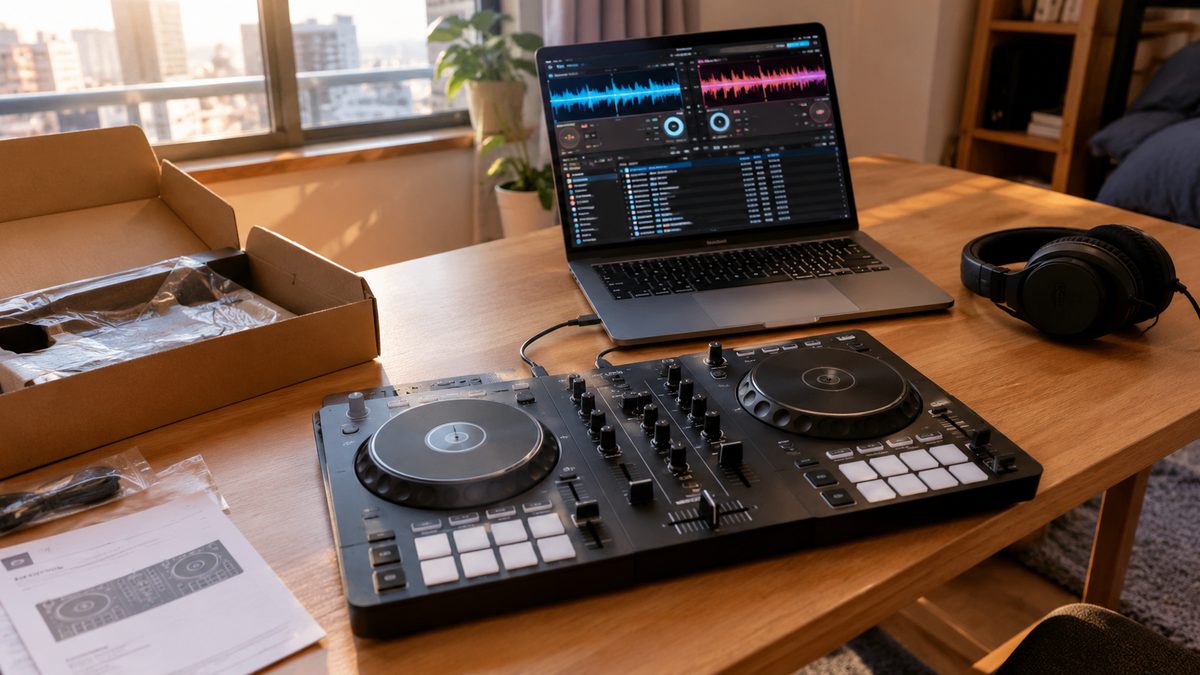
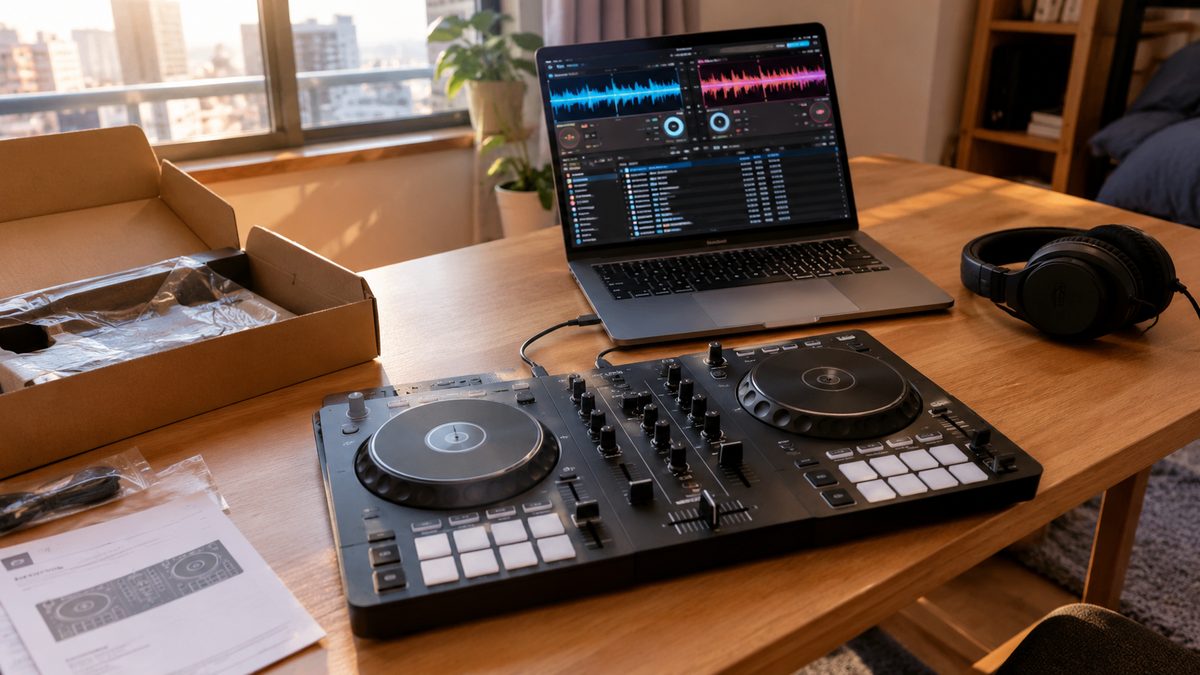
DDJ-FLX4(¥49,500)が届いて箱を開けたところから、最初の音が出るまでを公式取扱説明書(日本語版)の手順どおりに並べました。順番を間違えやすいのは「rekordboxを入れる前に本体をつないでしまう」「電源用とデバイス用のUSB端子を取り違える」「TRIMを触らずに音が小さいと悩む」の3つです。この3つを避ければ、届いた日のうちに2曲つなぐところまで行けます。
先に結論:あなたの使い方別に最初の分岐
| 使い方 | 最初にやること | 電源 | 音の出口 |
|---|---|---|---|
| PC/Macで使う(王道) | 本体をつなぐ前にrekordboxをインストール | 付属USBケーブルでバスパワー | MASTER端子(RCA)→スピーカー、またはPC内蔵スピーカー |
| iPhone/iPad/AndroidとUSBでつなぐ | rekordbox for iOS/Androidをアプリストアから入れる | USB電源アダプター(DC9V/3A)かモバイルバッテリーが必須 | 本体のMASTER端子とヘッドホン端子 |
| スマホとBluetoothでつなぐ | アプリ側でBluetooth接続を設定 | 同上 | 本体からは音が出ない。スマホ側に変換ケーブルでスピーカー |
Amazonのアソシエイトとして、DJ-NAVIは適格販売により収入を得ています。楽天アフィリエイトプログラムにも参加しています。

Pioneer DDJ-FLX4
¥49,500
実売の目安・価格/在庫は販路で要確認
一緒に揃えるもの


箱の中身を確認する
付属品はUSBケーブル、クイックスタートガイド、使用上のご注意の3点です(保証書は日本向けでは「使用上のご注意」に記載)。ACアダプターは入っていません。PCで使うなら不要ですが、スマホやタブレットで使う予定の人は、この時点でUSB電源アダプターかモバイルバッテリーを別途用意してください。
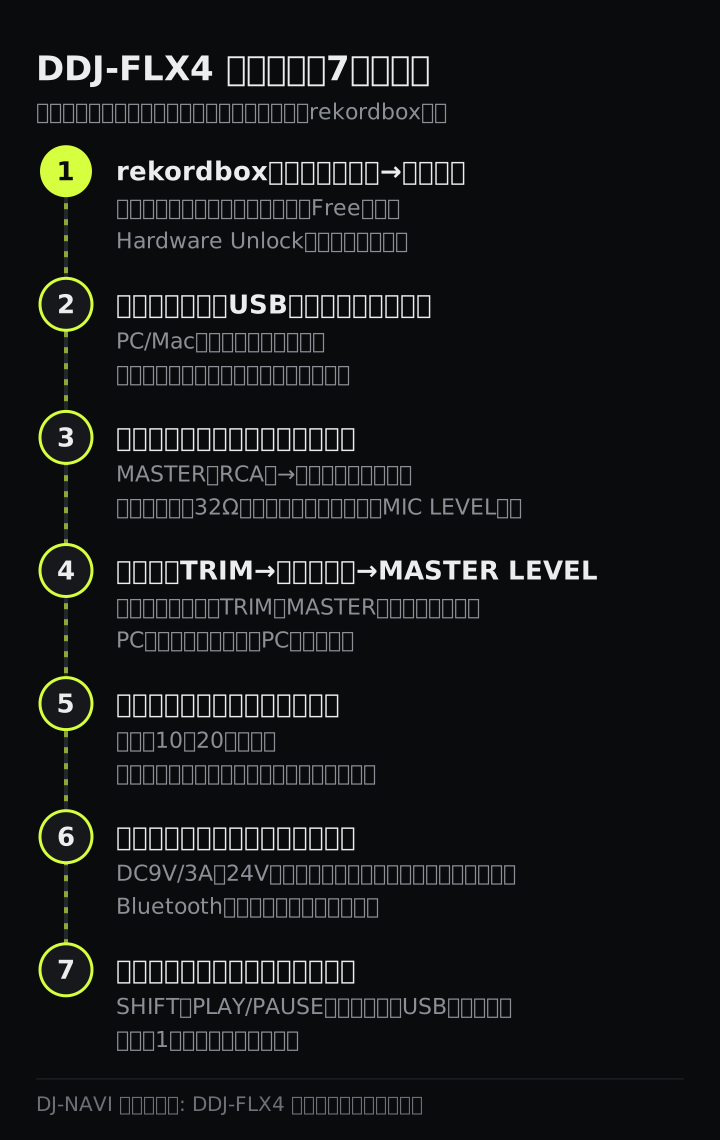
ステップ1:本体をつなぐ前にrekordboxをインストールする
取扱説明書はMac・Windowsとも「インストールが完了するまでは、本機を接続しないでください」と念を押しています。順番はこうです。
- rekordbox公式サイトからrekordbox for Mac/Windowsをダウンロード(本体には付属しません)
- 解凍してインストーラーを起動し、使用許諾に同意して完了まで進める(Windowsは管理者ユーザーでログインしてから)
- 起動してAlphaThetaアカウントを作成しログイン。プランはFree(無料)のままでOK
有料プランが不要な理由はHardware Unlockです。DDJ-FLX4をrekordboxを入れたPCに接続すると、サブスクリプション未契約でもPERFORMANCEモードの機能が使えます。プランの違いはrekordboxのプラン比較で整理しています。すでにrekordboxが入っている人は、起動時のアップデートマネージャーから最新版にしてください。
ステップ2:USB端子は2つ。つなぐ順番と電源
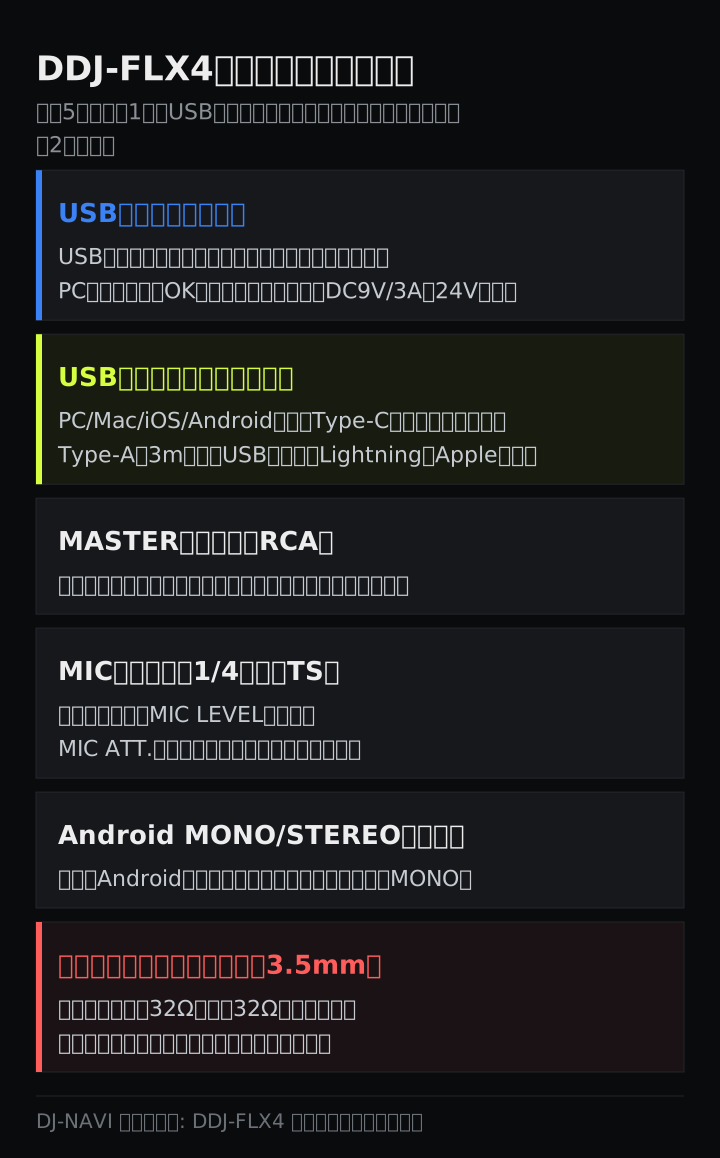
本体背面にはUSB端子が2つあります。ここを取り違えると「つないだのに動かない」になります。
| 端子 | 役割 | つなぐもの |
|---|---|---|
| USB端子(電源専用) | 給電のみ | USB電源アダプター(市販品)またはモバイルバッテリー(市販品) |
| USB端子(デバイス接続用) | PC/Mac/iOS/Android機器との接続 | 付属ケーブル(USB Type-C機器)。Type-A機器は3m以下のUSB認証品、Lightning機器は3m以下のApple認証品 |
PC/Macと組み合わせる場合は、デバイス接続用の端子に付属ケーブルをつなぐだけで動きます(USBバスパワー)。電源専用端子は空でかまいません。ただし取扱説明書は、次の場合はバスパワーで動かないことがあると書いています。
- PC/Mac本体のUSB端子の電源供給能力が不足している
- PC/Macに他のUSB機器を接続している
- インピーダンスが32Ωより小さいヘッドホンを接続している
- ヘッドホン出力端子にモノラルプラグを接続している
この場合は電源専用端子にUSB電源アダプター(最大電圧24V以下、DC9V/3A対応)をつなぎます。USBハブを使うなら、PC/Macメーカーの推奨品を選んでください。機器の接続や変更をするときは、USBケーブルを抜いてから行うのが取扱説明書のルールです。
ステップ3:スピーカー・ヘッドホン・マイクをつなぐ
- MASTER出力端子(RCAピンジャック): パワードスピーカーやパワーアンプへ。アンバランス出力です。最初はPC内蔵スピーカーで鳴らしても練習は始められます
- ヘッドホン出力端子(前面・3.5mmステレオミニ): インピーダンス32Ω以上のヘッドホンを使います。32Ω未満には対応していません。手持ちのイヤホンで代用する場合も、この数値だけは確認を
- MIC入力端子(1/4インチTSジャック): マイクを使わないときはMIC LEVELノブを最小にしておきます。使うときは背面のMIC ATT.ノブでマイクに合わせた音声レベルを先に調整し、プレイ中は天面のMIC LEVELで音量を調整します
スピーカー選びとケーブルの逃げ分を含めた机まわりは自宅DJ環境の作り方、机の幅はDJコントローラーのサイズ・重量一覧を参照してください。
ステップ4:最初の音出しは「ノブの位置」から
rekordboxを起動し、本体が認識されてPERFORMANCEモードに切り替わったら、曲をデッキ1(左)にロードして音を出します。取扱説明書の手順は次の順です。ここを飛ばすと「音が小さい」「歪む」の原因になりやすいので、最初の1回は順番どおりにやってみてください。
- ノブの初期位置を作る。TRIMノブ:左に回しきる/EQ HI・MID・LOW:中心/CFX:中心/チャンネルフェーダー:手前/MASTER LEVEL:左に回しきる/クロスフェーダー:中心
- PLAY/PAUSEボタンでトラックを再生する
- TRIMノブを回し、チャンネルレベルインジケーターのオレンジがピークで点灯するところに合わせる
- チャンネルフェーダーを奥へ動かす
- MASTER LEVELノブでスピーカーの音量を調整する。PC内蔵スピーカーから鳴らす場合はMASTER LEVELではなくPC側の音量で調整する
GAINとメーターの考え方は音割れを防ぐGAINの使い方に詳しく書いています。
ステップ5:曲を入れて解析し、グリッドを確認する
音が出たら、曲を10〜20曲だけrekordboxのコレクションに入れて解析します。解析後にビートグリッドの縦線がキックとズレていないかを数曲確認してください。ズレたままだとSYNCも練習も全部狂います。曲の取り込みからプレイリスト作成、PERFORMANCEモードでの最初のミックスまでの手順はrekordboxの始め方、グリッドがずれたときの直し方はrekordboxのグリッド調整にまとめています。
ステップ6:スマホ・タブレットで使う場合
DDJ-FLX4はrekordbox for iOS/Android(App Store/Google Playで最新版を入れる)と、USBケーブルまたはBluetoothで接続できます。PCと違う注意点が4つあります。
- 電源が別に要る。モバイル機器から給電できないので、電源専用端子にUSB電源アダプターか、省電力機能のないモバイルバッテリーをつなぎます
- Micro USB Type-B端子のモバイル機器はBluetoothで接続します。USBケーブル接続は動作保証外です
- Bluetooth接続では本体から音が出ません。スマホ側にUSB/Lightning to 3.5mm変換(市販品)でスピーカーをつなぐ構成になり、ヘッドホンで次の曲を確認するにはスプリットケーブル(市販品)が必要で、その場合マスターもヘッドホンもモノラルになります。ヘッドホンで確認しながら練習したい人はUSB接続が現実的です
- PCのUSBから給電しながらスマホのrekordboxを使うときは、PC側のDJアプリを起動しないでください
細かい挙動として、Androidで音が乱れる・ヘッドホンが無音になる端末では、背面のAndroid MONO/STEREOスイッチをMONOにすると直ることがあります。Bluetooth MIDIインジケーターは未接続で点滅、接続中で点灯です。同じ部屋に複数台あるときは、いずれかのパッドを押しながらUSBケーブルをつなぐとデバイス名がDDJ-FLX4_1〜_8に変わり、区別できます(起動のたびにリセット)。スマホ運用の全体像はスマホでDJを始める方法へ。
ステップ7:本体側の設定(ユーティリティーモード)は最初は触らなくていい
DJアプリを閉じた状態で、左デッキのSHIFTとPLAY/PAUSEを押しながらUSBケーブルをつなぐとユーティリティーモードが起動し、本体側の設定を変えられます。変更できるのは次の5つです。
| 項目 | 操作 | 初期設定 |
|---|---|---|
| バックスピンレングス | 左デッキのパッド5〜7(ショート/ノーマル/ロング) | ノーマル |
| フェーダースタート | 左デッキのHOT CUEモードボタン | 有効 |
| クロスフェーダーリバース | 左デッキのPAD FX1モードボタン | 無効(左がDECK1) |
| クロスフェーダーカットラグ | ロータリーセレクター(1=0.3mm〜53=5.5mm) | 8(1mm) |
| デモモード | 本機で設定 | — |
設定を変えると保存中に左デッキのパッド下段が点滅するので、消えるまでケーブルを抜かないでください。初心者が最初の1か月で触らなくても困るものは基本的にありません。スクラッチを始めてカットラグを詰めたくなったときに戻ってくれば十分です。rekordbox側の設定(rekordbox for Mac/Windows・iOS/Android)はアプリの設定画面で変えます。
動かないときのチェック(取扱説明書「故障かな?と思ったら」から)
| 症状 | 確認すること |
|---|---|
| 電源が入らない | USB電源アダプター(モバイルバッテリー)とUSBケーブルの接続。別のアダプター・ケーブルに替えて確認 |
| 電源が勝手に切れる | 省電力機能のないモバイルバッテリーか。最大電圧24V以下・DC9V/3A対応か。USB認証品ケーブルか |
| 音が出ない | TRIM/チャンネルフェーダー/MASTER LEVELの位置(ステップ4)。PC内蔵スピーカーならPC側の音量 |
| Androidで音が乱れる・ヘッドホン無音 | 背面のMONO/STEREOスイッチをMONOに |
| 本体が認識されない | Pioneer DJサポートページのDDJ-FLX4「よくある質問(FAQ)」。静電気などで動作しないときは電源の入れ直し |
最初の1週間でやること
設定が終わったら、機材の説明書より練習メニューに時間を使ってください。順番はDJのつなぎ方の種類まとめの「エコーアウト(1週目)→カットイン(2〜3週目)→ロングミックス(4週目〜)」がそのまま使えます。2曲を最初につなぐ手順は初めてのDJミックスの作り方、HOT CUEをどこに打つかはキューポイントの打ち方へ。FLX4そのものの強みと弱点はDDJ-FLX4レビューにまとめています。
よくある質問
Q. DDJ-FLX4は電源アダプターがなくても動きますか?
PC/Macと組み合わせる場合は、付属のUSBケーブルでつなぐだけで動きます(USBバスパワー)。ただしPC側のUSB給電が弱い、他のUSB機器を挿している、32Ω未満のヘッドホンやモノラルプラグを挿している場合は動かないことがあります。スマホやタブレットと組み合わせる場合は、DC9V/3A対応のUSB電源アダプターかモバイルバッテリー(省電力機能なし)が必要です。
Q. rekordboxは有料プランに入らないと使えませんか?
入らなくて大丈夫です。DDJ-FLX4をrekordbox for Mac/Windowsを入れたPCに接続すると、サブスクリプション未契約でもPERFORMANCEモードの機能が使えます(Hardware Unlock)。
Q. 音が出ないときはどこを見ればいいですか?
TRIMノブ・チャンネルフェーダー・MASTER LEVELノブの3つを順に確認してください。PC内蔵スピーカーから鳴らす場合はPC側の音量で調整します。それでも出ない、または本体が認識されないときはPioneer DJサポートページのDDJ-FLX4 FAQが公式の確認先です。
Q. スマホとBluetoothでつないだとき、音はどこから出ますか?
本体からは出ません。スマホ側にヘッドホンジャック変換とスピーカーをつなぐ構成になり、ヘッドホンで次の曲を確認するにはスプリットケーブルが必要で音はモノラルになります。ヘッドホンで確認しながら練習したいなら、USBケーブル接続をおすすめします。
まとめ
- 順番は「rekordboxをインストール→ログイン(Freeのまま)→本体をデバイス接続用USB端子につなぐ」。接続前にインストールが公式の指示
- USB端子は電源専用とデバイス接続用の2つ。PCならバスパワーで動き、スマホ運用はDC9V/3Aの電源アダプターが必須
- ヘッドホンは32Ω以上。マイクを使わないときはMIC LEVELを最小
- 音出しはTRIM→チャンネルフェーダー→MASTER LEVELの順。PC内蔵スピーカーならPC側の音量
- Bluetooth接続では本体から音が出ない。ヘッドホンで確認したいならUSB接続
- ユーティリティーモードは最初の1か月は触らなくていい
仕様・手順の出典と基準日
- 手順・端子・注意事項は、DDJ-FLX4取扱説明書(日本語版)の「付属品を確認する」「DJソフトウェアについて(Hardware Unlock)」「rekordbox for Mac/Windowsをインストールする」「各部の名称とはたらき(本体背面部・前面部)」「接続する」「トラックを再生する」「Bluetoothで接続する」「ユーティリティーモード」「故障かな?と思ったら」から確認しました(2026年9月10日確認)。
- 価格は当サイトの機材データ(2026年9月10日時点・税込)です。
- 執筆: DENDEN(DJ歴8年、運営者情報)。最終更新: 2026年9月10日