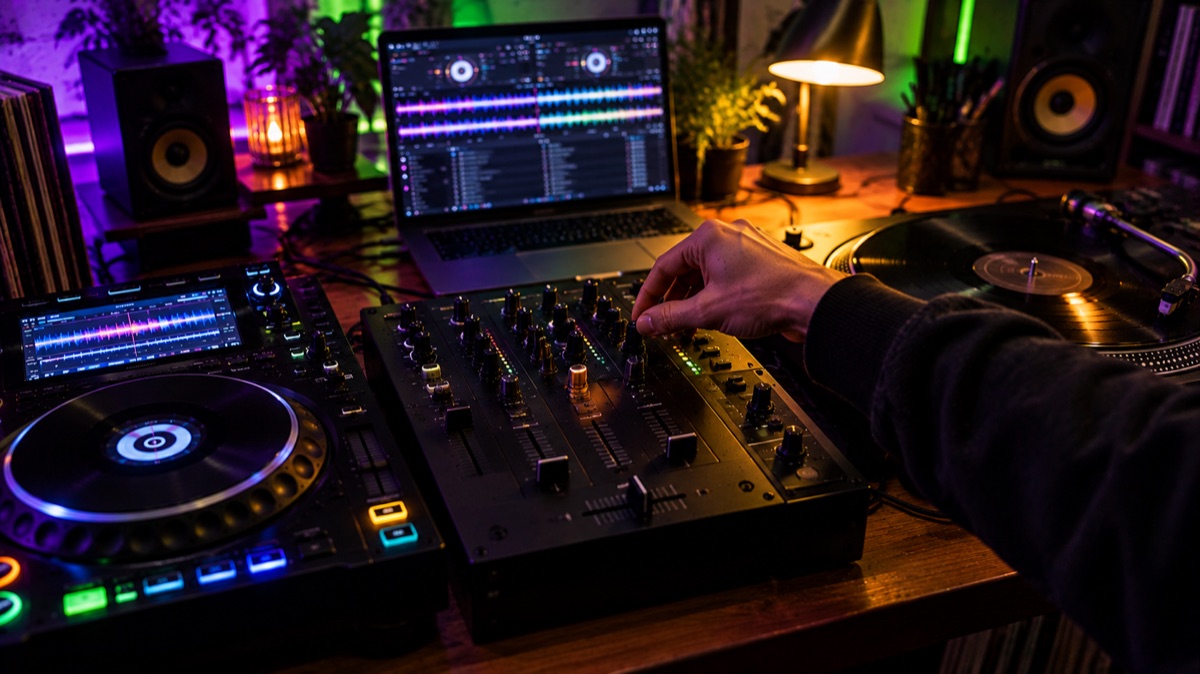
DJM-450の使い方|説明書(マニュアル)の要点をCDJ・ターンテーブル・PC接続(PHONO/LINE切替)・ドライバー・rekordbox・DVS・エフェクト・録音はできる?まで解説
DJM-450(¥104,500)は、クラブ常設機のDJMシリーズと同じパネル配置を受け継いだ2chのホーム向けDJミキサーです。CDJやターンテーブルをつなぐ定番の相手で、USBでPCとつなげばrekordbox djやDVSのサウンドカードにもなります。この記事では公式取扱説明書(日本語版)を一次資料にして、接続のしかた、最初の音出し、PC接続とドライバー、エフェクト、録音、音が出ないときの確認先までをまとめました。
先に結論
| あなたの状況 | 見る場所/やること |
|---|---|
| CDJ・XDJをつなぎたい | 背面のLINE入力端子へ。天面の入力切換をLINEに |
| ターンテーブルをつなぎたい | PHONO入力端子+SIGNAL GNDへ。入力切換をPHONOに |
| PCの音を出したい | 背面USBに直結(ハブ不可)。ドライバーを先に入れ、入力切換をUSBに |
| スピーカーをつなぎたい | XLRのバランス入力ならMASTER1、RCAならMASTER2 |
| 音が出ない | 入力切換→TRIM→チャンネルフェーダー→MASTER LEVELの順に確認 |
| DVSを使いたい | 設定ユーティリティのMIXER OUTPUTでControl Tone PHONO/LINEを選ぶ |
| 録音したい | 同じくMixer Audio OutputでREC OUTを選び、USB経由でPCに録る |
| エフェクトが効かない | BEAT FXはエフェクトチャンネル切換、SOUND COLOR FXはCOLORツマミの位置 |
Amazonのアソシエイトとして、DJ-NAVIは適格販売により収入を得ています。楽天アフィリエイトプログラムにも参加しています。

AlphaTheta (Pioneer DJ) DJM-450
¥104,500
AlphaTheta公式ストア直販価格(税込)・2026-07実測・価格/在庫は販路で要確認
一緒に揃えるもの


そもそも単体ミキサーが要るかどうかはDJミキサーの選び方で扱っています。この記事は、DJM-450を持っている人(または買うと決めた人)が迷う操作に絞ります。
DJM-450はどんなミキサーか
取扱説明書の「本機の特長」で確認できる範囲では、DJM-450は次の性格を持つ2chミキサーです。
| 項目 | 取扱説明書の記載 |
|---|---|
| チャンネル | CH1・CH2(PHONO/LINE/USBを切換)+AUX(LINE/USB/RETURN AUX)+MIC |
| EQ | 3バンド。EQ CURVEスイッチでISOLATORとEQを切換。各帯域−26dB〜+6dB |
| クロスフェーダー | 磁気方式のMAGVEL FADER。カーブは3段階+リバース |
| エフェクト | SOUND COLOR FX 4種、BEAT FX 8種、スマホをつなぐSEND/RETURN |
| PC接続 | USBサウンドカード内蔵。rekordbox djとrekordbox dvsのライセンスキーを同梱 |
| 出力 | MASTER1(XLR)とMASTER2(RCA)。BOOTH端子はなし |
「rekordbox djとrekordbox dvsのライセンスキーを同梱」は取扱説明書(2016年版)の記載です。現在のrekordboxはプラン体系が変わっているので、手持ちの本体で何が使えるかはrekordboxのプラン比較とrekordbox公式サイトで確認してください。
CDJ・ターンテーブル・PCをつなぐ(PHONO/LINE切替)
接続や変更をするときは、電源を切って電源コードをコンセントから抜いてから行います。電源コードは、機器をすべてつなぎ終えてから最後に挿します。ACアダプターと電源コードは付属品だけを使ってください。
CDJ・XDJはLINE、ターンテーブルはPHONO
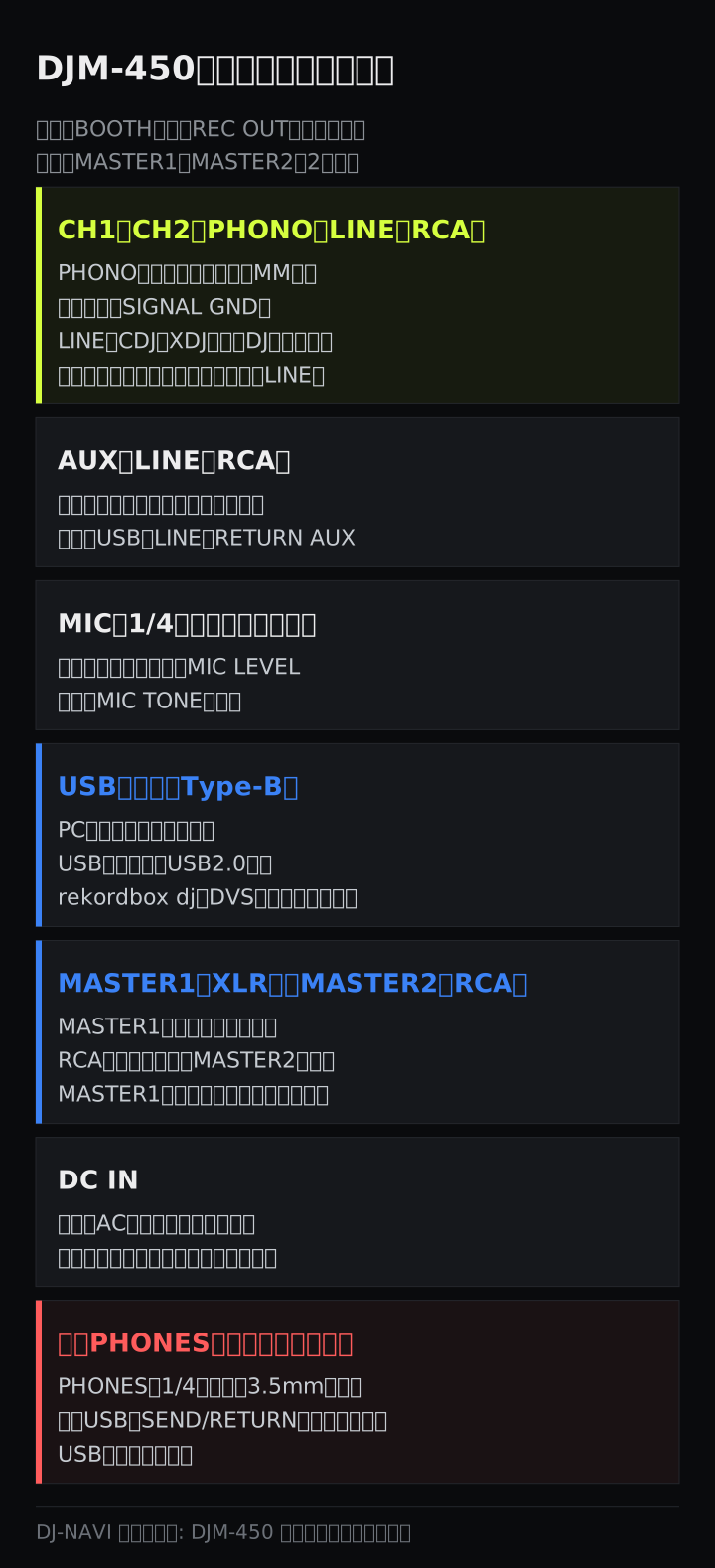
CH1とCH2には、それぞれPHONO入力端子とLINE入力端子(どちらもRCA)が並んでいます。つなぐ機器で端子を選び、天面の入力切換スイッチも同じ側に合わせます。
| つなぐ機器 | 端子と切換 |
|---|---|
| CDJ・XDJなどのDJプレーヤー | LINE入力端子。入力切換はLINE |
| ターンテーブル(MMカートリッジ) | PHONO入力端子+アース線をSIGNAL GND端子へ。入力切換はPHONO |
| フォノイコライザー内蔵のターンテーブル | LINE入力端子へ。プレーヤー側にPHONO/LINE切換があればPHONOに |
| サンプラーなどラインレベルの機器 | AUXのLINE入力端子 |
PHONO端子はフォノレベル専用で、ラインレベルのDJプレーヤーをつながないよう明記されています。逆に、フォノイコライザー内蔵のターンテーブルをPHONOにつなぐと音が歪み、TRIMを回してもチャンネルレベルインジケーターが変わらない症状が出ます。この場合はLINE端子につなぎ直してください。
SIGNAL GNDは、ターンテーブルのアース線を留めてノイズを減らすための端子です。ターンテーブルを使うのに「ブーン」というノイズが乗るときは、まずここを確認します。XDJ-700をつなぐときの手順はプレーヤー側の記事XDJ-700の使い方、CDJ-3000XはCDJ-3000Xの使い方で扱っています。
PCはUSBで直結。ハブは不可
背面のUSB端子とPCは、USB2.0準拠のケーブルで直接つなぎます。USBハブは使えません。PCの音を出すには、あとで説明するドライバーを先に入れ、入力切換スイッチをUSB(PCアイコン)にします。
天面のSEND/RETURNセクションにもUSB端子がありますが、こちらはエフェクトアプリを入れたモバイルデバイス用です。PCをつなぐ端子ではないので取り違えないでください。
スピーカー・ヘッドホン・マイク(BOOTH出力はない)
MASTER1はXLRバランス専用、RCAはMASTER2
DJM-450の出力はMASTER1(XLR)とMASTER2(RCA)の2系統で、BOOTH出力端子はありません。どちらもMASTER LEVELツマミで音量が変わるので、スピーカー2組をつないでも別々に音量調整はできません。
| 出力端子 | つなぐもの |
|---|---|
| MASTER1(XLR) | バランス入力のパワードスピーカー・パワーアンプ。必ずバランス出力として使う |
| MASTER2(RCA) | RCAなどアンバランス入力の機器 |
XLR-RCA変換ケーブルでMASTER1をアンバランス入力につなぐと、音質が落ちたりノイズが出たりすることがあると書かれています。RCAで受ける機器はMASTER2に回してください。MASTER1にファンタム電源を送れる機器をつなぐことと、ACアダプター用の電源コードを誤って挿すことは禁止事項です。
ヘッドホンは前面PHONES端子
前面のPHONES端子は1/4インチステレオフォーンと3.5mmステレオミニの両方に対応しています。聴きたいチャンネルのCUEボタンを押し、MONO SPLIT/STEREO切換とHEADPHONES MIXINGツマミで聴こえ方を決め、HEADPHONES LEVELで音量を調整します。ヘッドホンのインピーダンスなどの条件は、この取扱説明書には載っていません。ヘッドホン選びはDJ用ヘッドホンの選び方へ。
マイク
MIC入力端子(バランス、1/4インチ)にマイクをつなぎ、MIC LEVELツマミで音量を調整します。右に回しすぎると大音量になるので、最初は絞った状態から上げてください。MIC TONEツマミはLOW側に回すと高域が、HI側に回すと低域が0〜−12dBの範囲で減ります。BEAT FXのエフェクトチャンネル切換でMICを選べば、マイクの声にもエフェクトをかけられます。
最初の音出しとヘッドホンモニター
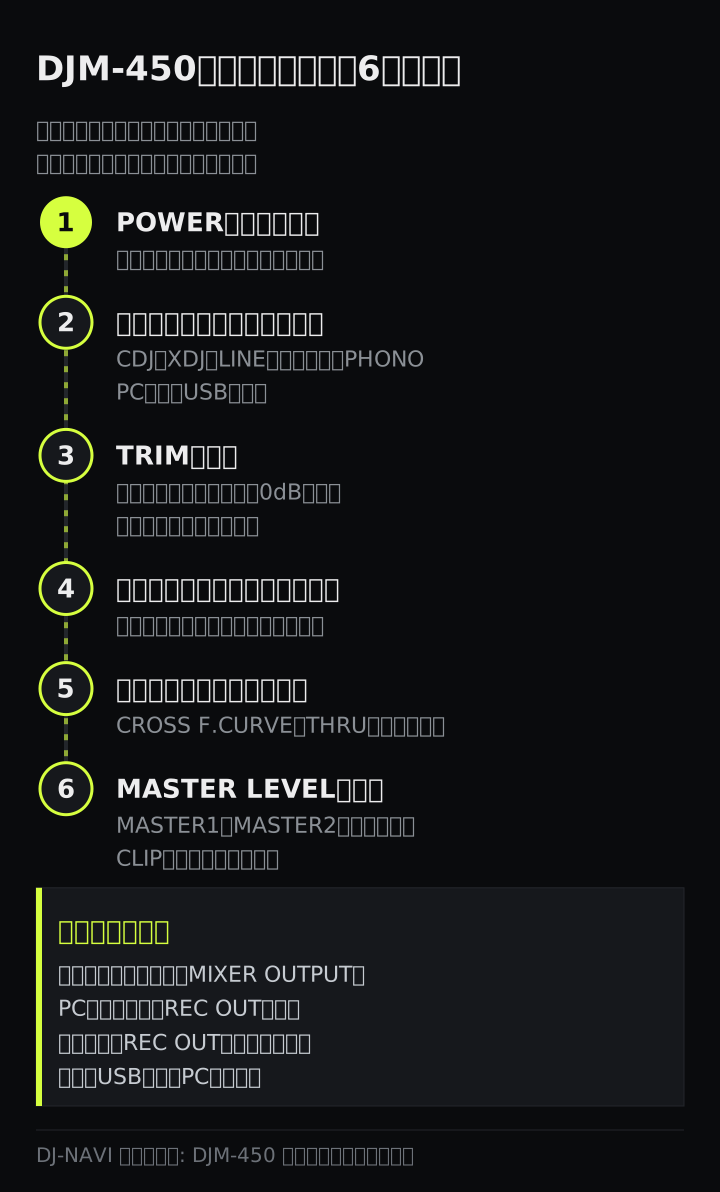
取扱説明書の「音声を出力する」の順番はこうです。
- POWERボタンを押す
- CH1・CH2の入力切換スイッチで、USB/LINE/PHONOから入力ソースを選ぶ
- TRIMツマミを回し、チャンネルレベルインジケーターが点灯する位置に合わせる(歪むときは0dB付近がピークになるように)
- チャンネルフェーダーを上げる
- クロスフェーダーを動かす。CROSS F.CURVEがTHRUのときは不要
- MASTER LEVELツマミを回す。マスターレベルインジケーターが点灯する
マスターレベルインジケーターのCLIPは、遅い点滅が歪む直前、速い点滅が歪んでいる合図です。GAINとメーターの考え方は音割れを防ぐGAINの使い方に詳しく書いています。
EQとクロスフェーダーの設定
EQ CURVEスイッチをISOLATORにすると、HI・MID・LOWのツマミを左に回しきったときにその帯域の音が消えます。EQにすると通常のイコライザーとして働きます。可変幅はどの帯域も−26dB〜+6dBです(HI 20kHz/MID 1kHz/LOW 20Hz)。EQの使いどころはDJのEQの使い方へ。
| CROSS F.CURVE | 動き |
|---|---|
| THRU | クロスフェーダーを使わない設定。動かしても効かない |
| なだらかなカーブ | 徐々に立ち上がる。ロングミックス向き |
| 急なカーブ | 端から少し離れただけで逆側の音が出る。スクラッチ向き |
CROSS F.REVERSEスイッチをオンにするとA側とB側が反転します。「クロスフェードできない」ときは、まずTHRUになっていないかを見てください。
ヘッドホンでモニターする
- PHONES端子にヘッドホンをつなぐ
- 聴きたいチャンネルのCUEボタンを押す
- MONO SPLIT/STEREOを選ぶ。MONO SPLITはCUEのチャンネルをL、MASTERをRに振り分け、STEREOはCUEの音をステレオで出す
- HEADPHONES MIXINGツマミでCUEとMASTERのバランスを決める
- HEADPHONES LEVELツマミで音量を調整する
BEAT FXのエフェクトチャンネル切換で1か2を選んでいるとき、そのチャンネルのCUEを押してもエフェクト音はモニターできません。ヘッドホンでの次曲確認のコツはヘッドホンモニターのやり方にまとめています。
PC接続とドライバー・rekordbox(取扱説明書に書かれている範囲)
インストールが終わるまで本機をつながない
取扱説明書は、rekordboxもドライバーも「インストールが完了するまで本機とコンピューターを接続しない」と繰り返しています。順番はこうです。
- rekordbox.comからrekordboxをダウンロードしてインストールする(本体には付属しない)
- 初回起動でアカウント情報を入力し、利用方法で「DJパフォーマンス」を選ぶ
- 画面の案内に従い、付属のライセンスキーカードのキーを入力してアクティベートする
- 続けて出るオーディオドライバーの画面で、プルダウンのDJM-450を選び、インストールを実行する
- ここで初めて本機とPCをUSBケーブルでつなぐ
手順4でスキップした場合は、rekordbox djの「環境設定」→「オーディオ」→「オーディオ」→「ドライバ」からあとで入れられます(Macは DJM-450_M_X.X.X.dmg、Windowsは DJM-450_VerX.X.X.exe)。Windowsは管理者ユーザーでログインしてから作業し、途中でWindowsセキュリティの画面が出たら「このドライバソフトウェアをインストールします」を選びます。
取扱説明書に載っている動作環境はWindows 7〜10、OS X 10.9〜10.11の世代で止まっています。手持ちのOSで使えるか、最新のrekordboxで何が無料かは、rekordbox公式サイトの動作環境とrekordboxの始め方で確認してください。ノートPCはAC電源につないで高パフォーマンス設定で使うよう案内があります。
rekordbox以外のソフトを使うとき
MIDI対応のDJソフトを使う場合は、Pioneer DJサポートサイトからDJM-450専用のドライバーソフトウェアを入手し、本機をつなぐ前にインストールします。取扱説明書はMac・Windowsの両方でこの手順を求めています。本機はボタンやツマミの操作を汎用MIDIで送り出し、MIDIタイミングクロックも常時送信します。MIDIチャンネルはUTILITYで1〜16から選べます。ソフト側に本機のMIDIメッセージを割り当てる作業は、各ソフトの取扱説明書に従います。
設定ユーティリティでできること
ドライバーと一緒に入る「DJM-450 設定ユーティリティ」は、Macならアプリケーション→Pioneer→DJM-450、Windowsならアプリビューやスタートメニューから開きます。UTILITYのPC UTILITYをONにすると、USBをつないだときに自動で立ち上がります(初期設定はOFF)。
| タブ | できること |
|---|---|
| MIXER INPUT | 本機の入力切換スイッチの状態を確認 |
| MIXER OUTPUT | 本機からPCへ送る音声(Mixer Audio Output)とUSB Output Levelを設定 |
| ASIO(Windows) | バッファーサイズ。大きくすると音とぎれは減るが遅れが増える |
| About | ファームウェアとドライバーのバージョン |
DJソフト側の音量調整で足りないときはUSB Output Levelを上げますが、上げすぎると歪みます。1台のPCに本機を2台以上つないだときの動作は保証外です。
DVS(rekordbox dvs)の設定
ターンテーブルやDJプレーヤーでコントロールディスクを再生し、PC内の曲を操作するのがDVSです。仕組みと必要機材はDVS入門にまとめたので、ここではDJM-450側の設定だけ書きます。
- 本機をUSBケーブルでPCにつなぎ、rekordboxを起動する
- PERFORMANCEモードの「環境設定」→「入力チャンネル」→「設定ユーティリティ」をクリックする
- MIXER OUTPUTタブを開き、つないでいるCHのMixer Audio Outputを選ぶ
| つないでいる機器 | 選ぶ項目 |
|---|---|
| ターンテーブル(PHONO端子) | CH* Control Tone PHONO |
| CDJなどのDJプレーヤー(LINE端子) | CH* Control Tone LINE |
Control Toneを選んだチャンネルは、USB Output Levelの設定に関係なく、入力された音量のままPCへ送られます。rekordbox側の細かい設定は、rekordbox.comの「rekordbox dvs セットアップガイド」を見るよう案内されています。
エフェクトの使い方
SOUND COLOR FX(4種類)
SOUND COLOR FX選択ボタンのどれかを押すと点滅し、各チャンネルのCOLORツマミを回した分だけエフェクトがかかります。CH1とCH2には同じエフェクトが設定され、PARAMETERツマミで効き方を変えられます。もう一度点滅中のボタンを押すと解除です。
| エフェクト | COLORツマミの動き |
|---|---|
| DUB ECHO | 左で中音域だけ、右で高音域だけに反響。PARAMETERを右に回すほどフィードバックが増える |
| SWEEP | 左でゲート効果、右でバンドパスフィルター |
| NOISE | ホワイトノイズをフィルターに通して混ぜる。左右でカットオフが下がる/上がる |
| FILTER | 左でローパス、右でハイパス。PARAMETERでレゾナンス |
「SOUND COLOR FXが効かない」ときは、COLORツマミが中央のままになっていないかを見ます。
BEAT FX(8種類)
BEAT FXは曲のBPMに同期するエフェクトです。使い方は次の5手順です。
- TAPボタンでBPMの測定モードを選ぶ。電源を入れた直後はAUTO(測定範囲はBPM 70〜180)
- ビートエフェクト切換スイッチでエフェクトを選ぶ
- エフェクトチャンネル切換スイッチで、かける先(1/2/AUX/MIC/CROSS FADER A/B/MASTER)を選ぶ
- BEATボタンで拍の倍率を決める
- BEAT FX ON/OFFボタンを押す。TIMEツマミで時間、LEVEL/DEPTHツマミで量を調整
| エフェクト | 内容 |
|---|---|
| DELAY | 拍に合わせたディレイ音を1回出す |
| ECHO | 減衰しながら数回繰り返す。フェーダーを下げると余韻が残る |
| SPIRAL | 残響に加え、ディレイタイムを変えると音程も変わる |
| REVERB | 残響を加える |
| TRANS | 拍に合わせて音をカットする |
| FLANGER | 拍に合わせた周期のフランジャー |
| PITCH | 原音の音程を−50〜100%の範囲で変える |
| ROLL | ONにした時点の音を記録し、拍に合わせて繰り返す |
BPMが測れないと表示が点滅するので、TAPボタンを曲の4分音符に合わせて2回以上たたいて手動入力します。TAPを押しながらTIMEツマミを回してもBPMを設定できます。「BEAT FXが効かない」ときは、エフェクトチャンネル切換が別のチャンネルを向いていないかが最初の確認点です。エフェクトの使いどころはループとエフェクトの使い方へ。
SEND/RETURN(スマホのエフェクトアプリをつなぐ)
天面のUSB端子にスマホ(付属のケーブルを使う)をつなぐと、エフェクトアプリの音を本機に戻せます。RETURN TYPEスイッチでAUX(アプリの音をAUXチャンネルに戻し、原音と混ぜる)かINSERT(同じチャンネルに戻す)を選び、エフェクトチャンネル切換で送るチャンネルを決めてSEND/RETURN ON/OFFを押します。デバイス未接続のときや、AUX方式でかける先にAUXまたはMASTERを選んだときは、ボタンが消灯して強制的にオフになります。
録音はできる?(USB経由でREC OUT)
DJM-450の背面には、アナログのREC OUT端子がありません。取扱説明書に書かれている録音の経路はUSB経由でPCに送る方法です。
- PCで設定ユーティリティを開き、MIXER OUTPUTタブをクリックする
- Mixer Audio Outputのプルダウンで、いずれかのチャンネルにREC OUTを選ぶ
- 必要ならUSB Output Levelで送る音量を調整する
REC OUTはCH1(USB1/2)・CH2(USB3/4)・CH3(USB5/6)のどれにも割り当てられます。取扱説明書の注記では、REC OUTを録音以外の用途で使うとDJソフトの設定によっては音声のループが起きて、意図しない音量で入出力されることがあるとしています。録音用にだけ使うのが安全です。
録音するソフト側の操作(rekordboxの録音機能や別の録音ソフト)は、この取扱説明書には載っていません。PCでの録音手順と公開時の注意はDJミックスの録音方法にまとめています。
本体側の設定(UTILITY)
SEND/RETURN ON/OFFボタンを押しながらPOWERボタンを押すとUTILITY画面が開きます。BEATボタンで項目を選び、TAPボタンで決定、最後にSEND/RETURN ON/OFFボタンで閉じます。
| 設定項目 | 内容(*は初期設定) |
|---|---|
| MASTER OUT PEAK LIMITER | OFF/ON*。マスターの急なデジタルクリップを緩和 |
| MASTER OUT ATT. | −12dB/−6dB/0dB*。マスター出力の減衰量 |
| MASTER OUT MONO/STEREO | MONO/STEREO* |
| MIDI CH | 1*〜16 |
| MIDI BUTTON TYPE | TOGGLE*/TRIGGER |
| OLED BRIGHTNESS | 1〜3* |
| PC UTILITY | OFF*/ON。USB接続時に設定ユーティリティを自動起動 |
| POWER MANAGEMENT | OFF/ON* |
| FACTORY RESET | すべて初期設定に戻す |
POWER MANAGEMENTがONだと、操作も音声入力もない状態が20分続くとオフモードになり、WAKE UPインジケーターが点灯します。TAPボタンを押すと復帰します。「しばらく放置したら音が出なくなった」の多くはこれです。
音が出ない・認識しないときの確認(故障かな?と思ったら)
| 症状 | 確認すること |
|---|---|
| 音が出ない・小さい | 入力切換スイッチの位置。ケーブルの接続と端子の汚れ。UTILITYのMASTER OUT ATT.が−6dBなどになっていないか |
| 音が歪む | マスターレベルインジケーターが0dB付近でピークになるようMASTER LEVELを調整。チャンネルもTRIMで0dB付近に。それでも歪むならATT.を−6dB/−12dBに |
| クロスフェードできない | CROSS F.CURVEがTHRUになっていないか |
| BEAT FXが効かない | エフェクトチャンネル切換スイッチの向き |
| SOUND COLOR FXが効かない | COLORツマミを左右に回しているか |
| SEND/RETURNが動かない | エフェクトチャンネル切換、ON/OFFボタン、スマホの接続とアプリ起動、RETURN TYPEの設定 |
| BPMが測れない・おかしい | TRIMで入力レベルを0dB付近に。測れない曲はTAPで手動入力 |
| PCが本機を認識しない | ドライバーが入っているか。入っていれば再インストール |
| PCの音が出ない | USBケーブルで直結しているか。ソフトの音声出力デバイスに本機を選んでいるか。入力切換がUSBか |
| ターンテーブルで音が歪む・TRIMが効かない | フォノイコライザー内蔵機をPHONOにつないでいないか。LINEにつなぎ直す |
| MIDIコントロールできない | ソフト側に本機のMIDIメッセージを割り当てているか |
静電気などで動作がおかしいときは、電源コードを抜いて挿し直すと直ることがあります。それでも改善しなければ、Pioneer DJサポートサイトのDJM-450「FAQ」が公式の確認先で、つないでいる機器側の確認も同時に求められています。機材全般のトラブルの切り分けはDJ機材トラブルの対処法も参考にしてください。
Amazonのアソシエイトとして、DJ-NAVIは適格販売により収入を得ています。楽天アフィリエイトプログラムにも参加しています。
AlphaTheta (Pioneer DJ) DJM-450
¥104,500
AlphaTheta公式ストア直販価格(税込)・2026-07実測・価格/在庫は販路で要確認


よくある質問
Q. DJM-450にCDJとターンテーブルをつなぐとき、PHONOとLINEはどう使い分けますか?
CDJやXDJなどラインレベルのDJプレーヤーはLINE入力端子へ、MMカートリッジのターンテーブルはPHONO入力端子へつなぎ、アース線はSIGNAL GND端子に留めます。天面の入力切換スイッチも同じ側に合わせてください。フォノイコライザー内蔵のターンテーブルはPHONOだと音が歪むので、LINE端子につなぎ、プレーヤー側の切換はPHONOにするのが取扱説明書の案内です。
Q. DJM-450をPCにつなぐとき、ドライバーは必要ですか?
必要です。rekordboxのインストール中にオーディオドライバーの画面でDJM-450を選んで入れるか、rekordbox以外のソフトを使う場合はPioneer DJサポートサイトで専用ドライバーソフトウェアを入手して先に入れます。MacもWindowsも、インストールが終わるまで本機とPCをつながないのがルールです。USBケーブルはUSB2.0準拠で、USBハブは使えません。
Q. DJM-450で録音はできますか?REC OUT端子はありますか?
背面にアナログのREC OUT端子はありません。録音はUSB経由で行います。設定ユーティリティのMIXER OUTPUTタブで、Mixer Audio OutputのプルダウンからREC OUTを選ぶと、ミックスした音声がUSBでPCへ送られます。録音するソフト側の操作は取扱説明書に記載がないので、rekordboxや録音ソフトの手順に従ってください。
Q. DJM-450にBOOTH出力はありますか?
ありません。背面の出力はMASTER1(XLR)とMASTER2(RCA)の2系統で、どちらもMASTER LEVELツマミで音量を調整します。MASTER1は必ずバランス出力として使い、RCA入力の機器にはMASTER2をつなぎます。XLR-RCA変換でMASTER1をアンバランス機器につなぐと、音質が落ちたりノイズが出たりすることがあります。
まとめ
- CDJ・XDJはLINE端子、ターンテーブルはPHONO端子+SIGNAL GND。天面の入力切換も同じ側に。フォノイコ内蔵のターンテーブルはLINEへ
- PCは背面USBに直結(USB2.0、ハブ不可)。ドライバーはrekordboxのインストール中か、Pioneer DJサポートサイトから。入れ終わるまで本機をつながない
- 出力はMASTER1(XLRバランス専用)とMASTER2(RCA)の2系統で、BOOTH端子はない
- 音出しは入力切換→TRIM→チャンネルフェーダー→クロスフェーダー→MASTER LEVELの順。THRUだとクロスフェーダーは効かない
- DVSと録音は設定ユーティリティのMIXER OUTPUTで。DVSはControl Tone PHONO/LINE、録音はREC OUTを選んでUSB経由でPCに送る
- SOUND COLOR FXは4種(COLORツマミ)、BEAT FXは8種(AUTO BPMは70〜180、測れなければTAP)
- 20分放置でオフモードに入る。TAPで復帰。音が出ないときはUTILITYのMASTER OUT ATT.も確認
仕様・手順の出典と基準日
- 端子・手順・設定項目・注意事項は、DJM-450取扱説明書(日本語版)の「本機の特長」「各部の名称とはたらき(本体背面部・操作パネル)」「接続する(入力端子に接続する・出力端子に接続する)」「操作する(基本操作・応用操作)」「エフェクトの種類(SOUND COLOR FXの種類・BEAT FXの種類)」「rekordbox djを使う」「DVSシステムを使う」「rekordbox dj以外のアプリケーションを使う(ドライバーソフトウェアをインストールする)」「設定を変更する(設定項目一覧・パワーマネジメント機能について・設定ユーティリティーについて・Mixer Audio Outputのプルダウンメニュー一覧)」「故障かな?と思ったら」から確認しました(2026年9月20日確認)。公式マニュアル: https://downloads.support.alphatheta.com/manuals/dj-mixers/DJM-450/DJM-450_DRI1050B_manual.pdf
- rekordboxの動作環境・ライセンスの扱いは取扱説明書(2016年版)の記載です。現在の対応OSとプランはrekordbox公式サイトで確認してください。
- 価格は当サイトの機材データ(2026年9月20日時点・税込)です。
- 執筆: DENDEN(DJ歴8年、運営者情報)。最終更新: 2026年9月20日