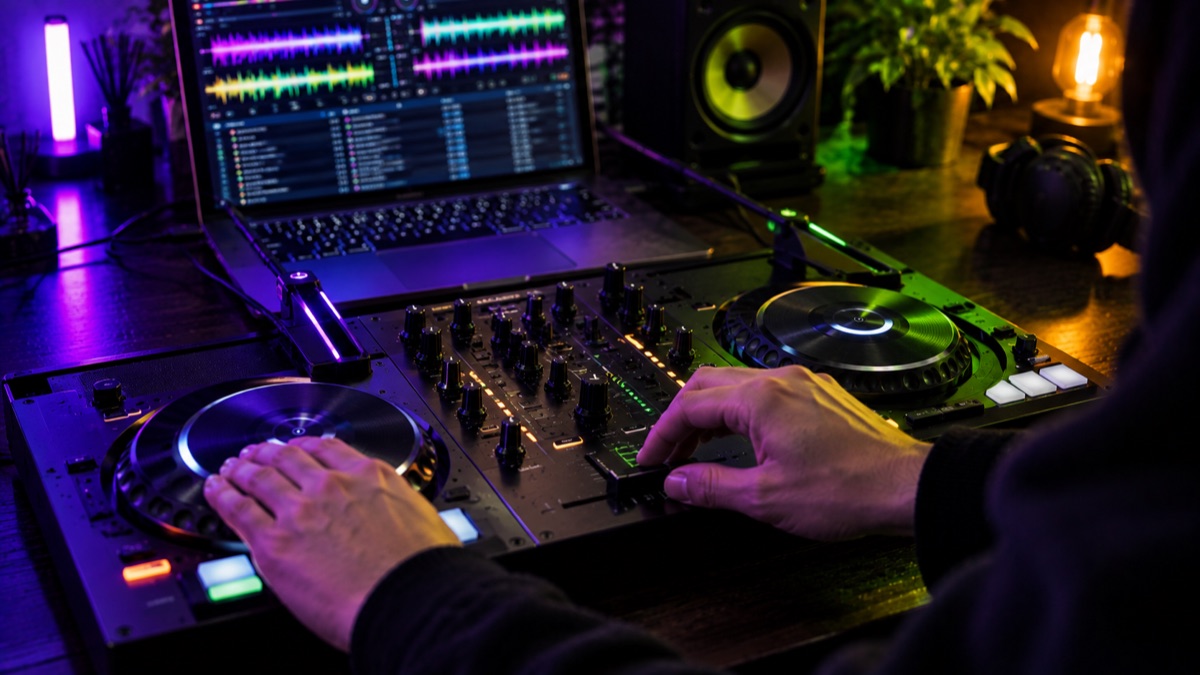
DDJ-REV1の使い方と接続を取扱説明書で解説|対応ソフト(rekordbox・djay・スマホは?)・パッド操作・スクラッチ設定・音が出ないとき
DDJ-REV1(¥39,600)を手に入れた人向けに、つなぎ方と音出し、バトルレイアウトならではのパッド・ジョグ・フェーダーの操作、スクラッチ向けの本体設定、トラブル時の確認までを公式取扱説明書の日本語版だけを根拠にまとめました。買う前の向き不向きはDDJ-REV1レビューに書いているので、ここでは持っている人が迷う操作に絞ります。
先に結論:困っていること別に見る場所
| あなたの状況 | 見る場所 | やること |
|---|---|---|
| どのソフトで使うか迷っている | 対応ソフト | 取説が案内しているのはSerato DJ Lite。serato.comから入手する |
| rekordbox・djay・スマホで使いたい | 対応ソフト/スマホ | 取説に記載なし。使うなら各ソフト公式の対応情報で確認 |
| PCにつないでも認識しない | トラブルの表 | 付属ケーブルでPCに直結(USBハブ不可)。Mac・Windowsの装置一覧に出るか確認 |
| 音が出ない・小さい | 最初の音出し | TRIM、チャンネルフェーダー、クロスフェーダー、MASTER LEVELの位置 |
| スクラッチの感触を詰めたい | スクラッチ向け設定 | VINYLモードをON、ユーティリティーモードでカットラグ(1〜53、初期値8) |
Amazonのアソシエイトとして、DJ-NAVIは適格販売により収入を得ています。楽天アフィリエイトプログラムにも参加しています。

Pioneer DDJ-REV1
¥39,600
実売の目安・価格/在庫は販路で要確認
一緒に揃えるもの


DDJ-REV1で使えるソフト:取説に書いてあるのはSerato DJ Lite
DDJ-REV1の取扱説明書は、最初から最後までSerato DJ Liteで使う前提で書かれています。ソフトは本体に付属しないので、serato.comのダウンロードページでアカウントを作ってから入手します。登録したメールアドレスとパスワードは、ソフトのアップデートのたびに使うので控えておいてください。
| ソフト | 取扱説明書での扱い |
|---|---|
| Serato DJ Lite | 接続・操作・トラブル対処の全手順がこのソフト前提 |
| Serato DJ Pro | スキップモード、ビートジャンプ、ロールの3機能に「Serato DJ Pro」の表記 |
| MIDI対応のDJソフト | 本機は操作情報を汎用MIDIでも出力。ソフト側でMIDI設定をすれば操作できる |
| rekordbox | 記載なし |
| djay・スマホ用アプリ | 記載なし |
「DDJ-REV1 rekordbox」「DDJ-REV1 djay」で調べている人に正直に言うと、取説にはrekordboxとdjayの名前自体が出てきません。rekordbox公式サイトの「Hardware Unlock」対象機器一覧(2026年9月15日確認)にもDDJ-REV1は載っていません。汎用MIDIの出力はありますが、どのソフトでどう割り当てるかは取説の範囲外です。使いたい場合は、購入前にそのソフトの公式サイトで対応機器を確認してください。SeratoとrekordboxのどちらでDJを覚えるかはrekordboxとSeratoの比較、Liteの無料でできる範囲はSerato DJ Liteの始め方にまとめています。
PC/Macとの接続:インストールが先、USBは付属ケーブルで直結
取説の手順を、つまずきやすいところ中心に並べるとこうなります。
- Serato DJ Liteを先にインストールする。Mac・Windowsとも、インストールが終わるまで本機はつながないのが取説の指示です。Windowsは管理者ユーザーでログインし、ほかのアプリは閉じてから始めます
- ドライバーは探さなくていい。取説のセットアップはSerato DJ Liteを入れるだけで、ドライバーを別途入れる工程は出てきません
- 本体背面のUSB端子に付属のUSBケーブルでつなぐ。性能を保つため付属ケーブルを使うこと、USBハブは使えないことが明記されています。USB Type-Cしかない PC/Macでは、Type-C(オス)とType-A(メス)の変換ケーブルが別に要ります
- 電源はUSBバスパワーだけ。仕様はDC5V・500mAで、ACアダプターは付属せず、つなぐ端子もありません
バスパワーで動かないことがあるケースも取説に挙がっています。PC側のUSBの給電力が足りない、ほかのUSB機器も挿している、32Ω未満のヘッドホンを挿している、ヘッドホン端子にモノラルプラグを挿している、の4つです。ノートPCはバッテリー駆動だと処理が追いつかないことがあるので、AC電源をつないで高パフォーマンス設定で使うよう書かれています。
スピーカー・ヘッドホン・マイクのつなぎ方と順番
| 端子(場所) | 形状 | 注意点 |
|---|---|---|
| ヘッドホン出力(前面) | 3.5mmステレオミニ | インピーダンス32Ω以上のみ対応 |
| MASTER出力(背面) | RCAピンジャック(アンバランス) | パワードスピーカーやパワーアンプへ |
| MIC入力(背面) | 1/4インチTSジャック(アンバランス) | 使わないときはMIC LEVELを最小 |
取説の接続手順は「ヘッドホン → MASTERにスピーカー → USBでPC/Mac → PCの電源 → スピーカーやマイクなどの電源」の順です。つなぎ替えるときは、先にUSBケーブルを抜いてから作業します。
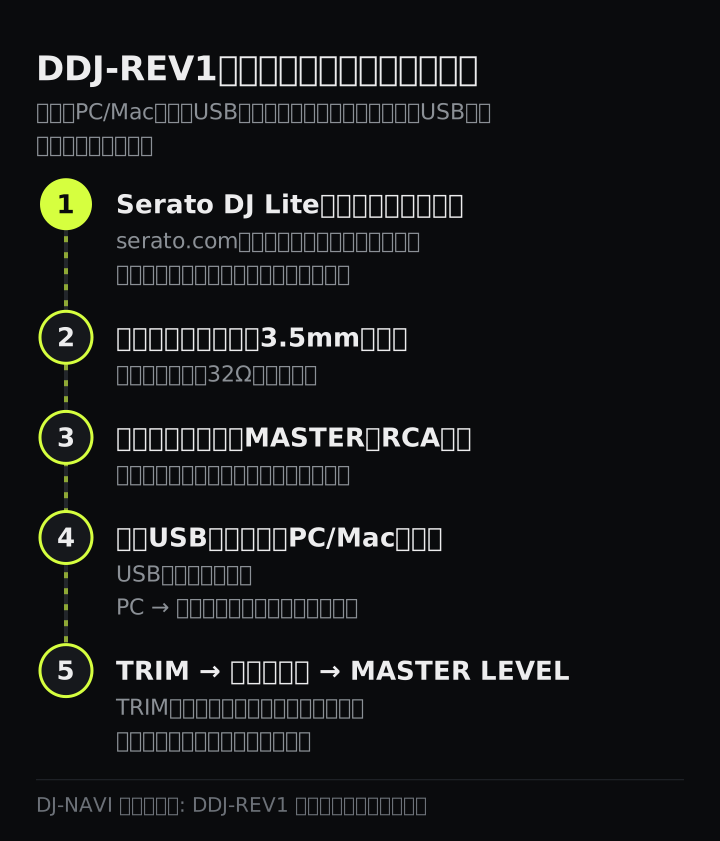
マイクの音量は背面のMIC LEVELノブで決めます。右に回しすぎると大音量になるので、少しずつ上げてください。取説によると、マイクの声をSerato DJ Liteでエフェクト加工することはできません。
配信に使う人向けの仕様もあります。本機はMIC入力の音とSerato DJ Liteのマスター音声を混ぜて、USB経由でPC/Macに送ります。この配信用の音量は配信アプリ側で調整するもので、本体のMASTER LEVELノブでは変わりません。
最初の音出しとヘッドホンでのモニター
曲をデッキ1(左)にロードしたら、音はこの順で出します。いきなりフェーダーを上げると、音が小さい・歪むの原因がつかめなくなります。
- ノブを初期位置にする。TRIM:左いっぱい/EQ(HI・MID・LOW):中央/FILTER:中央/チャンネルフェーダー:手前/MASTER LEVEL:左いっぱい/クロスフェーダー:中央
- PLAY/PAUSEボタンで再生する
- TRIMを回し、チャンネルレベルインジケーターのオレンジがピークで点くあたりに合わせる
- チャンネルフェーダーを奥へ上げる
- MASTER LEVELでスピーカーの音量を決める
ヘッドホンは、ヘッドホンLEVELを左いっぱいにしてから、チャンネル1のヘッドホンCUEボタンを押し、LEVELを上げていきます。ヘッドホンCUEのMASTERボタンを押すと、スピーカーに出ている音そのものをヘッドホンで確認できます。
スマホ・タブレットとはつなげる?
取扱説明書で説明されている接続先はPC/Macだけです。背面USB端子の説明も「PC/Macと接続」で、Bluetoothやスマホ・タブレット用アプリの記載はありません。電源もPC/MacからのUSBバスパワー前提なので、取説どおりに使うならPC/Macが必要です。
スマホ中心で気軽に始めたい段階なら、スマホ・iPadでDJを始める方法を先に読んでから機材を選ぶほうが遠回りしません。
バトルレイアウト特有の操作
DDJ-REV1は、8つのパフォーマンスパッドがミキサーの中央に並び、テンポスライダーが各デッキの上部に横向きで付いています。普通のコントローラーとは手の置き場所が違うので、操作子ごとに整理します。
パッドとモードボタン(ミキサー中央)
パッドの真上にある4つのモードボタンで機能を切り替え、SHIFTを押しながら押すと裏のモードに入ります。
| モードボタン | 押す | SHIFT+押す |
|---|---|---|
| HOT CUE | ホットキュー | ビートジャンプ(Pro表記) |
| AUTO LOOP | オートループ | ロール(Pro表記) |
| TRACKING SCRATCH | トラッキングスクラッチ | トランス |
| SAMPLER | サンプラー | スクラッチバンク |
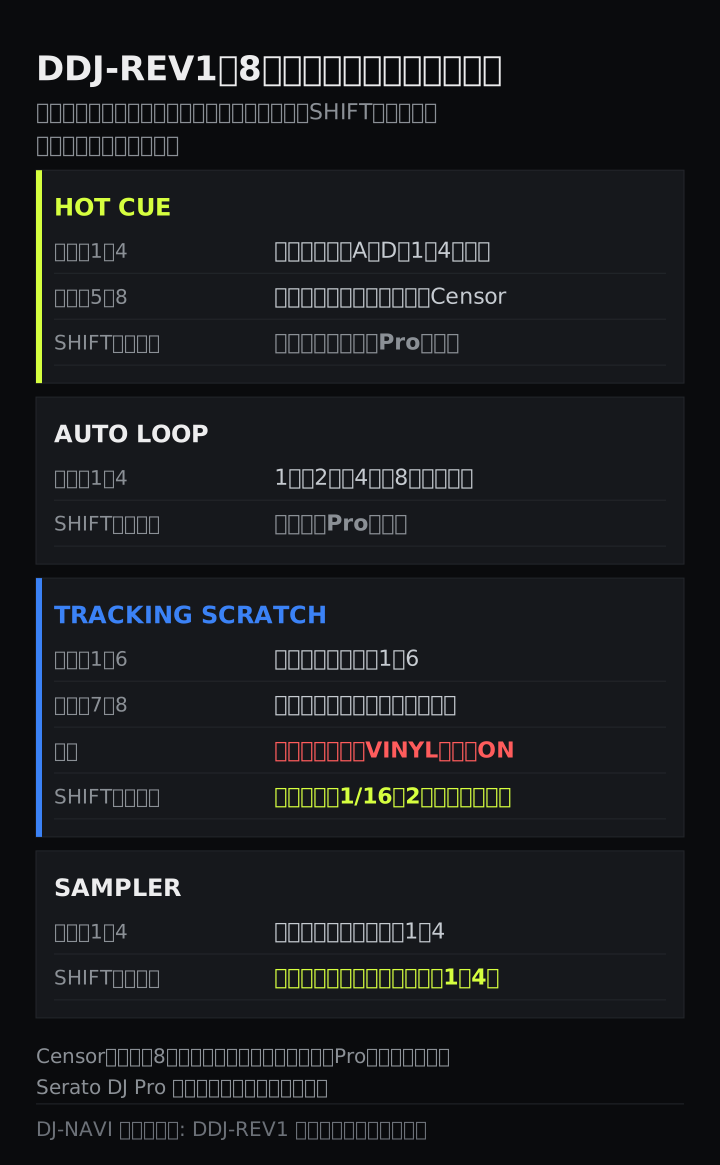
- HOT CUE: パッド1〜4がホットキューA〜D(1曲につき4か所まで)。SHIFT+パッドで消去
- AUTO LOOP: パッド1〜4が1・2・4・8拍のループ。同じパッドをもう一度押すと解除
- SAMPLER: パッド1〜4がサンプラーのスロット1〜4。先にSerato DJ Liteの画面でSAMPLERパネルに曲をドラッグしておく。SHIFT+パッドで停止
- 共通: HOT CUE・AUTO LOOP・SAMPLERでは、パッド5が前の曲をロード、6と7がサーチ、8がCensor(押している間だけ逆再生)
デッキ上部:テンポスライダーとループ・SYNC
- テンポスライダーの幅: DECKボタンを1秒以上押すたびに、±8% → ±16% → ±50%と切り替わる
- VINYLモード: SHIFT+DECKボタンでON/OFF(スクラッチに必須、後述)
- オートループ: AUTO LOOPボタンでON/OFF。1/2Xで半分、2Xで倍の長さ
- マニュアルループ: SHIFT+1/2Xでループの始点、SHIFT+2Xで終点を決めてループ開始。SHIFT+AUTO LOOPで、前回のループを呼び戻す/ループ中なら解除
- SYNC: 押すとテンポを自動で合わせ、SHIFT+SYNCで解除。SHIFT+ヘッドホンCUEボタンをリズムに合わせて叩くと、そのデッキのテンポを設定できる(タップ機能)
ジョグ・CUE・PLAY/PAUSE(デッキ下部)
- ジョグ: VINYLモードONで天面を回すとスクラッチ、外周(またはVINYLモードOFFの天面)でピッチベンド。SHIFT+天面で曲を早送り・早戻し
- CUE: 止まっているときに押すとその位置を仮のキューポイントにする。再生中に押すとそこへ戻って止まり、戻った状態で押し続けている間だけ鳴る
- SHIFT+CUE: ライブラリの1つ前の曲をロード(曲の途中なら先頭に戻る)
- SHIFT+PLAY/PAUSE: 仮のキューポイントに戻って再生を続ける(スタッター)
フェーダーとFILTER、エフェクトレバー
- FILTER: 中央で原音。左に回すとローパス、右に回すとハイパスが強くなる
- フェーダースタート: 仮のキューポイントを打っておき、SHIFTを押しながらチャンネルフェーダーを一番手前から上げると、その位置から再生が始まる。SHIFTを押したまま手前に戻すと、キューポイントに戻って止まる。クロスフェーダーでも、反対側の端から動かせば同じことができる
- エフェクトレバー: ONの位置は手を放すと戻る(押している間だけ)、LOCK ONの位置は中央に戻すまでかかり続ける。FX1はデッキ1・3、FX2はデッキ2・4に効く
- エフェクトボタン1〜3: 画面のFXパネルのスロットを選ぶ。SHIFT+1で種類の切り替え、SHIFT+2・3で同期する拍の倍率を下げる/上げる。かかり具合はLEVEL/DEPTHノブ
曲選びは中央のロータリーセレクターとLOADボタンです。LOADを2回押すと、反対のデッキで鳴っている曲を同じ位置からこちらにも読み込めます(インスタントダブルス)。SHIFT+LOADで、デッキ1側はBPM順、デッキ2側はアーティスト順にライブラリを並べ替えます。
スクラッチ向けの本機設定
スクラッチの手の動きそのものはスクラッチのやり方入門に任せて、ここでは機材側の設定だけを扱います。
まずVINYLモードをONにする
SHIFTを押しながらDECKボタンを押してVINYLモードをONにすると、ジョグの天面でスクラッチできるようになります。OFFのままだと天面もピッチベンドになるので、「擦っても音が引っかからない」ときはここを確認してください。
TRACKING SCRATCH・トランス・スクラッチバンク
- TRACKING SCRATCH: パッドでパターンを選び、反対のデッキの曲のBPMに合わせてジョグ天面を前後に回し続けると、パターンどおりに音が自動でカットされます。クロスフェーダーの操作を自動にしてくれるので、ジョグの手だけに集中して練習できます。使う前にホットキューを打っておくこと、VINYLモードをONにしておくことが条件です。パッド1〜6がパターン、7と8でカットの速さを下げる・上げる(パターン1・2・6は速さ固定)
- トランス: SHIFT+TRACKING SCRATCHボタン。パッドを押している間、1/16拍・1/8拍・1/4拍・1/2拍・1拍・2拍・1/3拍の間隔で音を刻み、パッド8は押している間ずっとカット。チャンネルフェーダーが一番手前だと動かないので、少し上げてから使います
- スクラッチバンク: SHIFT+SAMPLERボタン。Serato DJ Liteの画面でSCRATCH BANKパネルに擦りたい音を入れておくと、パッド1つでデッキに読み込めます。SHIFT+パッドで元の曲に戻せます
クロスフェーダーのカーブとアサイン(Serato DJ Lite側)
Serato DJ Liteの設定画面のMixerタブで変えます。カーブはFAST側に回すほど立ち上がりが急になり、カットを切るスクラッチ向きになります。SLOW側はなめらかに混ざるミックス向けです。同じタブで、左右の割り当てを入れ替える「Reverse」と、クロスフェーダーを無効にする「Disable」も選べます。
ユーティリティーモード(本体側の設定)
DJソフトを閉じ、USBケーブルを抜いた状態から、左デッキのCUEとPLAY/PAUSEを押しながらUSBケーブルをつなぐと起動します。変更は自動で保存され、保存中は右デッキのパッド1〜5が点滅するので、消えるまでケーブルを抜かないでください。終わったらUSBケーブルを抜けば終了です。
| 項目 | 操作 | 初期設定 |
|---|---|---|
| クロスフェーダーカットラグ | ロータリーセレクターを回して押す(1〜53) | 8 |
| バックスピンレングス | 左デッキのパッド5・6・7(ショート・ノーマル・ロング) | ノーマル |
| フェーダースタート | 左デッキのパッド1(Syncあり)・2(Syncなし)・3(無効) | Syncなし |
| デモモード | 左のHOT CUEモードボタン(点灯で有効) | 有効 |
カットラグは、クロスフェーダーの両端にある遊びの量です。今の値は、右デッキのパッドの点灯数が10の位、チャンネル1とチャンネル2のレベルインジケーターの点灯数の合計が1の位で表示されます(パッド2個・インジケーター3個と5個なら28)。バックスピンレングスは、ジョグを逆回しにしたとき実際の回転より長く戻す量の設定です。デモモードは10分操作しないと始まり、どれかのノブやボタンに触れれば解除されます。
Amazonのアソシエイトとして、DJ-NAVIは適格販売により収入を得ています。楽天アフィリエイトプログラムにも参加しています。
Pioneer DDJ-REV1
¥39,600
実売の目安・価格/在庫は販路で要確認
一緒に揃えるもの
音が出ない・認識しないときの確認
取説の「故障かな?と思ったら」から、よくある症状を抜き出しました。
| 症状 | 確認すること |
|---|---|
| 本体が認識されない | 付属ケーブルでPCに直結(USBハブ不可)。常駐ソフトも含めアプリを終了し、外付けHDDやキーボードを外す。PCにUSB Type-A端子が複数あれば別の端子で試す |
| Macで認識されない | 「Audio MIDI設定」のオーディオ装置にDDJ-REV1が出るか。出ない場合はケーブルを抜き、MIDIスタジオでDDJ-REV1(または「USB MIDI装置」)を削除してからつなぎ直す |
| Windowsで認識されない | デバイスマネージャーの「サウンド、ビデオ、およびゲームコントローラー」にDDJ-REV1が出るか |
| 音が出ない・小さい | TRIM、チャンネルフェーダー、クロスフェーダー、MASTER LEVELの位置。ケーブルの接続と端子の汚れ |
| 音が途切れる | DJソフトのバッファサイズを見直す |
| ヘッドホンの音だけ小さい | USBの給電が足りないと本機がヘッドホン音量を絞る。DJに使わないUSB機器を外す |
| マイクの音が出ない | 背面のMIC LEVELノブの位置 |
| Seratoがプラクティスモードで開く | 付属ケーブルの接続と、Serato DJ Liteを最新版にする |
| クロスフェーダーが効かない | Seratoのクロスフェーダー設定の「Disable」を解除 |
| フェーダースタートが動かない | 仮のキューポイントを打ったか。ユーティリティーモードで無効にしていないか |
| BPMが出ない・SYNCやオートループが動かない | Analyze Files横の歯車で「Set BPM」にチェックを入れて曲を解析し直す |
| インジケーターが点滅して動作がおかしい | USBケーブルを抜いてしばらく待ち、つなぎ直す。続くなら修理を依頼 |
Serato DJ Liteの動作が不安定なときは、最新版への更新、ほかのソフトの終了、USBハブをやめる、ノートPCをAC電源にする、の順で試します。無線LANやウイルス対策ソフトを止めて確かめるときは、安全のためインターネットを切った状態で行うよう取説は注意しています。静電気などで動かなくなったときは、電源(USBケーブル)を入れ直すと戻ることがあります。それでもだめなら、Pioneer DJサポートページ(pioneerdj.com/support/)でDDJ-REV1の「よくある質問(FAQ)」が公式の確認先です。
よくある質問
Q. DDJ-REV1はrekordboxで使えますか?
取扱説明書に書かれている対応ソフトはSerato DJ Liteで、一部の機能にSerato DJ Proの表記があります。rekordboxについては取扱説明書に記載がありません。本機は操作情報を汎用のMIDIでも出力するので、MIDI対応ソフトならソフト側の設定で操作できる余地はありますが、rekordbox公式のHardware Unlock対象機器一覧(2026年9月15日確認)にもDDJ-REV1は載っていないので、rekordboxで使いたい人はFLX4など対応機を選ぶほうが確実です。
Q. DDJ-REV1はスマホやiPadとつなげますか?
取扱説明書で説明されている接続先はPC/Macだけです。Bluetoothやスマホ・タブレット用アプリとの接続手順は載っていません。電源もPC/MacからのUSBバスパワーが前提なので、取扱説明書どおりに使うならPC/Macを用意してください。
Q. ドライバーのインストールは必要ですか?
取扱説明書のセットアップ手順は、Serato DJ Liteをインストールしてから本機をつなぐ流れで、ドライバーを別に入れる工程は出てきません。つないでも認識しないときは、Macなら「Audio MIDI設定」、Windowsなら「デバイスマネージャー」にDDJ-REV1が表示されているかを確認します。
Q. DDJ-REV1で音が出ないときはどこを見ればいいですか?
TRIMノブ、チャンネルフェーダー、クロスフェーダー、MASTER LEVELノブの4つの位置を確認してください。次にケーブルの接続と端子の汚れ、音が途切れるならDJソフトのバッファサイズです。ヘッドホンの音だけ小さいときは、USBの給電不足で本機が音量を制限していることがあるので、使っていないUSB機器を外します。
まとめ
- 取説にある対応ソフトはSerato DJ Lite(本体に付属しない)。一部機能にSerato DJ Proの表記。rekordbox・djay・スマホ接続は取説に記載なし
- Serato DJ Liteを入れてから、付属USBケーブルでPC/Macに直結。USBハブ不可、電源はDC5V・500mAのバスパワーのみ
- ヘッドホンは32Ω以上。マイクを使わないときは背面のMIC LEVELを最小
- 音出しはTRIM → チャンネルフェーダー → MASTER LEVEL。出ないときはクロスフェーダーの位置も
- パッドはミキサー中央の8個。HOT CUE・AUTO LOOP・TRACKING SCRATCH・SAMPLERと、SHIFTで入る裏モード
- スクラッチはSHIFT+DECKでVINYLモードON。カットラグ(1〜53、初期値8)やバックスピンの長さはユーティリティーモードで変える
仕様・手順の出典と基準日
- rekordboxの対応状況は、rekordbox公式サイトのHardware Unlock対象機器一覧で確認しました(2026年9月15日確認)。
- 対応ソフト・接続・操作・設定・トラブル対処は、DDJ-REV1取扱説明書(日本語版)の「付属品を確認する」「DJソフトウェアについて」「各部の名称とはたらき(ブラウズ部・デッキ部・ミキサー部・エフェクト部・本体背面部・本体前面部)」「接続する」「Serato DJ Liteをインストールする」「操作する(基本編)」「操作する(応用編)」「本機の設定を変更する(ユーティリティーモード)」「故障かな?と思ったら」「仕様」「他のDJソフトウェアのコントローラーとして使用」の各節から確認しました(2026年9月15日確認)。
- 公式マニュアル: DDJ-REV1 取扱説明書(PDF)
- 価格は当サイトの機材データ(2026年9月15日時点・税込)です。
- 執筆: DENDEN(DJ歴8年、運営者情報)。最終更新: 2026年9月15日