DJM-S5の使い方と接続を取扱説明書で解説|対応ソフト(Serato DJ Pro/rekordbox・djayは使える?)・ドライバー・電源・DVS・スクラッチ設定
DJM-S5(¥110,000)を手に入れた人向けに、ソフトとドライバーの準備、PCとの接続と電源、ターンテーブルやCDJでのDVS、スクラッチ向けの設定、パッドとエフェクト、音が出ないときの確認までを公式取扱説明書の日本語版だけを根拠にまとめました。2chのバトルミキサーを買うべきかどうかはDJミキサーの選び方で扱っているので、ここでは持っている人が迷う操作に絞ります。
先に結論:困っていること別に見る場所
| あなたの状況 | 見る場所 | やること |
|---|---|---|
| 説明書(マニュアル)を手元で見たい | 記事末の出典欄 | 公式PDFへのリンクあり。Serato側の操作はSerato DJ Proのソフトウェアマニュアル |
| rekordbox・djayで使いたい | 対応ソフト | 取説に記載なし。取説の前提はSerato DJ Pro |
| ドライバーがわからない | ドライバーと設定ユーティリティ | Windowsは専用ドライバーが要る。本機をつなぐ前に入れる |
| 電源が入らない | 電源とPC接続 | 背面のON/OFFスイッチ。給電不足なら電源専用USB端子にアダプター |
| DVSで曲が動かない | ターンテーブル・CDJとつなぐ | 天面の入力切替えスイッチをUSB側に。CALIBRATION DECKで信号を確認 |
| カットの感触を詰めたい | スクラッチ向けの設定 | UTILITYモードのカーブ1〜7、設定ユーティリティのカットラグ |
Amazonのアソシエイトとして、DJ-NAVIは適格販売により収入を得ています。楽天アフィリエイトプログラムにも参加しています。

AlphaTheta (Pioneer DJ) DJM-S5
¥110,000
AlphaTheta公式ストア直販価格(税込)・2026-07実測・価格/在庫は販路で要確認
一緒に揃えるもの


DJM-S5で使えるソフト:取説はSerato DJ Pro前提
DJM-S5の取扱説明書は、最初から最後までSerato DJ Proと組み合わせる前提で書かれています。Serato DJ Proは本体に付属しないので、serato.comのダウンロードページから入手します。取説によると、Serato DJ Proを立ち上げてから本機を接続すれば、Serato DJ Proを無料で使えるようになります。
| ソフト・機能 | 取扱説明書での扱い |
|---|---|
| Serato DJ Pro | 接続・DVS・パッド・FXの全手順がこのソフト前提。DVSにも対応 |
| Pitch 'n Time DJ/Serato Flip | Pitch PlayとSaved Flipのパッドモードで使う。別途購入とアクティベートが必要 |
| MIDIアサイン | ユーザーモードで、Serato DJ ProのMIDIアサインを使いパッドに好きな機能を割り当てられる |
| rekordbox | 記載なし(rekordbox公式の対応DJ機器一覧にもDJM-S5は載っていない。DJM-S11・DJM-450は掲載あり) |
| djay・スマホ用アプリ | 記載なし |
「DJM-S5 rekordbox」「DJM-S5 djay」で調べている人に正直に書くと、取説にはどちらの名前も出てきません。rekordbox公式サイトの対応DJ機器一覧(2026年9月17日確認)にもDJM-S5は載っておらず、同じDJMシリーズではDJM-S11とDJM-450が掲載されています。使いたい場合は、購入前にそのソフトの公式サイトで対応機器を確認してください。
対応OSも取説には一覧がありません。Serato DJ Proの動作環境はserato.com、本機の専用ソフトウェアの動作環境はPioneer DJサポートページ(pioneerdj.com/support/)で最新情報を見るよう案内されています。SeratoとrekordboxのどちらでDJを続けるか迷っているならrekordboxとSeratoの比較へ。
ドライバーと設定ユーティリティ:本機をつなぐ前に入れる
PC/Macと音声をやり取りするには、専用ソフトウェアを先にインストールします。入るものはOSで違います。
- Windows: 専用オーディオドライバーと設定ユーティリティが同時に入る。ドライバーなしでつなぐと、環境によってはPCにエラーが出ることがある
- Mac: 設定ユーティリティだけが入る
入手はPioneer DJサポートページから「ソフトウェア更新情報」→「DJミキサー」→「DJM-S5」→「Drivers」とたどり、自分のOS用のファイルを保存します。インストールのときの注意は4つです。
- 本機の電源を切り、USBケーブルを抜いておく
- PC/Mac上のアプリはすべて閉じる
- 管理者権限のあるユーザーで作業する
- 完了するまで本機はつながない。途中でやめたら最初からやり直す
設定ユーティリティは、Macならアプリケーションフォルダーの「Pioneer」→「DJM-S5」、Windowsならスタートメニューの「Pioneer」から開きます。UTILITYモードのPC UTILITYがON(初期設定)なら、PCにつないだときに自動で立ち上がります。
| タブ | できること |
|---|---|
| MIXER INPUT | 天面の入力切替えスイッチの状態を確認 |
| MIXER OUTPUT | 本機からPC/Macに送る音声の種類と、送る音量(USB Output Level) |
| ASIO(Windows) | バッファーサイズ。大きくすると音とぎれは減るが遅延が増える |
| PREFERENCE | ループ・パッドモード・フェーダースタートの動作、カットラグ、DVS信号のレベル |
| About | ファームウェアと専用ソフトウェアのバージョン |
1台のPC/Macに本機を複数台つないだときの動作は保証外です。
電源とPC・スマホとの接続
背面のUSB端子は2つ(どちらもType-C)で、役割が違います。取り違えると「つないだのに動かない」になります。
| 端子 | 役割 | つなぐもの |
|---|---|---|
| USB(PC/Mac用) | Serato DJ Proの操作と給電 | 付属のUSBケーブルでPC/Macへ直結 |
| USB(電源専用) | 給電のみ。PCをつないでも操作はできない | USB電源アダプター(DC5V・500mA以上、100W未満)か、PC/MacのUSB端子 |
ACアダプターは付属しません。PC/Mac用の端子をPCにつなげばバスパワーで動き、電源のオン/オフは背面のON/OFFスイッチで行います。付属のUSBケーブルは1本なので、電源専用端子にも挿すなら2本目はUSB 2.0準拠のケーブルを用意してください。本体は3.4kgで、大きさは幅245×奥行363.5×高さ107.9mmです。
取説によると、次のような場合はバスパワーで動かないことがあります。そのときは電源専用端子から給電を足します。
- PC/Mac側のUSB端子の給電力が足りない
- PC/Macにほかの USB機器もつないでいる
- インピーダンスが32Ω未満のヘッドホンを挿している
- ヘッドホン端子にモノラルのプラグを挿している
ほかにも、USBケーブルは性能を保つため付属品を使うこと、USBハブは使えないこと、機器のつなぎ替えはUSBケーブルを抜いてから行うことが書かれています。ノートPCは省電力設定だと処理が追いつかないことがあるので、AC電源をつないで高パフォーマンス設定で使うよう案内されています。
スマホ・タブレットとはつなげる?
取扱説明書で説明されている接続先はPC/Macだけです。スマホ・タブレット用アプリやBluetoothの記載はありません。取説どおりに使うなら、Serato DJ Proが動くPC/Macを用意してください。
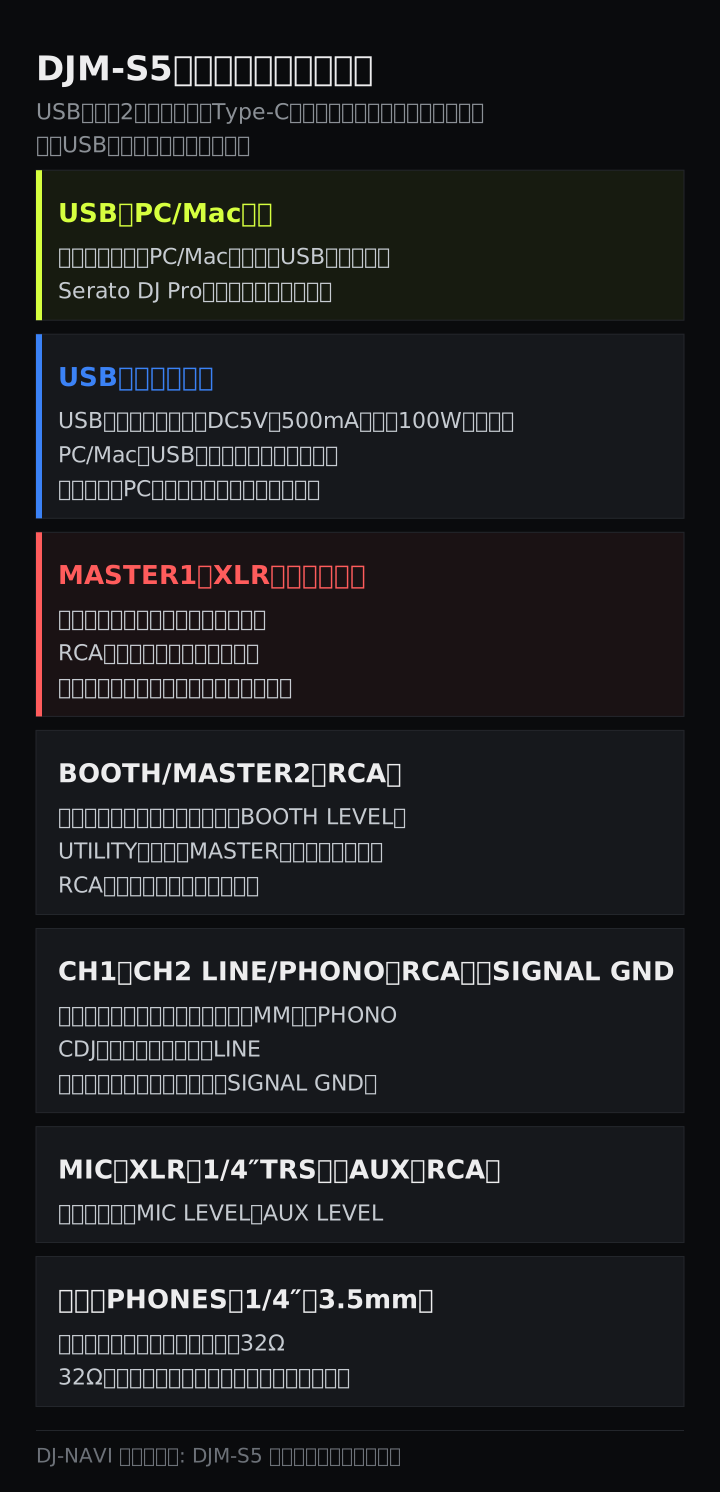
スピーカー・ヘッドホン・マイクをつなぐ
| 端子(場所) | 形状 | 使い方と注意 |
|---|---|---|
| MASTER1(背面) | XLR(バランス) | パワーアンプなどのバランス入力へ。RCA入力へ変換してつなぐと音質低下やノイズの原因 |
| BOOTH/MASTER2(背面) | RCA | 初期設定はブースモニター用。RCA入力のスピーカーはこちら |
| PHONES(前面) | 1/4インチと3.5mmミニ | 仕様上の負荷インピーダンスは32Ω |
| MIC(背面) | XLR/1/4インチTRS | 音量は前面のMIC LEVEL |
| AUX(背面) | RCA | ラインレベルの機器を。音量は前面のAUX LEVEL |
家のパワードスピーカーがRCA入力なら、BOOTH/MASTER2につなぐことになります。この端子は初期設定だとブース出力で、音量はBOOTH LEVELノブで変わります。メインのスピーカーとして使うなら、UTILITYモードの「BOOTH/MASTER2 terminal setting」をMASTERに切り替えてください。ブース設定のままだと、MIC TO BOOTH(初期設定ON)によってマイクの声もその端子から出ます。
最初の音出しとヘッドホンでのモニター
曲の取り込みはSerato DJ Proの画面で行います。Filesパネルでフォルダーを選び、cratesパネルへドラッグ&ドロップすればライブラリーに入ります。本機ではBROWSEノブを押してcratesパネルに移り、回して選んでもう一度押すとライブラリーへ移るので、曲を選んでLOADボタンを押します。
音はこの順で出します。
- 天面の入力切替えスイッチを選ぶ。PCの曲ならUSB側、背面につないだプレーヤーやレコードの音をそのまま出すならPHONO/LINE側
- TRIMノブで入力の音量を合わせる(音が入るとチャンネルレベルインジケーターが点く)
- チャンネルフェーダーを奥へ上げ、クロスフェーダーでCH1とCH2の出方を決める
- MASTER LEVELノブでマスター音量を決める。BOOTH/MASTER2の音量はBOOTH LEVEL
EQのHI・MID・LOWは、どれも−∞dBから+6dBまでのアイソレーター型です。FILTERノブは左に回すとローパス、右に回すとハイパスがかかります。
ヘッドホンは3つの操作子で調整します。ヘッドホンキューフェーダーでCH1とCH2を聴く割合、MIXノブでチャンネル音とマスター音のバランス、LEVELノブで音量です。MIXノブをCUE側に回しきるとチャンネル音だけ、MASTER側に回しきるとマスター音だけになります。どのチャンネルを聴くかをボタンではなく小さなフェーダーで選ぶので、ほかのミキサーから来た人はここで戸惑いがちです。
ターンテーブル・CDJとつなぐ(DVS含む)
DVSの仕組みや必要な機材の全体像はDVS入門にまとめたので、ここではDJM-S5での配線と設定だけを扱います。DJM-S5とSerato DJ Pro、コントロールディスク(別売)を組み合わせると、ターンテーブルやマルチプレーヤーでPC内の曲を操作できます。普通のレコードやCDをかけるだけなら、入力切替えスイッチをPHONO/LINE側にして、背面のスイッチを機器に合わせればそのまま鳴ります。
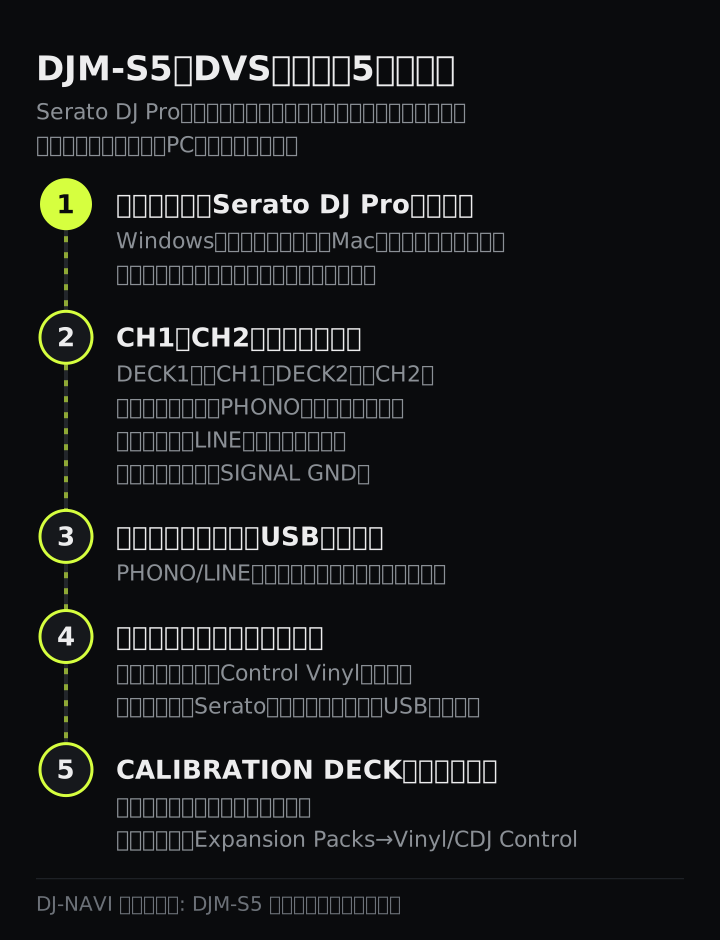
ターンテーブルでDVSを使う
- DECK1を操作するターンテーブルをCH1の入力へ、DECK2用をCH2の入力へつなぐ
- 背面のLINE/PHONOスイッチをPHONOにする
- ターンテーブルのアース線を背面のSIGNAL GND端子につなぐ(雑音を減らすため)
- ターンテーブルにControl Vinylを載せる
- 天面のCH1・CH2の入力切替えスイッチをUSB側にする
5番目がいちばんの落とし穴です。レコードをつないだからPHONO/LINE側、と考えがちですが、DVSではコントロール信号をSerato DJ Proが読み取り、曲の音はUSB経由で戻ってきます。PHONO/LINE側のままだと、背面につないだ機器の音がそのままミキサーに流れます。
CDJなどのマルチプレーヤーでDVSを使う
手順はターンテーブルとほぼ同じで、違いは2点です。背面のLINE/PHONOスイッチはLINEにします。コントロール信号はSerato DJ Proの公式サイトで入手してUSBメモリへ保存し、プレーヤーで再生します。入力切替えスイッチはこちらもUSB側です。
Serato DJ Pro側の確認
- CALIBRATION DECK: 本機をつなぐとSETUP画面に出る。表示されなければExpansion Packsタブで「Vinyl/CDJ Control」を選び、「Enable Vinyl/CDJ control」にチェック
- 信号の確認: ターンテーブル(プレーヤー)でトラック1を再生し、表示される緑の輪のうち一番内側が正円に近いかを見る
- 再生モード: デッキパネルのプルダウンでABSかRELを選ぶ。違いはSerato DJ Proのソフトウェアマニュアルで確認
- 擦ると再生位置がずれる: 設定ユーティリティのPREFERENCEで、PHONOに入るDVS用コントロール信号のレベルを下げる
PLX-500と組み合わせるとき
ターンテーブルのPLX-500-K(¥52,800)と組み合わせる場合に、PLX-500の取扱説明書で関係するのは次の点です。
- PLX-500背面のPHONO/LINEスイッチをPHONOにして、音声ケーブルをミキサーのPHONO入力へ。DJM-S5側のLINE/PHONOスイッチもPHONOにそろえる
- 電源コードは、機器の接続がすべて終わってから最後に挿す
- 付属カートリッジの適正針圧は3.0〜4.0g。スクラッチでは針飛びを抑えるよう、動きに合わせてアンチスケーティングの目盛を調整する
- 回転数は33 1/3・45・78rpm、ピッチの調整幅は±8%
PLX-500の取扱説明書にはアース線の説明が出てこないので、DJM-S5側のSIGNAL GNDの手順は「アース線があるターンテーブルの場合」と読んでください。ターンテーブルとコントローラーのどちらで始めるかまだ迷っている段階なら、ターンテーブルとDJコントローラーどっちで始める?を先にどうぞ。
Amazonのアソシエイトとして、DJ-NAVIは適格販売により収入を得ています。楽天アフィリエイトプログラムにも参加しています。
AlphaTheta (Pioneer DJ) DJM-S5
¥110,000
AlphaTheta公式ストア直販価格(税込)・2026-07実測・価格/在庫は販路で要確認
一緒に揃えるもの

スクラッチ向けの設定
擦り方そのものはスクラッチのやり方入門に任せて、ここでは機材側の設定を扱います。DJM-S5はカーブ・カットラグ・重さを別々の場所で変えるので、先にどこで何を変えるかを整理します。
| 変えたいもの | 場所 | 操作 |
|---|---|---|
| クロスフェーダーのカーブ | 本体のUTILITYモード | CROSSFADER CURVE 1〜7(初期4) |
| その場で急なカーブにする | 本体 | SHIFT+FX3/CUT3 |
| カットラグ(両端の音が出ない範囲) | 設定ユーティリティのPREFERENCE | スライダー(画面上は0〜52) |
| フェーダーの重さ | 本体前面 | FEELING ADJUSTノブ |
| 左右の入れ替え | 本体 | SHIFT+FX1/CUT1(REVインジケーターが点灯) |
SHIFT+FX2/CUT2を押すと、UTILITYモードで決めたカーブに戻ります。設定ユーティリティのPREFERENCEには、カットラグのほかに「クロスフェーダーを動かしたときの急な音量変化を和らげる処理」もあるので、カットの切れ味を詰めるときはここも一緒に見てください。
UTILITYモードの入り方
BROWSEノブを1秒以上押し続けると、レベルインジケーターが設定の表示に変わります。BROWSEノブを回すかBEATボタンで項目を選び、BROWSEノブを押すかSHIFTボタンで決定します。同じ操作で値を選ぶと音に反映され、決定すると保存されて項目選びに戻ります。終わるときはもう一度BROWSEノブを1秒以上押します。
主な項目は次のとおりです(カッコ内が初期設定)。
| 項目 | 設定値 | 内容 |
|---|---|---|
| CROSSFADER CURVE | 1〜7(4) | 数字が大きいほど立ち上がりが急になる |
| CH FADER CURVE | 1〜7(4) | チャンネルフェーダーのカーブ。こちらも数字が大きいほど急 |
| CH FADER REVERSE | ON/OFF(OFF) | ONでチャンネルフェーダーの向きが逆になる |
| CROSSFADER HOT CUE threshold pattern | 1〜4(1) | 再発動しない間隔。4=1拍、3=1/2拍、2=1/4拍、1=常に発動 |
| PHONES OUT | STEREO/MONO SPLIT(STEREO) | ヘッドホンの音の振り分け |
| BOOTH/MASTER2 terminal setting | MASTER/BOOTH(BOOTH) | BOOTH/MASTER2端子の役割 |
| PC UTILITY | ON/OFF(ON) | PCにつないだとき設定ユーティリティを自動で開く |
| FACTORY RESET | RESET/CANCEL(CANCEL) | RESETで初期設定に戻す |
ほかにAUX INPUT LEVEL(0dB/12dB)、MIC LOW CUT・MIC TO BOOTH・MIC LIMITER、MASTER LIMITER、MASTER OUT・BOOTH OUT(ステレオ/モノラル)、ファームウェアを確かめるVERSIONがあります。
パッドとエフェクトの使い方
パフォーマンスパッド:MODEボタンとの組み合わせで切り替える
パッドは左右に4つずつ。各デッキのPAD 5-8ボタンで、パッド1〜4と5〜8の役割を切り替えます。モードはMODEボタンを押しながらパッド1〜4を押して選び、押す回数とSHIFTの組み合わせで変わります。
| 押すパッド | MODE+1回 | MODE+2回 | MODE+SHIFT+1回 |
|---|---|---|---|
| パッド1 | Hot Cue | Gate Cue | Pitch Play |
| パッド2 | Roll | Cue Loop | Slicer Loop |
| パッド3 | Auto Loop | Saved Loop | Saved Flip |
| パッド4 | Sampler | Scratch Bank | Transport |
MODEとSHIFTを押しながらパッド1〜4を2回押すと、ユーザーモード1〜4に入ります。連続押しでモードを切り替える動作は、設定ユーティリティのPREFERENCEにある「PAD MODE選択ボタンの操作オプション」とも関係します。
- Hot Cue: 1曲につき8か所まで。SHIFT+パッドで消去
- Roll: 押している間だけループロール。離すと、裏で進んでいた位置から通常再生に戻る
- Auto Loop: 押すとその拍数のループが始まり、同じパッドをもう一度押すと解除
- Sampler/Scratch Bank: 先にSerato DJ Proの画面でSAMPLERパネル/SCRATCH BANKパネルを出して音を入れておく
- Pitch Play/Saved Flip: Pitch 'n Time DJ、Serato Flipをそれぞれ購入してアクティベートしておく
- Transport: ターンテーブルやプレーヤーなしで、パッドから再生・一時停止(パッド8)、SYNC(パッド6)、キュー(パッド7)などを操作。デッキの再生モードをINTにしておく
ループは、SHIFTを押しながらPAD 5-8ボタンを押すと、その位置から始まります。決めた拍数のループにするかオートビートループにするかは、設定ユーティリティの「ループの操作オプション」で選びます。
ソフトウェアFXとSCRATCH CUTTER
FXセクションには左右に3つずつ、計6個のFX/CUTボタンがあり、それぞれにSerato DJ Proのエフェクトを割り当てられます。
- 使いたいエフェクトのFX/CUTボタンを押す。同時押しで複数選べ、最大6種類まで重ねられる
- BEATボタン(◀/▶)で、同期させる拍の倍率を決める。SHIFT+BEATボタンでBPMを手動で設定するか、自動で取得する
- LEVEL/DEPTHノブでかかり具合を調整する。左に回しきると原音
- エフェクトレバーを倒す。ONは手を離すと中央に戻り、LOCK ONは中央に戻すまでかかり続ける
SCRATCH CUTTERは、FX/CUTボタンを1秒以上長押しすると切り替わるモードです。ボタンがカッティングパターンの選択になるので、パターンを選んでBEATボタンで拍の倍率を決め、エフェクトレバーを倒します。そのうえでコントロール信号を再生してプラッター(プレーヤーならジョグ)を前後に動かすと、クロスフェーダーに触れなくてもスクラッチ風に音が刻まれます。もう一度長押しするとSerato FXモードに戻ります。
SHIFTを押しながらFX/CUTボタンを押すと、別の機能になります(オンのときボタンが点滅)。
| ボタン | SHIFT+押したときの機能 |
|---|---|
| FX1/CUT1 | クロスフェーダーリバースのオン/オフ |
| FX2/CUT2 | クロスフェーダーをUTILITYモードで決めたカーブにする |
| FX3/CUT3 | クロスフェーダーを急なカーブにする |
| FX1/CUT4 | CROSSFADER HOT CUEのオン/オフ |
| FX2/CUT5 | Serato DJ ProのBank Aを呼び出す |
| FX3/CUT6 | Serato DJ ProのBank Bを呼び出す |
フェーダースタートとCROSSFADER HOT CUE
- フェーダースタート: 設定ユーティリティのPREFERENCEで、CUEかHOT CUEを選んでチェックを入れておく。SHIFTを押しながらチャンネルフェーダーを一番手前から上げるとキューポイントから再生し、SHIFTを押したまま一番手前に戻すとキューに戻って止まる。クロスフェーダーなら、鳴らしたいチャンネルと反対の端から動かす。キューがなければ曲の頭から始まる
- CROSSFADER HOT CUE: SHIFT+FX1/CUT4でオン。クロスフェーダーを片方の端から動かすと、反対側のデッキで最後に使ったホットキューから再生が始まる(左端から動かすとDeck 2側)。反対側のデッキの曲にホットキューが必要で、再発動までの間隔はUTILITYモードのthreshold patternで決める
音が出ない・認識しないときの確認
DJM-S5の取扱説明書の「故障かな?と思ったら」には症状別の表がなく、Pioneer DJサポートページ(pioneerdj.com/support/)でDJM-S5の「よくある質問」を確認すること、接続している機器も見ること、電源の入れ直しで直ることがある、の3点だけが書かれています。そこで下の表は、取説の各節にある条件から症状ごとの確認先を組み立てました。
| 症状 | 確認すること |
|---|---|
| 電源が入らない | 背面のON/OFFスイッチ。バスパワーで動かない条件(給電不足、ほかのUSB機器、32Ω未満のヘッドホン、モノラルプラグ)に当たるなら、電源専用端子にDC5V・500mA以上のアダプター |
| PC/Macが認識しない | PC/Mac用の端子に付属ケーブルで直結しているか(電源専用端子は給電だけ、USBハブ不可)。Windowsは専用ドライバーを入れたか |
| Serato DJ Proの曲が鳴らない | 天面の入力切替えスイッチがUSB側か。TRIM、チャンネルフェーダー、クロスフェーダー、MASTER LEVEL |
| レコードやCDJの音が出ない(DVSなし) | 入力切替えスイッチがPHONO/LINE側か。背面のLINE/PHONOスイッチ(ターンテーブルはPHONO、プレーヤーはLINE) |
| DVSで曲が動かない | 入力切替えスイッチがUSB側か。CALIBRATION DECKの内側の輪。Vinyl/CDJ Controlが有効か |
| 擦ると再生位置がずれる | PREFERENCEでDVS用コントロール信号のレベルを下げる |
| RCAのスピーカーから音が小さい・出ない | BOOTH/MASTER2は初期設定がブース。BOOTH LEVELを上げるか、UTILITYでMASTERに |
| MASTER1からノイズが出る | RCA変換でつないでいないか。RCA入力の機器はBOOTH/MASTER2へ |
| 音がとぎれる(Windows) | ASIOタブでバッファーサイズを大きく。ノートPCはAC電源と高パフォーマンス設定 |
| PCに送る音(録音など)が小さい | MIXER OUTPUTのUSB Output Level。上げすぎると歪む |
どれにも当てはまらないときは電源を入れ直し、Pioneer DJサポートページのDJM-S5「よくある質問」を確認してください。それでも直らなければ、「使用上のご注意」を読んだうえで販売店に相談するよう取説は案内しています。
よくある質問
Q. DJM-S5はrekordboxやdjayで使えますか?
取扱説明書に出てくるDJソフトはSerato DJ Proだけで、rekordboxとdjayの名前はありません。取扱説明書どおりに使うならSerato DJ Proを用意してください。rekordboxについては公式の対応DJ機器一覧(2026年9月17日確認)にもDJM-S5は載っていないため、rekordboxで使うならDJM-S11やDJM-450など掲載機種を選ぶほうが確実です。
Q. DJM-S5にドライバーは必要ですか?
PC/Macと音声をやり取りするなら、本機をつなぐ前に専用ソフトウェアを入れます。Windowsでは専用オーディオドライバーと設定ユーティリティが一緒に入り、Macでは設定ユーティリティだけが入ります。入手先はPioneer DJサポートページ(pioneerdj.com/support/)のソフトウェア更新情報で、対応OSの最新情報も同じサイトで確認します。
Q. DJM-S5の電源はどう取りますか?ACアダプターは付属しますか?
ACアダプターは付属しません。背面のPC/Mac用USB端子をPC/Macにつなげば、そのUSBから給電されます(バスパワー)。PC側の給電が足りないときなどは、電源専用のUSB端子にDC5V・500mA以上で100W未満のUSB電源アダプターをつなぎます。電源のオン/オフは背面のON/OFFスイッチです。
Q. DVSでレコードを擦っても曲が動きません。どこを見ればいいですか?
まず天面の入力切替えスイッチがUSB側になっているかを確認します。PHONO/LINE側だと、背面につないだ機器の音がそのままミキサーに流れます。次に背面のLINE/PHONOスイッチ(ターンテーブルはPHONO、プレーヤーはLINE)と、Serato DJ ProのCALIBRATION DECKで一番内側の輪が正円に近いかを確認してください。
まとめ
- 取説にある対応ソフトはSerato DJ Pro(本体に付属しない)。本機をつなげば無料で使えるようになる。rekordbox・djay・スマホ接続は取説に記載なし
- Windowsは専用ドライバー、Macは設定ユーティリティを、本機をつなぐ前にインストール。対応OSはPioneer DJ・Seratoの公式サイトで確認
- USB端子は2つ。PC/Mac用につなげばバスパワーで動き、足りなければ電源専用端子にDC5V・500mA以上のアダプター。ACアダプターは付属しない
- MASTER1はXLRのバランス出力。RCAのスピーカーはBOOTH/MASTER2につなぎ、UTILITYでMASTERに切り替える
- DVSは入力切替えスイッチをUSB側に。ターンテーブルはPHONO、プレーヤーはLINE、アース線はSIGNAL GND
- スクラッチの調整はUTILITYモードのカーブ1〜7、設定ユーティリティのカットラグ、前面のFEELING ADJUSTの3か所
仕様・手順の出典と基準日
- rekordboxの対応状況は、rekordbox公式サイトの対応DJ機器一覧で確認しました(2026年9月17日確認。DJM-S5の掲載なし、DJM-S11・DJM-450は掲載あり)。
- 対応ソフト・接続・操作・設定・仕様は、DJM-S5取扱説明書(日本語版)の「付属品を確認する」「DJソフトウェアについて」「各部の名称(本体フロント部・本体リア部)」「PC/Macの準備(設定ユーティリティを使う)」「接続」「DVS」「再生」「音声出力」「音声モニター」「ソフトウェアFX」「SCRATCH CUTTER」「Loop」「パフォーマンスパッドの操作」「フェーダースタート」「CROSSFADER HOT CUE」「設定(設定項目一覧)」「スペック」「故障かな?と思ったら」の各節から確認しました(2026年9月15日確認)。
- PLX-500-Kについては、PLX-500取扱説明書(日本語版)の「接続する(DJミキサーへ接続する)」「調整する(針圧・アンチスケーティング)」「操作する(ピッチを調整する)」「仕様」から確認しました(2026年9月15日確認)。
- 公式マニュアル: DJM-S5 取扱説明書(PDF)/PLX-500 取扱説明書(PDF)
- 価格は当サイトの機材データ(2026年9月15日時点・税込)です。
- 執筆: DENDEN(DJ歴8年、運営者情報)。最終更新: 2026年9月17日