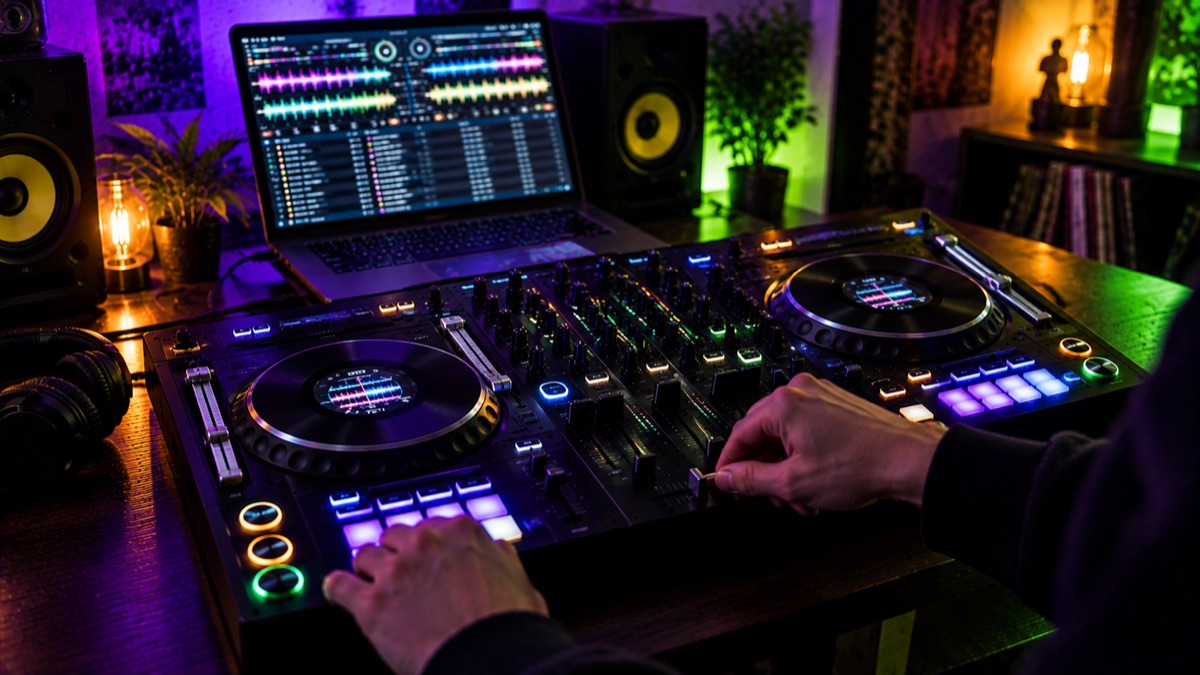
DDJ-REV5のドライバー・対応OSと使い方を説明書で解説|Serato・rekordboxのバージョンは?STEMS・接続・音が出ないとき
DDJ-REV5(¥159,500)を手に入れた人向けに、ドライバーの入れ方とPCへのつなぎ方、スピーカー・マイク・外部機器の接続、STEMSやバトル向けの操作、トラブル時の確認を公式取扱説明書の日本語版だけを根拠にまとめました。買う前の向き不向きはDDJ-REV5レビューに書いたので、ここでは持ち主が迷う設定と操作に絞ります。
先に結論:困っていること別に見る場所
| あなたの状況 | 見る場所 | やること |
|---|---|---|
| どのドライバーを入れるか分からない | ドライバーと設定ユーティリティ | Windowsは専用オーディオドライバー、Macは設定ユーティリティ。pioneerdj.com/support/から入手 |
| 対応OSやSeratoのバージョンを知りたい | 対応OSとバージョン | 取説に一覧はない。各公式サイトの動作環境を見て、ソフトは最新版にする |
| Seratoとrekordboxのどちらで使うか | 対応ソフト | 取説は両方を説明。Serato DJ Proはライセンス購入不要、rekordboxはHardware Unlock |
| PCにつないでも認識しない | トラブルの表 | ケーブルで直結、Windowsはドライバー、設定ユーティリティにファームウェアが出るか |
| 音が出ない | 最初の音出し | 入力切替えスイッチ(A/B)、TRIM、MASTER LEVELの位置 |
| CDJやターンテーブルをつなぎたい | 外部入力 | 入力はAUX(LINE/PORTABLE)とマイク2系統。PHONO入力の記載はない |
Amazonのアソシエイトとして、DJ-NAVIは適格販売により収入を得ています。楽天アフィリエイトプログラムにも参加しています。

Pioneer DDJ-REV5
¥159,500
実売の目安・価格/在庫は販路で要確認
一緒に揃えるもの


DDJ-REV5で使えるソフト:取説はSerato DJ Proとrekordboxの両方を説明
取扱説明書はSerato DJ Proの章とrekordboxの章に分かれていて、同じボタンでもソフトによって働きが違うところを別々に説明しています。どちらのソフトも本体には付属しないので、各公式サイトからダウンロードします。
| ソフト・機能 | 取扱説明書での扱い |
|---|---|
| Serato DJ Pro | 本機と使う場合、アクティベーションやライセンスの購入は不要。初回起動で表示されたらSerato.comにログインして拡張パックを有効にする |
| Pitch 'n Time DJ(Serato) | 付属のバウチャーで有効化。PITCH PLAYモードに必要。コードは再発行されないので保管する |
| Serato Flip | SAVED FLIPモードを使うには別途購入と有効化が必要 |
| rekordbox for Mac/Windows | Hardware Unlockの対象。サブスクリプション未契約でもPERFORMANCEモードが使える |
| そのほかのMIDI対応ソフト | USBでつなげば本機から操作できる。使えないボタンもある。WindowsでPC上の曲を鳴らすには専用ドライバーが必要 |
rekordboxの録音機能は、未契約でも本機をつないでいる間は使えます。外すと使えなくなるので、録音するときは本機をつないだまま作業してください。録音全般の手順はDJミックスの録音方法にまとめています。Seratoとrekordboxのどちらを軸にするかはrekordboxとSeratoの比較で整理しています。
ドライバーと設定ユーティリティ:WindowsとMacで入るものが違う
PCの音をDDJ-REV5で入出力するなら、DJソフトより先に専用ソフトを入れておきます。入るものはOSで違います。
| PC | 入るもの | インストーラー(#はバージョン) |
|---|---|---|
| Windows | 専用オーディオドライバー+設定ユーティリティ | DDJ-REV5_#.###.exe |
| Mac | 設定ユーティリティのみ | DDJ-REV5_M_#.#.#.dmg の中の DDJ-REV5SettingUtility.pkg |
入手先はpioneerdj.com/support/です。ソフトウェア更新情報を開き、DJコントローラーの中のDDJ-REV5を選んで、Driversからダウンロードします。インストールで気をつける点は次の4つです。
- 始める前に本機の電源を切り、USBケーブルを外しておく。インストールが終わるまで本機はつながない
- Windowsは管理者権限が必要。ほかのアプリはすべて閉じておく
- 途中で止めてしまったら、最初からやり直す
- 入れないまま本機をつなぐとKEY −/KEY +ボタンが点滅する。Windowsでは環境によってPC側でエラーが出ることもある
入れたあとの設定ユーティリティは、Macならアプリケーションフォルダーの「Pioneer」→「DDJ-REV5」、Windowsならスタートメニューの「Pioneer」から開きます。使う場面はおもに3つです。
| タブ | できること |
|---|---|
| ASIO(Windowsのみ) | バッファーサイズの調整。大きくすると音切れしにくいが、操作から音が出るまでの遅れが増える |
| PREFERENCES | フェーダースタートの動作、クロスフェーダー両端の音が出ない範囲、PCへ送る録音用音声にマイクを含めるか(WITH MIC/WITHOUT MIC)など |
| About | 本機のファームウェアと専用ソフトのバージョン確認 |
PREFERENCESにあるSlip関連やループの設定はSerato DJ Pro用で、rekordboxで使う場合はrekordboxの環境設定で変えます。
対応OSとSerato・rekordboxのバージョン:取説は「公式サイトで最新を確認」
「DDJ-REV5 対応OS」「Serato バージョン」で調べている人に先に答えると、取説には対応OSのバージョン一覧も、Serato DJ Proの必要バージョンも書かれていません。代わりに、次の3か所で最新の動作環境を確認するよう案内しています。
| 知りたいこと | 取説が案内している確認先 |
|---|---|
| 本機のドライバーの動作環境・対応OS | pioneerdj.com/support/ |
| Serato DJ Proの動作環境・対応OS | serato.com/dj/pro/downloads |
| rekordboxの動作環境・対応OS | rekordbox.com/system |
取説から読み取れるのは次のことです。
- 起動や設定ユーティリティの手順は、MacとWindows 11・Windows 10の画面で書かれている
- rekordboxは最新版を入れる。インストール済みなら起動時のアップデートマネージャーで更新する。OSも最新のバージョンとサービスパックを使う
- 取説のrekordbox起動手順は「rekordbox 6」のフォルダー名で書かれている(インストール手順は最新版を入れる指示)
- Serato DJ Proの動作が不安定なとき、デッキが表示されずオフラインプレーヤーになるときの対処に「最新バージョンにする」が入っている
- ノートPCはAC電源につなぐなど、高パフォーマンス設定で使う
OSやソフトの対応状況は更新で変わるので、この記事では数字を書きません。PC選びの目安はDJに必要なPCスペックを参照してください。
PC/Macとの接続:電源はACアダプター、USB-Cは2系統
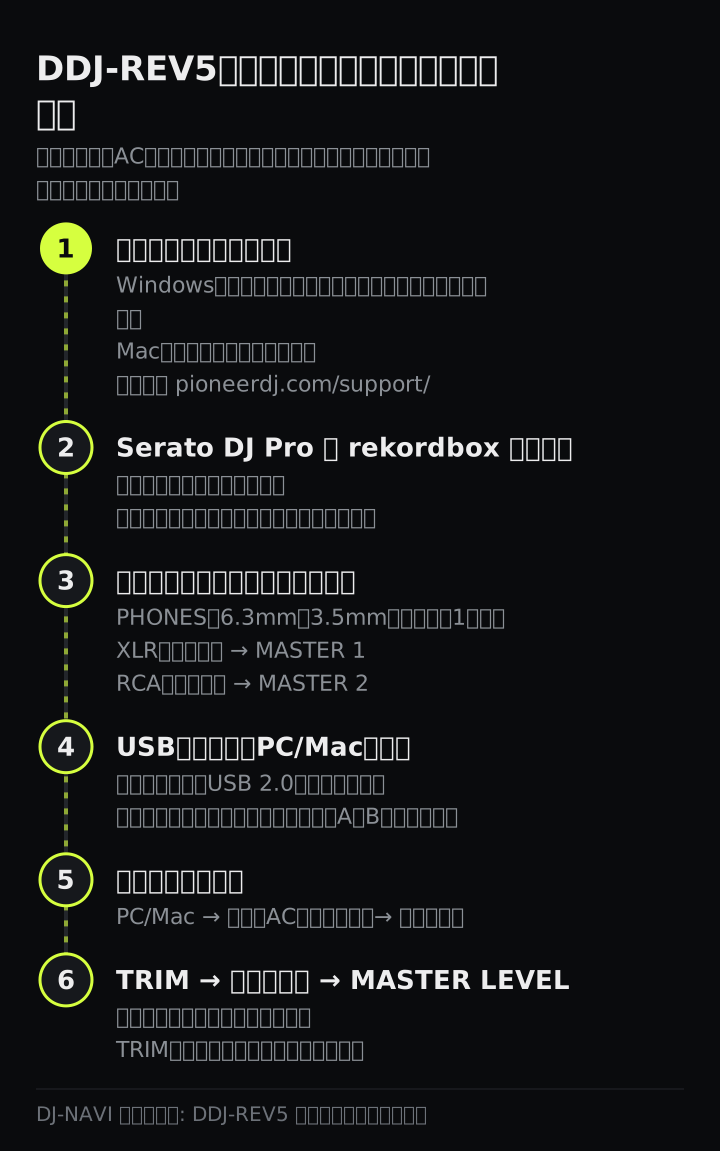
DDJ-REV5は付属のACアダプターと電源コードで動かします。背面のDC IN端子につなぎ、電源は背面のボタンで入れます。つなぐ作業は本機の電源を切って電源コードを抜いた状態で行い、電源コードは全部つなぎ終えてから挿すのが取説の順番です。
背面のUSB端子はType-Cが2つ(USB A/USB B)あります。各チャンネルの入力切替えスイッチでAとBのどちらのPCの音を使うか選ぶので、1台だけつなぐときは、つないだ端子にスイッチを合わせるのが最初のポイントです。2台つなぐこともできますが、付属のUSBケーブルは1本だけなので、2本目はUSB 2.0準拠のケーブルを用意します。PC/Macとは直接つなぎ、1台のPCに本機を何台もつなぐ使い方は保証の対象外です。
取説の接続手順は次の順です。
- 前面のPHONES端子にヘッドホンをつなぐ
- MASTER 1かMASTER 2にパワーアンプやパワードスピーカーをつなぐ(ブースモニターはBOOTH端子)
- USBケーブルでPC/Macとつなぐ
- PC/Macの電源を入れる
- 本機にACアダプターをつなぎ、本機の電源を入れる(Windowsは準備完了のメッセージが出るまで待つ)
- マイクやプレーヤーなどの入力機器、最後にMASTERにつないだ機器の電源を入れる
スピーカー・ヘッドホン・マイクのつなぎ方
出力は3種類あり、スピーカー側の入力端子で使い分けます。ここを間違えると音質が落ちたりノイズが出たりします。
| 端子(場所) | 形状 | 注意点 |
|---|---|---|
| MASTER 1(背面) | XLR(バランス) | バランス入力の機器専用。XLR→RCA変換でRCA入力につなぐのは不可 |
| MASTER 2(背面) | RCAピンジャック | RCAなどアンバランス入力の機器はこちら |
| BOOTH(背面) | 1/4インチTRS(バランス) | ブースモニター用。TRS→RCA変換やTSケーブルでつなぐのは不可。音量はBOOTH LEVEL |
| PHONES(前面) | 6.3mmと3.5mmの2つ | 使うのはどちらか一方。両方挿すと、抜き差しでもう片方の音量が急に変わる |
家庭用のパワードスピーカーはRCA入力のものが多いので、その場合はMASTER 2です。スピーカー選びはDJ練習用スピーカーの選び方へ。ヘッドホンは前面のMIXノブでモニターの配分を決め(CUE側でチャンネルの音、MASTER側でマスターの音)、チャンネルごとのヘッドホンCUEボタンで聴く音を選び、LEVELノブで音量を上げます。
マイクは2本までつなげます。MIC 1はXLRと1/4インチTRSの兼用、MIC 2は1/4インチTRSです。
- 背面のATT.ノブで、使うマイクに合わせて入力レベルを先に決める(プレイ中はここを触らない)
- 前面MICセクションのスイッチをONにする。TALKOVERにすると、マイクに-10dB以上の声が入ったときほかの音が下がる(初期値は-18dB)
- LEVEL 1/LEVEL 2ノブで音量、EQ(HI・LOW、各±12dB)で音質を整える。LEVELは回しすぎると一気に大きくなる
スイッチの状態はマイクインジケーターで分かり、消灯がOFF、点灯がON、点滅がTALKOVERです。
外部入力:CDJやスマホはAUX、ターンテーブルは取説に記載なし
外部機器の入力は背面のAUX入力端子(RCA)です。取説の接続図では、DJプレーヤーとポータブルオーディオをつなぐ例が載っています。
- 前面のAUXスイッチで機器の種類を選ぶ。スマホなどのポータブル機器はPORTABLE、それ以外はLINE、使わないときはOFF(ミュート)
- 音量は前面のAUX LEVELノブで調整する
- チャンネルの入力切替えスイッチで選べるのはUSB AとUSB Bだけ。外部機器はAUXとして扱う
ターンテーブルについては、取説にPHONO入力も接続手順も出てきません。AUXはラインレベルの機器用と書かれているので、ターンテーブルを使いたい場合は、ターンテーブル側の取説でライン出力があるかを確認してください。コントロールバイナルでPCの曲を操作する使い方(DVS)も、DDJ-REV5の取説には記載がありません。
最初の音出しとrekordboxのオーディオ設定
曲をデッキにロードしたら、音はこの順で出します。いきなりフェーダーを上げると、小さい・歪むの原因が分からなくなります。
- 初期位置にする。入力切替えスイッチ:PCをつないだ側(A)/TRIM:左いっぱい/EQ・FILTER:中央/チャンネルフェーダー:手前/MASTER LEVEL:左いっぱい/クロスフェーダー:中央
- 再生ボタンで曲を流す
- TRIMを回し、チャンネルレベルインジケーターのオレンジがピークで点くあたりに合わせる
- チャンネルフェーダーを奥へ上げる
- MASTER LEVELでスピーカーの音量を決める。PC内蔵スピーカーで鳴らすときはPC側の音量で調整する
MASTER出力が大きすぎるとミキサー部のCLIPインジケーターが点滅するので、そのときはTRIMかMASTER LEVELを戻します。
rekordboxで音が出ないときは、環境設定の「オーディオ」を見てください。取説では、Macは「DDJ-REV5」、Windowsは「DDJ-REV5 ASIO」を選ぶ設定になっています。rekordboxにはPC MASTER OUTという機能があり、初期状態ではオンなので、マスターの音がPC本体のスピーカーからも鳴ります。止めたいときは画面右上のアイコンを押して消灯させます。
バトルレイアウトとスクラッチまわりの操作
スクラッチの手の動きはスクラッチのやり方入門に任せて、ここではDDJ-REV5の操作子と設定だけを扱います。
| 操作子 | 働き |
|---|---|
| VINYLモード | SHIFT+KEY LOCKでオン・オフ。オンで天面スクラッチ。オフのときや外周はピッチベンド |
| JOG FEELノブ | ジョグの回転の重さ。右に回すほど重く、左で軽く |
| CENSORボタン | 押している間だけ逆再生し、離すと裏で進んでいた位置から戻る。SHIFT+で離しても逆再生を続ける |
| エフェクトレバー | ONは手を離すと中央に戻って止まる。LOCK ONは中央に戻すまでかかり続ける |
| 前面のCURVEノブ・REVERSEスイッチ | クロスフェーダーの立ち上がり(なだらか〜急峻)と、左右の操作方向の入れ替え |
| クロスフェーダーの無音範囲 | 両端の音が出ない範囲を、設定ユーティリティのスライダーで調整 |
| RANGEボタン | テンポスライダーの幅を±8→16→50→100%と切り替え(Serato DJ Proの章の記載) |
| DECKボタン | 操作するデッキの切り替え。SHIFT+で2曲を同時に操作するDUAL DECKモード |
パフォーマンスパッドのモード(ソフトで中身が違う)
ミキサー側のパフォーマンスパッドは、4つのモードボタンの押し方で切り替えます。同じボタンでも、Seratoとrekordboxで入るモードが違います。
| ボタン | Serato DJ Pro(押す/SHIFT+/2回押す) | rekordbox(押す/SHIFT+/2回押す) |
|---|---|---|
| HOT CUE | HOT CUE/PITCH PLAY/SAVED FLIP | HOT CUE/KEYBOARD/USER 1 |
| ROLL | ROLL/PIANO PLAY/SLICER LOOP | PAD FX/PIANO PLAY/USER 2 |
| SAVED LOOP | SAVED LOOP/STEMS/USER 1 | BEAT JUMP/BEAT LOOP/USER 3 |
| SAMPLER | SAMPLER/SCRATCH BANK/USER 2 | SAMPLER/SAMPLE SCRATCH/USER 4 |
Serato DJ Proでは、モードボタンを1つ押さえたまま別のモードボタンを押すと、上段4つと下段4つに別々のモードを割り当てられます(COMBO PAD)。ホットキューは、Seratoは1曲8個まで、rekordboxはソフト上で16個まで打てるうち本機から扱えるのは8か所までです。
デッキ側にも4つのパッドボタンがあり(DECK PAD)、パフォーマンスパッドと別のモードを同時に使えます。SeratoはHOT CUEとSCRATCH BANK、SHIFT+でSAVED LOOPとSAMPLER。rekordboxはHOT CUEとSAMPLE SCRATCH、SHIFT+でBEAT JUMPとSAMPLERです。
スクラッチ用の音をデッキに読み込む
- Serato DJ Pro(SCRATCH BANK): 画面でSCRATCH BANKパネルを開き、SHIFT+SAMPLER(またはデッキ側のSCRATCH BANKボタン)でモードに入る。パッドを押すとそのスロットの音がデッキに入り、SHIFT+パッドで直前の曲に戻る
- rekordbox(SAMPLE SCRATCH): SHIFT+SAMPLERでモードに入り、パッドでサンプラースロットの音をデッキに読み込む。スロットがOneshotなら読み込みと同時に再生、Loopならループを設定して再生。SHIFT+パッドでもう一度押すと外れる
SLIPボタンをオンにしておくと、スクラッチや逆再生、ループの間も裏で曲が進み、手を離すとその位置から再生が戻ります。
STEMSの操作:Seratoは4パート、rekordboxは3パート
DDJ-REV5はデッキごとにSTEMSボタンがあり、デッキ上の4つのパッドボタンでパートを選びます。STEMSボタンは1回押すとMUTE、2回押すとSOLOの設定になります。Seratoでは4パート、rekordboxではVOCAL・INST・DRUMSの3パートを扱うので、2番と3番のパッドの意味が変わります。
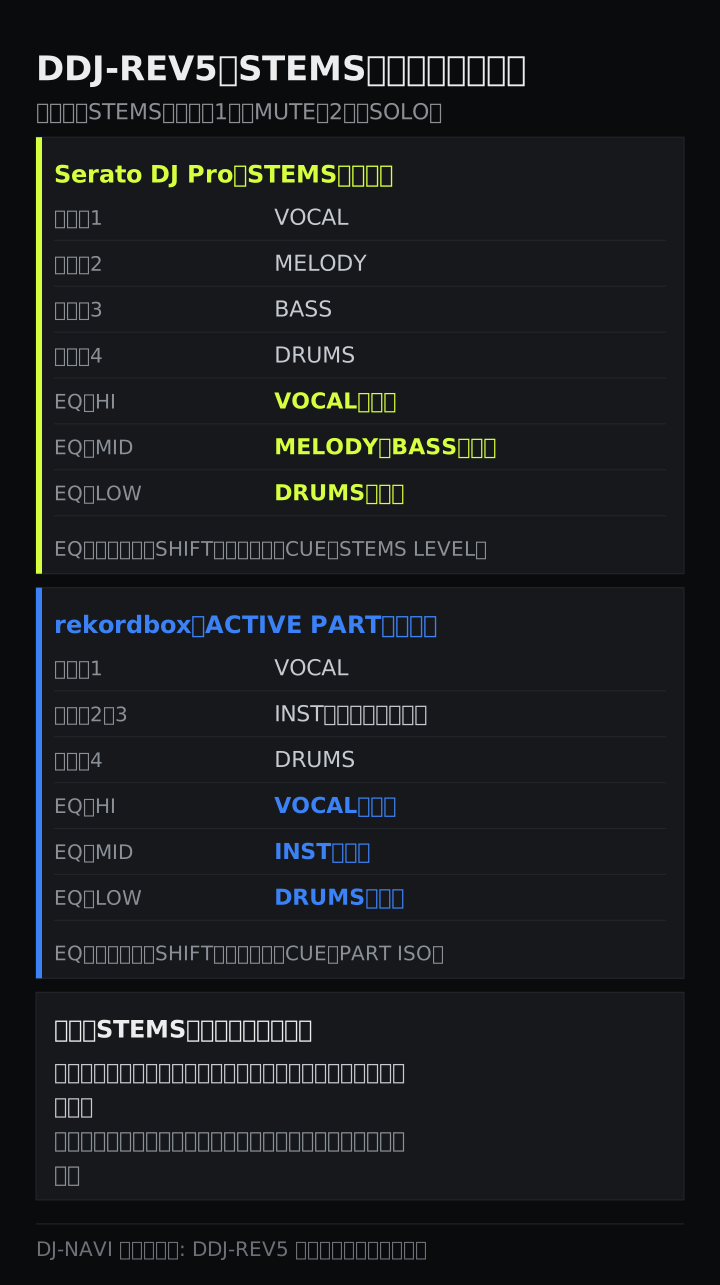
- STEMSを押しながらパッド: 反対側のデッキの曲を同じ再生位置でこちらに読み込み、こちらはそのパートだけ、反対側はそのパートをミュートする。同じ曲のボーカルだけを重ねるような使い方が一瞬でできる
- EQノブをパート音量に切り替える: SHIFT+ヘッドホンCUEボタン。SeratoはSTEMS LEVEL、rekordboxはPART ISOというモード名になる
- AUTO BPM TRANSITION: SELECTを押しながらパッドで移行中に出すパート、SHIFT+SELECTでかける小節数を選び、スタートボタンを押す。設定した小節数をかけてBPMが反対側の曲にそろい、その間は選んだパートだけが鳴る
Serato DJ Proのパフォーマンスパッド側にもSTEMSモード(SHIFT+SAVED LOOP)があり、上段に4パート、下段にVOCAL ECHOやDRUMS ECHOなどの効果付きのパッドが並びます。Stemsそのものの仕組みはStems(パート分離)とは?で解説しています。
本機の設定(ユーティリティーモード)
BACKボタンを長押しするとユーティリティーモードに入ります。ロータリーセレクターを回して項目を選び、押して決定、BACKで戻る・終了です。rekordboxを起動したPCとつないでいるときは使えないので、その場合はrekordboxの環境設定の「コントローラー」で同じ内容を変えます。
| 項目 | 内容 | 初期設定 |
|---|---|---|
| POWER MANAGEMENT | 音声入力(-24dB以上)がなく20分操作しないと自動でオフモード | ON |
| DEMO | デモが始まるまでの時間(1・5・10分、OFF) | 10min |
| MIC TALKOVER LEVEL | トークオーバーで下げる量(-6〜-24dB) | -18dB |
| MIC LOW CUT | マイクのローカット | ON |
| PHONES OUT | ヘッドホンをステレオか、左右で分けるMONO SPLITか | STEREO |
| MIC TO BOOTH | ブース出力にマイクを混ぜるか | ON |
| MASTER ATT./BOOTH ATT. | 出力を0・-6・-12dBで下げる | 0dB |
| MASTER LIMITER | マスターのデジタルクリップを和らげる | ON |
| MASTER OUT/BOOTH OUT | モノラルかステレオか | STEREO |
| MIDI MODE | AUTOかGENERAL | AUTO |
| FACTORY RESET | すべての設定を初期値に戻す | — |
MONO SPLITは、左耳にキューの音、右耳にマスターの音を分けて出す設定です。マスターの音が思ったより小さいときは、MASTER ATT.が下がっていないかも見てください。rekordboxの章には、パワーマネジメントでオフになったあとは左デッキのSLIPボタンで戻ると書かれています。
Amazonのアソシエイトとして、DJ-NAVIは適格販売により収入を得ています。楽天アフィリエイトプログラムにも参加しています。
Pioneer DDJ-REV5
¥159,500
実売の目安・価格/在庫は販路で要確認
一緒に揃えるもの
音が出ない・認識しないときの確認
取説の「故障かな?と思ったら」から、よくある症状を抜き出しました。
| 症状 | 確認すること |
|---|---|
| 電源が入らない | ACアダプターと電源コードの接続。背面の電源ボタンを押したか |
| 本機が認識されない | USBケーブルの接続。ハブを使うならPCメーカー推奨品に。ほかのUSB機器を外し、常駐ソフトも含めアプリを閉じる |
| Windowsで認識されない | 専用ドライバーの設定を確認。ほかの機器用で使っていないASIOドライバーは削除する |
| 認識されているか確かめたい | 設定ユーティリティのAboutタブにファームウェアのバージョンが出るか |
| KEY −/KEY +が点滅している | 専用ソフトが入っていない。ドライバー(Macは設定ユーティリティ)を入れる |
| 音が出ない・小さい・歪む | TRIM、MASTER LEVEL、入力切替えスイッチの位置。ケーブルと端子の汚れ。バッファーサイズ(Windowsは設定ユーティリティ、Macはソフト側) |
| マイクの音が出ない | OFF/ON/TALKOVERスイッチ、ATT.とLEVELノブ |
| サンプラーの音が出ない | SAMPLER VOLUMEノブ |
| Seratoでオフラインプレーヤーが出る | USBケーブルの接続と、Serato DJ Proを最新版に |
| SeratoでBPMが出ない・SYNCしない | オフラインプレーヤーでAnalysis SettingsとSet Beat Grid/BPMにチェックを入れて解析し直す |
| rekordboxで本機が効かない | 画面左上がEXPORTモードならPERFORMANCEモードに切り替える |
| rekordboxで音が途切れる | 環境設定の「オーディオ」でバッファサイズを見直す |
| フェーダースタートが動かない | キューを打ったか。Seratoは設定ユーティリティで有効にしたか |
| インジケーターが点滅して動作がおかしい | ACアダプターのケーブルを本機から抜き、しばらく待ってつなぎ直す。続くなら修理を依頼 |
ソフトの動作が不安定なときは、最新版への更新、ほかのソフトの終了、ほかのUSB機器を外す、ノートPCをAC電源にする、の順で試します。無線LANやウイルス対策ソフトを止めて確かめるときは、安全のためインターネットを切ってから行うよう取説は注意しています。静電気などで動かなくなったときは電源を入れ直すと戻ることがあり、それでもだめならPioneer DJサポートページ(pioneerdj.com/support/)のDDJ-REV5「よくある質問(FAQ)」が公式の確認先です。現場での切り分けの考え方はDJの現場トラブル対処法にまとめています。
よくある質問
Q. DDJ-REV5にドライバーは必要ですか?
Windowsでは専用オーディオドライバーが必要で、インストールすると設定ユーティリティも一緒に入ります。Macは設定ユーティリティだけが入ります。どちらもpioneerdj.com/support/のソフトウェア更新情報からDDJ-REV5のDriversを選んでダウンロードします。インストール前に本機の電源を切ってUSBケーブルを外し、終わるまでつながないのが取扱説明書の指示です。入れずにつなぐとKEY −/KEY +ボタンが点滅します。
Q. DDJ-REV5の対応OSやSerato DJ Proの対応バージョンは?
取扱説明書には対応OSのバージョン一覧も、Serato DJ Proの必要バージョンも載っていません。本機のドライバーはpioneerdj.com/support/、Serato DJ Proはserato.com/dj/pro/downloads、rekordboxはrekordbox.com/systemで最新の動作環境を確認するよう案内されています。操作手順はMacとWindows 11・Windows 10の画面で書かれていて、ソフトは最新版に更新するのが基本です。
Q. DDJ-REV5はrekordboxでも使えますか?有料プランは必要?
使えます。取扱説明書にはSerato DJ Proとrekordboxの両方の操作が載っています。rekordboxはHardware Unlockの対象で、本機をつないでいればサブスクリプション未契約でもPERFORMANCEモードが使えます。録音も本機の接続中なら使え、未契約で本機を外すと使えなくなります。
Q. DDJ-REV5で音が出ないときはどこを見ればいいですか?
まずチャンネルの入力切替えスイッチが、PCをつないだUSB端子(AかB)に合っているかを確認します。次にTRIMノブとMASTER LEVELノブの位置、ケーブルの接続と端子の汚れです。音が途切れるならバッファーサイズを見直します(Windowsは設定ユーティリティ、Macはソフト側)。マイクだけ出ないならOFF/ON/TALKOVERスイッチとATT.・LEVELノブ、サンプラーだけならSAMPLER VOLUMEノブです。
まとめ
- 取説にある対応ソフトはSerato DJ Proとrekordbox。Serato DJ Proはライセンス購入不要、rekordboxはHardware UnlockでPERFORMANCEモードが使える
- ドライバーはWindowsが専用オーディオドライバー+設定ユーティリティ、Macは設定ユーティリティのみ。入れ終わるまで本機はつながない
- 対応OS・ソフトのバージョンは取説に一覧がなく、各公式サイトで確認して最新版を使う
- 電源はACアダプター。USB-Cは2系統で、入力切替えスイッチをつないだ側に合わせる
- スピーカーはXLR入力ならMASTER 1、RCA入力ならMASTER 2。ヘッドホンは6.3mmか3.5mmのどちらか1つ
- 外部入力はAUX(LINE/PORTABLE)とマイク2系統。ターンテーブルやDVSの記載はない
- STEMSはSeratoが4パート、rekordboxが3パート。STEMSボタン1回でMUTE、2回でSOLO
仕様・手順の出典と基準日
- 対応ソフト・ドライバー・接続・操作・設定・トラブル対処は、DDJ-REV5取扱説明書(日本語版)の「付属品を確認する」「マニュアルを閲覧する」「各部の名称とはたらき(コントロールパネル・本体フロント部・本体リア部)」「PC/Macの準備(設定ユーティリティを使う)」「接続」「Serato DJ Pro」「rekordbox(rekordboxで設定を変更する・録音)」「音声出力」「音声モニター」「マイク」「AUX」「本機の設定」「その他のDJソフトウェアのコントローラーとして使用する」「仕様」「故障かな?と思ったら」の各節から確認しました(2026年9月15日確認)。
- 公式マニュアル: DDJ-REV5 取扱説明書(PDF)
- 価格は当サイトの機材データ(2026年9月15日時点・税込)です。
- 執筆: DENDEN(DJ歴8年、運営者情報)。最終更新: 2026年9月15日