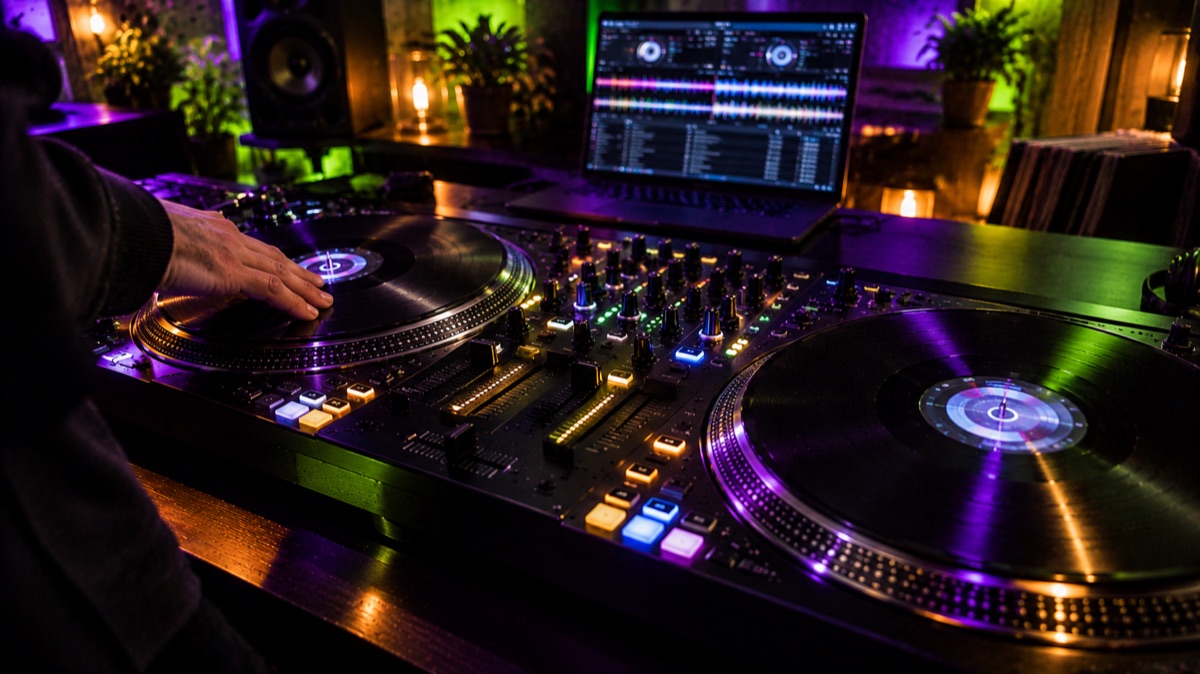
DDJ-REV7の使い方・接続・設定を取扱説明書で解説|対応ソフトはSerato DJ Pro(rekordboxは使える?)・ドライバー・モーター駆動ジョグ・音が出ないとき
DDJ-REV7(¥286,000)を手に入れた人向けに、専用ソフトの入れ方とPCへのつなぎ方、スピーカー・マイク・ターンテーブルの接続、モーター駆動ジョグとフェーダーの設定、バトル系の操作、トラブル時の確認を公式取扱説明書の日本語版だけを根拠にまとめました。「DDJ-REV7 説明書」で探している人は、末尾に公式PDFのリンクも置いています。同じREVシリーズでも、REV5やREV1とは電源・端子・ジョグの仕組みが違うので、他機種の情報は混ぜずに書いています。
先に結論:困っていること別に見る場所
| あなたの状況 | 見る場所 | やること |
|---|---|---|
| どのソフトで使うか知りたい | 対応ソフト | 取説にあるのはSerato DJ Pro。ライセンス購入は不要 |
| rekordboxで使いたい | 対応ソフト | 取説に記載なし。MIDI MODEをGENERALにすればMIDI対応ソフトの操作は可 |
| ドライバーで迷っている | ドライバーと設定ユーティリティ | Windowsは専用ドライバー、Macは設定ユーティリティ。pioneerdj.com/support/ |
| PCにつないでも認識しない | トラブルの表 | ハブなしで直結、Windowsはドライバー、設定ユーティリティにファームウェアが出るか |
| 音が出ない・ジョグが回らない | 最初の音出し/トラブルの表 | 入力切替えスイッチをA/Bに、TRIMとMASTER LEVELの位置 |
| ジョグの重さ・止まり方を変えたい | モーター駆動ジョグ | STOP TIMEノブ、UTILITYのMOTOR TORQUE、スリップシート交換 |
| ターンテーブルやCDJをつなぎたい | 外部入力 | CH 1/CH 2端子にPHONO/LINE切替えあり。スマホはAUX |
Amazonのアソシエイトとして、DJ-NAVIは適格販売により収入を得ています。楽天アフィリエイトプログラムにも参加しています。

AlphaTheta(Pioneer DJ)DDJ-REV7
¥286,000
メーカー直販税込(Pioneer DJ Japan Store)・価格/在庫は販路で要確認
一緒に揃えるもの


箱の中身と対応ソフト:取説にあるのはSerato DJ Pro(rekordboxは?)
付属品はACアダプター、電源コード、USBケーブル1本、クイックスタートガイド、使用上のご注意、Serato DJ Pro Expansion Packのバウチャー、マーキングステッカーです(日本向けの保証書は「使用上のご注意」に記載)。バウチャーのコードは再発行されないので、箱を捨てる前に控えてください。マーキングステッカーはジョグの天面に貼って再生位置の目印にするもので、貼らなくてもDIGITAL MARKER(ON JOG DISPLAYの再生位置表示)で代用できます。
| ソフト・機能 | 取扱説明書での扱い |
|---|---|
| Serato DJ Pro | 全操作がこのソフト前提。本体には付属せず、serato.comから入手。本機をつないで使う場合はアクティベーションやライセンスの購入は不要 |
| Pitch 'n Time DJ(Serato) | 付属バウチャーで有効化(ネット接続が必要)。PITCH PLAYモードに必要 |
| Serato Flip | SAVED FLIPモードを使うには別途購入と有効化が必要 |
| DVSなどの拡張パック | 使いたい場合は購入する |
| そのほかのMIDI対応ソフト | USBでつなげば操作できる。使えないボタンもある。WindowsでPC上の曲を鳴らすには専用ドライバーが必要 |
| rekordbox | 記載なし |
「DDJ-REV7 rekordbox」で調べている人に先に答えると、取説にはrekordboxの名前が出てきません。本機はUTILITYのMIDI MODEという設定があり、AUTOならSerato DJ Pro起動中はSerato用、そうでないときは一般的なMIDIコントローラーとして動きます。ただし「どのソフトで何が動くか」は取説の範囲外なので、rekordbox前提で買う人は公式の対応機器情報を確認してからにしてください。ソフト選びの考え方はrekordboxとSeratoの比較にまとめています。
Serato DJ Proのインストールは、Mac・Windowsともインストールが終わるまで本機をつながないのが取説の指示です。Windowsは管理者ユーザーでログインし、ほかのアプリを閉じてから始めます。初回起動時に画面右側にBUY/ACTIVATEが出ることがありますが、DDJ-REV7ならそのまま使えます。
ドライバーと設定ユーティリティ:Windowsは専用ドライバー、Macは設定ユーティリティ
PCの音をDDJ-REV7で入出力するには、DJソフトより先に専用ソフトを入れます。入るものはOSで違います。
| PC | 入るもの | インストーラー(#はバージョン) |
|---|---|---|
| Windows | 専用オーディオドライバー+設定ユーティリティ | DDJ-REV7_#.###.exe |
| Mac | 設定ユーティリティのみ | DDJ-REV7_M_#.#.#.dmg の中の DDJ-REV7SettingUtility.pkg |
入手先はpioneerdj.com/support/です。ソフトウェア更新情報を開き、DJコントローラーの中のDDJ-REV7を選んでDriversからダウンロードします。気をつける点は次の4つです。
- 始める前に本機の電源を切り、USBケーブルを外す。終わるまで本機はつながない
- Windowsは管理者権限が必要。ほかのアプリはすべて閉じておく
- 途中で止めたら最初からやり直す
- ドライバーを入れないままWindows PCにつなぐと、環境によってはPC側でエラーが出る
対応OSのバージョン一覧は取説には載っておらず、pioneerdj.com/support/で最新の動作環境を見るよう案内されています。1台のPCに本機を複数台つなぐ使い方は動作保証外です。
入れたあとの設定ユーティリティは、Macならアプリケーションフォルダーの「Pioneer」→「DDJ-REV7」、Windowsならスタートメニューの「Pioneer」から開きます。タブごとにできることを整理しておきます。
| タブ | できること |
|---|---|
| DDJ INPUT | 本機の入力切替えスイッチの状態を確認 |
| DDJ OUTPUT | 本機からPCへ送る音声(MIX、CROSSFADER A/B、Post CH Fader、MIC、AUXなど)と、USB Output Levelの選択 |
| ASIO(Windowsのみ) | バッファーサイズの調整。大きくすると音切れしにくいが、操作から音が出るまでの遅れが増える |
| FX BANK | FX SELECTボタンとFILTERノブに割り当てるエフェクトを変え、BANK AとBANK Bに保存 |
| PREFERENCE | クロスフェーダー両端の無音範囲、フェーダー操作時の急な音量変化を和らげる処理、パッドモードボタン2回押しの切り替え、ON JOG DISPLAYの時間表示形式やDJ LOGO画像など |
| About | 本機のファームウェアと専用ソフトのバージョン確認 |
配信や録音でPCへ送る音を選ぶのはDDJ OUTPUTタブです。MIXにはマイク込み(with MIC)とマイク抜き(without MIC)があり、DJソフトの音量で足りないときはUSB Output Levelで上げます。上げすぎると歪むので注意してください。
接続と電源:ACアダプターで動かし、USB端子は2系統
DDJ-REV7は付属のACアダプター(定格出力DC 24V・3.75A)と電源コードで動かします。USBバスパワーでは動きません。背面のDC IN端子につなぎ、コードはコードフックに通して固定します。演奏中に抜けて音が途切れるのを防ぐためですが、根元を折り曲げたまま固定すると断線の原因になります。
つなぐ作業は本機の電源を切って電源コードを抜いた状態で行い、電源コードは全部つなぎ終えてから挿すのが取説の順番です。背面のUSB端子は2つ(仕様上はUSB Type-B・2系統)あり、各チャンネルの入力切替えスイッチでAとBのどちらのPCの音を使うかを選びます。1台だけつなぐときは、つないだ端子にスイッチを合わせるのが最初のポイントです。2台目のPCにはUSB 2.0準拠のケーブルを別に用意します。PCとは直接つなぎ、USBハブは使いません。
取説の接続ステップは次の順です。
- 前面のPHONES端子にヘッドホンをつなぐ
- MASTER 1かMASTER 2にパワーアンプやパワードスピーカーをつなぐ(ブースモニターはBOOTH端子、マイクやDJプレーヤーはCH 1/CH 2端子とLINE/PHONOスイッチ)
- USBケーブルでPCと本機をつなぐ
- PCの電源を入れる
- 本機にACアダプターをつなぐ
- 本機の電源を入れる(Windowsは準備完了のメッセージが出るまで待つ)
- MASTERにつないだ機器、マイクやDJプレーヤーの電源を入れる
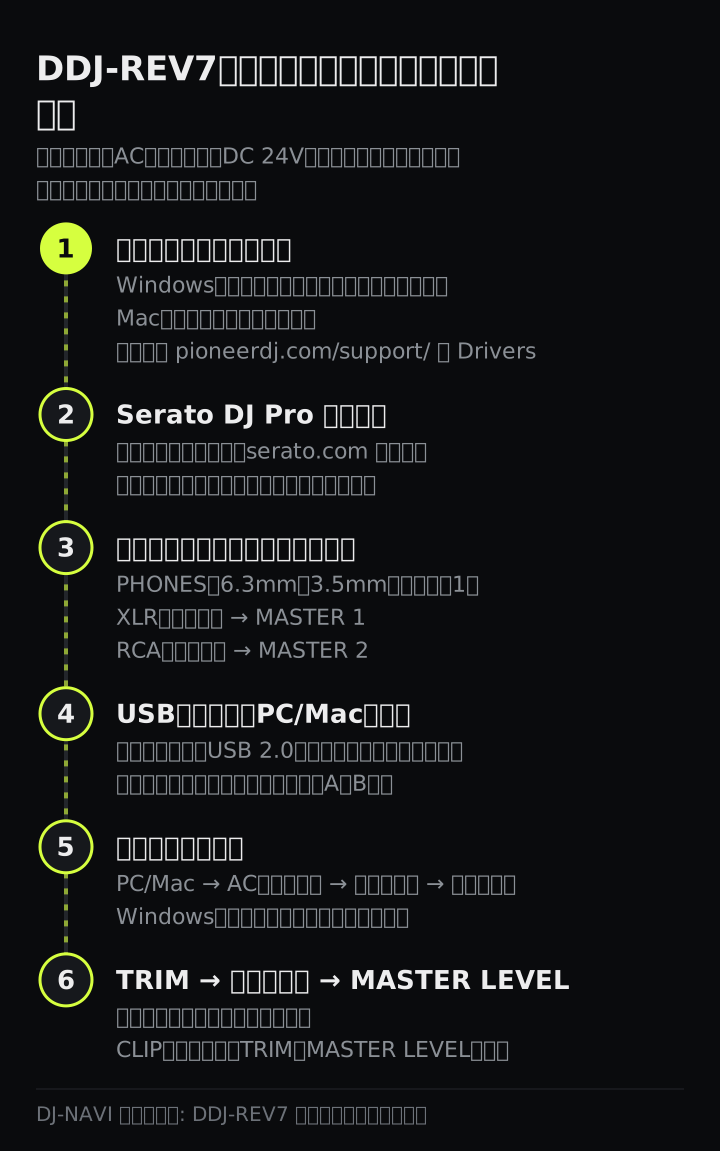
本体は幅732mm・奥行382.2mm・質量10.7kgなので、机の奥行と耐荷重も先に確認しておいてください。
スピーカー・ヘッドホンのつなぎ方:MASTER 1はXLR専用、PHONESはどちらか一方
出力は3種類あり、スピーカー側の入力端子で使い分けます。ここを間違えると音質が落ちたりノイズが出たりします。
| 端子(場所) | 形状 | 注意点 |
|---|---|---|
| MASTER 1(背面) | XLR(バランス) | バランス入力の機器専用。XLR→RCA変換でRCA入力につなぐのは不可。ファンタム電源が出る端子や電源コードをつながない |
| MASTER 2(背面) | RCAピンジャック | RCAなどアンバランス入力の機器はこちら |
| BOOTH(背面) | 1/4インチTRS(バランス) | ブースモニター用。TRS→RCA変換やTSケーブルでの接続は不可。音量はBOOTH LEVEL |
| PHONES(前面) | 6.3mmと3.5mmの2つ | 使うのはどちらか一方。両方挿すと、抜き差しでもう片方の音量が急に変わる |
家庭用のパワードスピーカーはRCA入力のものが多いので、その場合はMASTER 2です。ヘッドホンは前面のMIXノブでチャンネルの音(CUE側)とマスターの音(MASTER側)の配分を決め、ヘッドホンCUEフェーダーでCH 1とCH 2のどちらをどれだけ聴くかを決めてから、LEVELノブで音量を上げます。ボタンではなくフェーダーで左右の割合を決めるのがバトル系ミキサーらしい仕様です。
ヘッドホン端子の仕様は基準出力+8dBu・負荷インピーダンス32Ωです。定番のHDJ-X7(¥25,300)は取説上のインピーダンスが36Ω、プラグは3.5mmステレオミニで、ネジ式の6.3mm変換アダプターが付属するので、前面のどちらの端子にもそのまま挿せます。
最初の音出し:入力切替えスイッチ→TRIM→フェーダー→MASTER LEVEL
Serato DJ Proを起動し、BACKボタンでcratesパネルへ移動、ロータリーセレクターで曲を選んでLOADボタンでデッキに入れます。音はこの順で出します。
- 初期位置にする。入力切替えスイッチ:PCをつないだ側(AかB)/TRIM:左いっぱい/HI・MID・LOW:中央/チャンネルフェーダー:手前/MASTER LEVEL:左いっぱい/クロスフェーダー:中央
- START/STOPボタンで曲を流す(再生中はジョグが回転する)
- TRIMを回す。音が入るとチャンネルレベルインジケーターが点灯する
- チャンネルフェーダーを奥へ上げ、クロスフェーダーでデッキを選ぶ
- MASTER LEVELでスピーカーの音量を決める。PC内蔵スピーカーで鳴らすときはPC側の音量で調整する
MASTER 1/2の出力が大きすぎるとCLIPインジケーターが点滅するので、そのときはTRIMかMASTER LEVELを戻します。EQはHI・MID・LOWとも-∞〜+6dBのアイソレーター型なので、左に回しきるとその帯域が完全に消えます。SILENT CUEボタンを押すとそのデッキの音をミュートでき、ミュート中にホットキューを押すと解除されます。
モーター駆動ジョグの設定:33/45・STOP TIME・MOTOR TORQUE・スリップシート
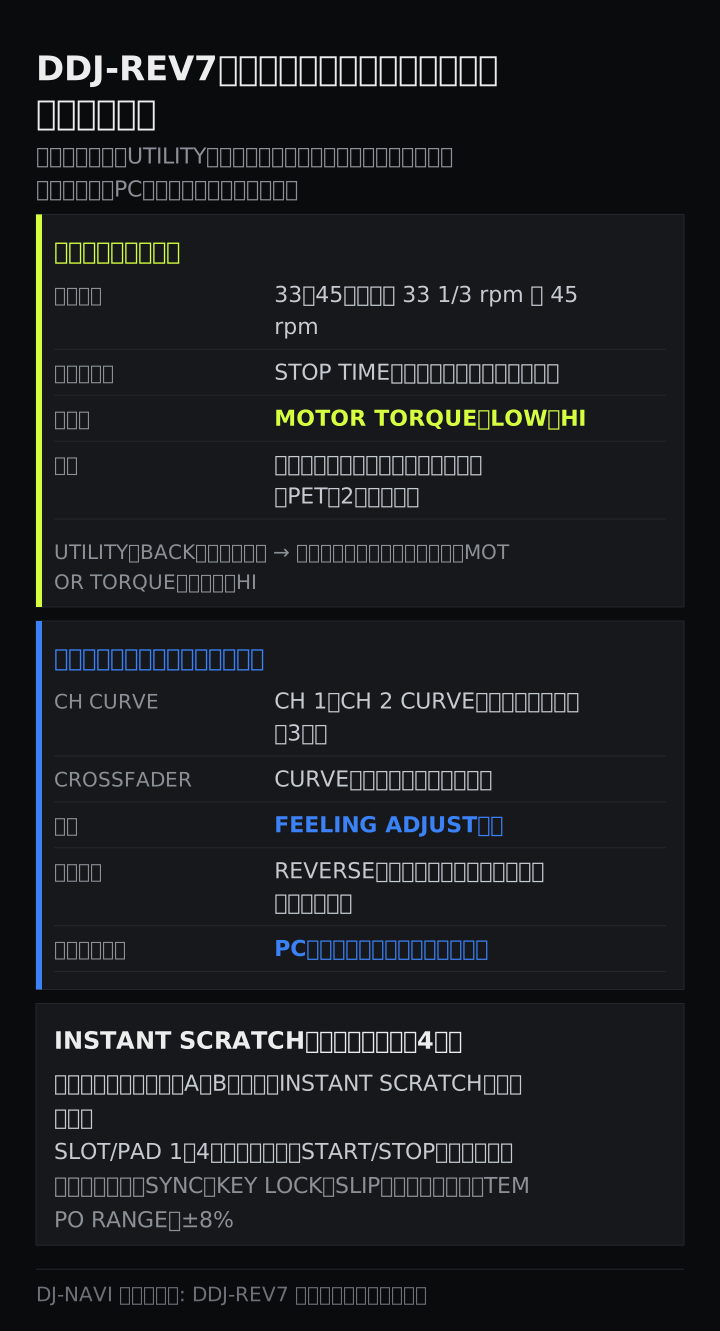
REV7のジョグはサーボ式ダイレクトドライブで、3相ブラシレスDCモーターが天面のプレートを回します。起動トルクは0.18N・m、33 1/3 rpmでの起動時間は0.7秒以内です。天面に物を置いたり強い力をかけたりしないよう注意書きがあります。設定できる項目は次の4つです。
| 項目 | 場所 | 内容 |
|---|---|---|
| 回転速度 | デッキの33/45ボタン | 33 1/3 rpmか45 rpmを選ぶ。SHIFT+で表示モードの切り替え、2回押しでDIGITAL MARKERの表示・非表示 |
| 停止までの時間 | STOP TIMEノブ | START/STOPを押してから止まるまでの時間。右で長く、左で短く |
| モータートルク | UTILITYのMOTOR TORQUE | LOWとHI。初期値はHI |
| 滑りの負荷 | スリップシート交換 | トッププレートを外し、PET製2枚重ねのシートを好みのものに替える |
スリップシートは電源を切ってから交換します。適正サイズは外径174mm・内径135mm・総厚み1.6mm以下、推奨は2枚です。交換後は異物が入らないよう、すぐにトッププレートを戻します。
再生中の操作は次のとおりです。
- スクラッチ: 再生中に天面に触れたまま回す。手を離すと通常再生に戻る
- JOG SKIP: SHIFTを押しながら天面を回すと、回した方向へ高速で送る。SHIFTを離すとスクラッチ動作に変わり、位置を微調整できる
- CENSOR: 押している間だけスリップリバース。SHIFT+で押し続けなくても逆再生が続き、ジョグの回転も逆になる。もう一度SHIFT+CENSORで戻る
- TEMPO RANGE: 押すたびに±8%→±16%→±50%と切り替わる。RESETで元の速度に戻す
- SLIP: オンにするとスクラッチ・逆再生・ループ・ホットキュー中も裏で曲が進み、手を離した位置から戻る。曲をロードするとオフになる
ON JOG DISPLAYはSerato DJ Proの曲をロードしているときに情報を出す画面で、SHIFT+33または45でWAVEFORM/VIRTUAL DECK/ARTWORK/DJ LOGOの4モードを切り替えます。DJ LOGOに出す画像(bmp/jpeg/png/gif)は設定ユーティリティのImage Transfer Toolから送ります。明るさはUTILITYのJOG DISP. BRT.(1〜5、初期値5)です。
スクラッチ・バトル系の操作:フェーダーの設定とパッド
スクラッチの手の動きはスクラッチのやり方入門に任せて、ここではDDJ-REV7側の操作子と設定だけを扱います。フェーダーの設定は本体前面に集まっています。
| 操作子(前面) | 働き |
|---|---|
| CH 1/CH 2 CURVEノブ | チャンネルフェーダーの立ち上がりを3段階で設定(奥で急に/徐々に/手前で急に) |
| CH CURVEのREVERSEスイッチ | チャンネルフェーダーの操作方向を反転 |
| CROSSFADERのCURVEノブ | クロスフェーダーの立ち上がりをなだらか〜急峻で設定 |
| FEELING ADJUSTノブ | クロスフェーダーを動かすときの重さを好みに合わせる |
| CROSSFADERのREVERSEスイッチ | クロスフェーダーの操作方向を反転 |
クロスフェーダー両端の音が出ない範囲は本体ではなく、PC側の設定ユーティリティのPREFERENCEタブのスライダーで決めます。PCを2台つないでCH 1とCH 2が別のPCを選んでいるときや、PHONO/LINEを選んでいるときは、この設定が効かず初期値で動きます。
パフォーマンスパッドとDECK PADのモード
ミキサー側の8つのパフォーマンスパッドは、4つのモードボタンで切り替えます。SHIFT+で裏のモードに入り、設定ユーティリティで有効にすれば2回押しでも切り替えられます。
| ボタン | 押す | SHIFT+ |
|---|---|---|
| HOT CUE | HOT CUE(1曲8個まで) | PITCH PLAY(Pitch 'n Time DJの有効化が必要) |
| ROLL | ROLL(PARAMETERで1/32〜32拍の範囲を選ぶ) | SLICER LOOP(ビートグリッド必須) |
| SAVED LOOP | SAVED LOOP | SAVED FLIP(Serato Flipの購入が必要) |
| SAMPLER | SAMPLER(A〜Dの4バンク×8スロット) | SCRATCH BANK |
デッキ側にもSLOT/PAD 1〜4のDECK PADがあり、パフォーマンスパッドと別のモードを同時に使えます。HOT CUEボタンでホットキュー1〜4、SCRATCH BANKボタンでスロット1〜4、SHIFT+HOT CUEでSAVED LOOP、SHIFT+SCRATCH BANKでSAMPLERです。スクラッチ用の音を読み込むには、Serato DJ Pro側でSCRATCH BANKパネルを開いてからパッドを押します。SHIFT+パッドで直前の曲に戻れるので、スクラッチ音を挟んで元の曲に戻す動きが片手でできます。
INSTANT SCRATCH:本体内蔵の音源4つ
本機はスクラッチ用の音源を4つ内蔵していて、PCの曲を読み込まなくてもスクラッチの練習ができます。入力切替えスイッチをA/Bにしてから、INSTANT SCRATCHボタンを押し、SLOT/PAD 1〜4で音源を選び、START/STOPでループ再生します。すでに再生中のデッキなら、SLOT/PADを押した時点でループが始まります。
このモードの間はTEMPO RANGEが±8%に固定され、KEY LOCK・SYNC・SLIP・CENSOR・SMOOTH ECHOなどはオフ、パフォーマンスパッドはFX TRIGGERモード、DECK PADは使えなくなります。もう一度INSTANT SCRATCHボタンを押すと戻ります。REV1のスクラッチ設定(カットラグやVINYLモード)と比べたい人はDDJ-REV1の使い方を見てください。
外部入力:ターンテーブルとCDJはCH 1/CH 2、スマホはAUX
REV7はPCなしでも外部機器の音をミックスできます。背面のCH 1/CH 2端子(RCA)の横にLINE/PHONO切替えスイッチがあり、ターンテーブルなどフォノレベル(MMカートリッジ用)の機器はPHONO、DJプレーヤーなどラインレベルの機器はLINEにします。ターンテーブルのアース線はSIGNAL GND端子につなぎます。
- CH 1またはCH 2端子に外部機器をつなぐ
- LINE/PHONOスイッチを機器に合わせる
- そのチャンネルの入力切替えスイッチをPHONO/LINEにする
- TRIMで入力音量、チャンネルフェーダーで出力音量を決める
スマホやポータブル機器は背面のAUX端子(RCA)です。前面のAUXスイッチをポータブル機器ならPORTABLE、それ以外はLINE、使わないときはOFF(ミュート)にして、LEVELノブで音量を決めます。REV5との違いを知りたい人はDDJ-REV5の使い方も見てください。REV5はAUXとマイクだけで、CH 1/CH 2のPHONO入力はREV7にしかない入口です。
マイク:ATT.を先に決めて、前面のスイッチで出す
マイクは2本までつなげます。MIC 1は背面のXLRと1/4インチTRSの兼用、MIC 2は1/4インチTRSです。
- 背面のATT.ノブで、使うマイクに合わせて入力レベルを先に決める(プレイ中はここを触らない)
- 前面MICセクションのOFF/ON/TALKOVERスイッチをONにする。TALKOVERにすると、マイクに-10dB以上の声が入ったときほかの音が-18dB下がる
- LEVEL(MIC 1/MIC 2)ノブで音量、EQ(HI・LOW、各±12dB)で音質を整える。LEVELは右に回しすぎると一気に大きくなる
- ECHOノブを回すとマイクにエコーがかかる
スイッチの状態はマイクインジケーターで分かり、消灯がOFF、点灯がON、点滅がTALKOVERです。TALKOVERの効き方はUTILITYで変えられ、TALKOVER MODEのADVANCED(初期値)は中音域だけ下げ、NORMALは全体を下げます。下げる量はTALKOVER LEVEL(-6〜-24dB、初期値-18dB)です。マイクのローカットとリミッター(MIC LOW CUT、MIC LMT)は初期状態でオンになっています。
本体の設定(UTILITY):BACK長押しでON JOG DISPLAYに出る
BACKボタンを長押しするとON JOG DISPLAYに設定画面が出ます。ロータリーセレクターを回して項目を選び、押して決定、BACKで戻る・終了です。よく触る項目を抜き出します。
| 項目 | 内容 | 初期設定 |
|---|---|---|
| MOTOR TORQUE | ジョグのモータートルク(LOW/HI) | HI |
| POWER MANAGEMENT | 音声入力(-24dB以上)がなく20分操作しないと自動でオフモード。左デッキのSLIP(WAKE UP)で復帰 | ON |
| DEMO/S.SAVER | デモが始まるまでの時間(1・5・10分)、または30分無操作でスクリーンセーバー | DEMO 10min |
| TALKOVER MODE/LEVEL | マイクトークオーバーの効き方と下げる量 | ADVANCED/-18dB |
| PHONES OUT | ステレオか、左右で分けるMONO SPLITか | STEREO |
| MASTER ATT./BOOTH ATT. | 出力を0・-6・-12dBで下げる | 0dB |
| MASTER LIMITER | マスター出力の歪みを緩和 | ON |
| MASTER OUT/BOOTH OUT | モノラルかステレオか | STEREO |
| JOG DISP. BRT./LED BRIGHTNESS | ジョグ画面の明るさ(1〜5)、ボタンとパッドの輝度(1〜3) | 5/3 |
| MIDI MODE | AUTOかGENERAL。Serato DJ Pro起動中はGENERALにできない | AUTO |
| FACTORY RESET | すべての設定を初期値に戻す | — |
SMOOTH ECHOの発動条件(クロスフェーダー、チャンネルフェーダー、ホットキュー、SILENT CUE、曲のロード)や拍数・音量もここで変えます。マスターの音が思ったより小さいときは、MASTER ATT.が下がっていないかも見てください。
Amazonのアソシエイトとして、DJ-NAVIは適格販売により収入を得ています。楽天アフィリエイトプログラムにも参加しています。
AlphaTheta(Pioneer DJ)DDJ-REV7
¥286,000
メーカー直販税込(Pioneer DJ Japan Store)・価格/在庫は販路で要確認

音が出ない・認識しないときの確認
取説の「故障かな?と思ったら」から、よくある症状を抜き出しました。
| 症状 | 確認すること |
|---|---|
| 電源が入らない | ACアダプターと電源コードの接続。背面のボタンを押したか |
| 本機が認識されない | 付属USBケーブルで直結。ハブをやめる。ほかのUSB機器を外し、常駐ソフトやスクリーンセーバーも含めアプリを閉じる |
| Windowsで認識されない | ドライバーの設定を確認。本機用以外の不要なASIOドライバーはアンインストール |
| 認識されているか確かめたい | 設定ユーティリティのAboutタブにファームウェアのバージョンが出るか |
| 音が出ない・小さい・歪む | TRIM、MASTER LEVEL、LINE/PHONOスイッチ、入力切替えスイッチの位置。ケーブルと端子の汚れ。バッファーサイズ(Windowsは設定ユーティリティ、Macはソフト側) |
| ジョグが回転しない | 入力切替えスイッチをA/Bにして、START/STOPを押す |
| ジョグ画面が回らない・Seratoと同期しない・TEMPOが効かない | UTILITYのMIDI MODEをAUTOに |
| マイクの音が出ない | OFF/ON/TALKOVERスイッチ |
| サンプラーの音をヘッドホンで聴けない | SAMPLER VOLUMEノブ。Serato DJ ProのSampler Player Output SelectをAに |
| Seratoでオフラインプレーヤーが出る | USBケーブルの接続と、Serato DJ Proを最新版に |
| BPMが出ない・SYNCしない | オフラインプレーヤーの設定でSet Auto BPM(グリッドはSet Beatgridも)にチェックを入れて解析し直す |
| 再生中に音が途切れる | バッファーサイズ(Windowsは設定ユーティリティ、Macはソフト側) |
| インジケーターが点滅して動作がおかしい | DCジャックからACアダプターのケーブルを抜き、しばらく待ってつなぎ直す。続くなら修理を依頼 |
Serato DJ Proの動作が不安定なときは、最新版への更新、ほかのソフトの終了、ほかのUSB機器を外す、ノートPCをACアダプターで動かす、の順で試します。無線接続やウイルス対策ソフトを止めて確かめるときは、安全のためインターネットを切ってから行うよう取説は注意しています。電源を入れ直すと直ることもあり、それでもだめならPioneer DJサポートページ(pioneerdj.com/support/)のDDJ-REV7「よくある質問(FAQ)」が公式の確認先です。現場での切り分けの考え方はDJの現場トラブル対処法にまとめています。
よくある質問
Q. DDJ-REV7はrekordboxで使えますか?
取扱説明書に書かれている対応ソフトはSerato DJ Proだけで、rekordboxの名前は出てきません。本機はUTILITYのMIDI MODEをGENERALにすると一般的なMIDIコントローラーとして動き、MIDI対応のDJソフトを操作できると書かれていますが、どのソフトで何が動くかは取説の範囲外です。rekordboxで使いたい人は、rekordbox公式の対応機器情報を確認してから決めてください。
Q. DDJ-REV7にドライバーは必要ですか?
Windowsでは専用オーディオドライバーが必要で、インストールすると設定ユーティリティも一緒に入ります。Macは設定ユーティリティだけが入ります。入手先はpioneerdj.com/support/のソフトウェア更新情報からDDJ-REV7のDriversです。インストール前に本機の電源を切ってUSBケーブルを外し、終わるまでつながないのが取扱説明書の指示です。
Q. DDJ-REV7のジョグが回らないときは?
取扱説明書の「故障かな?と思ったら」では、チャンネルの入力切替えスイッチをA/B(PCをつないだUSB端子側)にして、START/STOPボタンを押すよう案内されています。ジョグはトラックを再生しているときに回転する仕組みで、PHONO/LINE側にしたままだと回りません。回転はしているのにON JOG DISPLAYの表示がSerato DJ Proと合わないときは、UTILITYのMIDI MODEをAUTOにします。
Q. DDJ-REV7で音が出ないときはどこを見ればいいですか?
TRIMノブ、MASTER LEVELノブ、背面のLINE/PHONOスイッチ、チャンネルの入力切替えスイッチの4つを先に確認します。次にケーブルの接続と端子の汚れ、音が途切れるならバッファーサイズ(Windowsは設定ユーティリティ、Macはソフト側)です。マイクだけ出ないならOFF/ON/TALKOVERスイッチ、サンプラーだけならSAMPLER VOLUMEノブとSerato DJ ProのSampler Player Output Selectを見ます。
まとめ
- 取説にある対応ソフトはSerato DJ Proのみ。本機をつないで使うならライセンス購入は不要。rekordboxは記載なし
- ドライバーはWindowsが専用オーディオドライバー+設定ユーティリティ、Macは設定ユーティリティのみ。入れ終わるまで本機はつながない
- 電源はACアダプター(DC 24V)。USB端子は2系統で、入力切替えスイッチをつないだ側(A/B)に合わせる
- スピーカーはXLR入力ならMASTER 1、RCA入力ならMASTER 2。ヘッドホンは6.3mmか3.5mmのどちらか1つ
- ジョグは33/45ボタン、STOP TIMEノブ、UTILITYのMOTOR TORQUE、スリップシート交換で感触を変える
- フェーダーのカーブ・重さ・反転は前面、クロスフェーダーの無音範囲はPCの設定ユーティリティ
- 外部入力はCH 1/CH 2(LINE/PHONO切替え)とAUX、マイクは2系統。PCなしでもミックスできる
- ジョグが回らないときは入力切替えスイッチをA/Bにして再生。認識しないときはハブなし直結とドライバー
仕様・手順の出典と基準日
- 付属品・対応ソフト・ドライバー・接続・操作・設定・トラブル対処は、DDJ-REV7取扱説明書(日本語版)の「付属品を確認する」「DJソフトウェアについて」「各部の名称(コントロールパネル・本体フロント部・本体リア部・ON JOG DISPLAY)」「PC/Macの準備(設定ユーティリティを使う)」「接続(基本スタイル)」「Serato DJ Proの操作」「トラックのロード」「再生」「パフォーマンスパッドとDECK PAD」「スリップ」「INSTANT SCRATCH」「音声出力」「音声モニター」「マイク」「外部入力」「設定(UTILITY設定項目・スリップシートの交換)」「DJソフトウェアを使う(MIDI)」「スペック」「故障かな?と思ったら」の各節から確認しました(2026年9月20日確認)。
- 公式マニュアル: DDJ-REV7 取扱説明書(PDF)
- HDJ-X7のインピーダンス・プラグ・付属品はHDJ-X7取扱説明書(日本語)の仕様欄で確認しました。
- 価格は当サイトの機材データ(2026年9月20日時点・税込)です。
- 執筆: DENDEN(DJ歴8年、運営者情報)。最終更新: 2026年9月20日