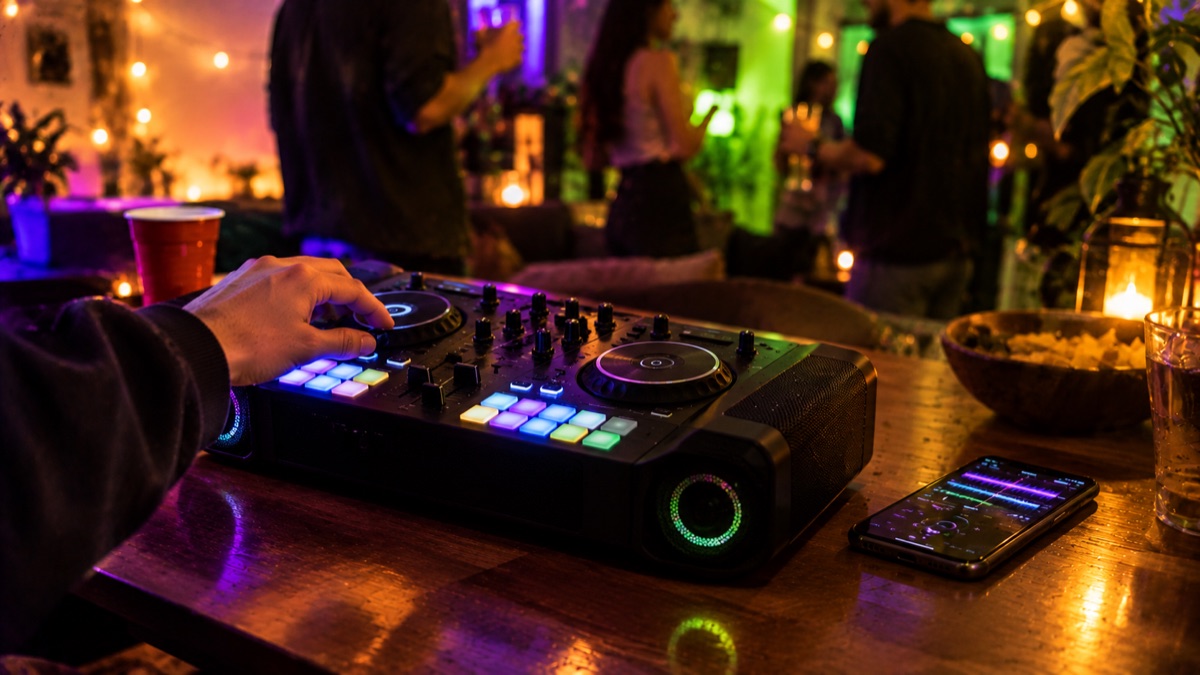
Numark Party Mixの使い方・接続|IIIとLiveの始め方、音が出ない・使えないときの確認を取扱説明書から
Numarkの入門機Party Mixは、現行のParty Mix III(¥26,980)と、スピーカー内蔵のParty Mix Live(¥19,798)の2つが並んで売られていて、どちらも取扱説明書が英語のみです。この記事は両機の公式User Guideを読み、接続の順番・スピーカーとヘッドホン・ライトの切り替え・パッドの使い方・音が出ないときの見る場所を日本語で整理したものです。取説に書かれていないこと(対応ソフトの最新版、価格以外の数値)は書いていません。
先に結論:あなたの状況と、見る場所
| あなたの状況 | 見る場所・やること |
|---|---|
| 買ったばかりで何から始めるか分からない | IIIはUSB-Cケーブル1本でPCにつなぎ、ソフトを起動。Liveは先にSerato DJ Liteを入れて、USB→出力機器→電源アダプター→電源スイッチの順 |
| スマホで使いたい | IIIはUSB-C直結かBluetooth MIDI。Bluetooth中は本体から音が出ない。Liveの取説のスマホ節は別機種名で書かれている |
| 音が出ない | 電源/ソフトの認識/Level・EQ・チャンネルフェーダー・クロスフェーダー・Main Gain/PFL/Cue の順に確認。Liveは内蔵スピーカーのOn/Off |
| ライトを消したい・変えたい | 側面のParty Ball Modeボタンを押して5モードを巡回。「Off」で消灯 |
| パッドで何ができるか知りたい | IIIはHot Cue/Loop/Effects/Sampler/Stemsの5種+Acapella・Instrumental・Fade FXボタン。LiveはCue/Loop/Sampler/Effectsの4種 |
Party Mix IIIとLiveの違い(取説で確認できる範囲)
同じ名前でも、この2台は電源・出力・ミキサー部の構成が別物です。取説の各部の名称と仕様ページで確認できる差だけをまとめました。
| 項目 | Party Mix III | Party Mix Live |
|---|---|---|
| 電源 | USBバスパワー(電源アダプター使用も可) | 付属の電源アダプター。右側面に電源スイッチ |
| PC接続端子 | USB-C(左側面) | USB(左側面) |
| MAIN OUT | 3.5mm TRS。3.5mm→RCA変換アダプター付属 | 3.5mm TRS。3.5mmステレオAUXケーブル付属 |
| ヘッドホン端子 | 3.5mm | 3.5mm |
| 内蔵スピーカー | なし | 2インチ(52.5mm)×2、5W×2、4Ω、150Hz〜20kHz。左側面にOn/Offスイッチ |
| ミキサーのEQ | HIGH/MID/LOWの3バンド | HIGH/LOWの2バンド+チャンネルごとのLevelノブ |
| パッドモード | Hot Cue/Loop/Effects/Sampler/Stems | Cue/Loop/Sampler/Effects |
| 専用FXボタン | Acapella/Instrumental/Fade FX | なし |
| Bluetooth MIDI | あり(インジケーター付き) | 取説に記載なし |
| ライト(Party Ball) | 5モード | 5モード |
| サイズ・重量 | 339×205×47mm、1.1kg | 325.5×256×66.4mm、1.22kg |
| 付属品 | USB-Cケーブル、ソフトDLカード、スマホ・タブレットスタンド、RCA変換 | USBケーブル、AUXケーブル、電源アダプター、ソフトDLカード |
ざっくり言うと、IIIはスマホ・タブレットでも使える現行機、Liveはスピーカーとライトが最初から揃った据え置きの「その場で鳴らす」機です。他社の入門機との位置づけは初心者向けDJコントローラーおすすめ4選で、予算3万円以内での組み合わせは予算3万円でDJを始める機材構成で比較しています。
対応ソフトと始め方:取説に書いてあること
ここは検索で一番誤解が多いところなので、取説の記載だけを正確に書きます。
- Party Mix Live:取説の「Setup」は、同梱のインストールカードからSerato DJ Liteをダウンロードして入れるところから始まります。パッドのSamplerやライトの色連動の説明もSerato DJ Lite前提です。無料版で何ができるかはSerato DJ Liteの始め方にまとめています
- Party Mix III:取説にはソフト名が書かれていません。同梱の「Software Download Card」からソフトを入れ、「お使いのDJアプリ」を開く、という書き方です。対応ソフトの最新情報はnumark.comで確認するよう取説自身が案内しています
Liveの取説には「スマホ・タブレットとdjayで使う」節もありますが、その節の本文はParty Mix MKIIという別機種名で書かれています。Liveでそのまま当てはまるかは取説だけでは断定できないので、この記事ではスマホ運用はIIIを主に扱います。
PC・スマホとの接続とセットアップ
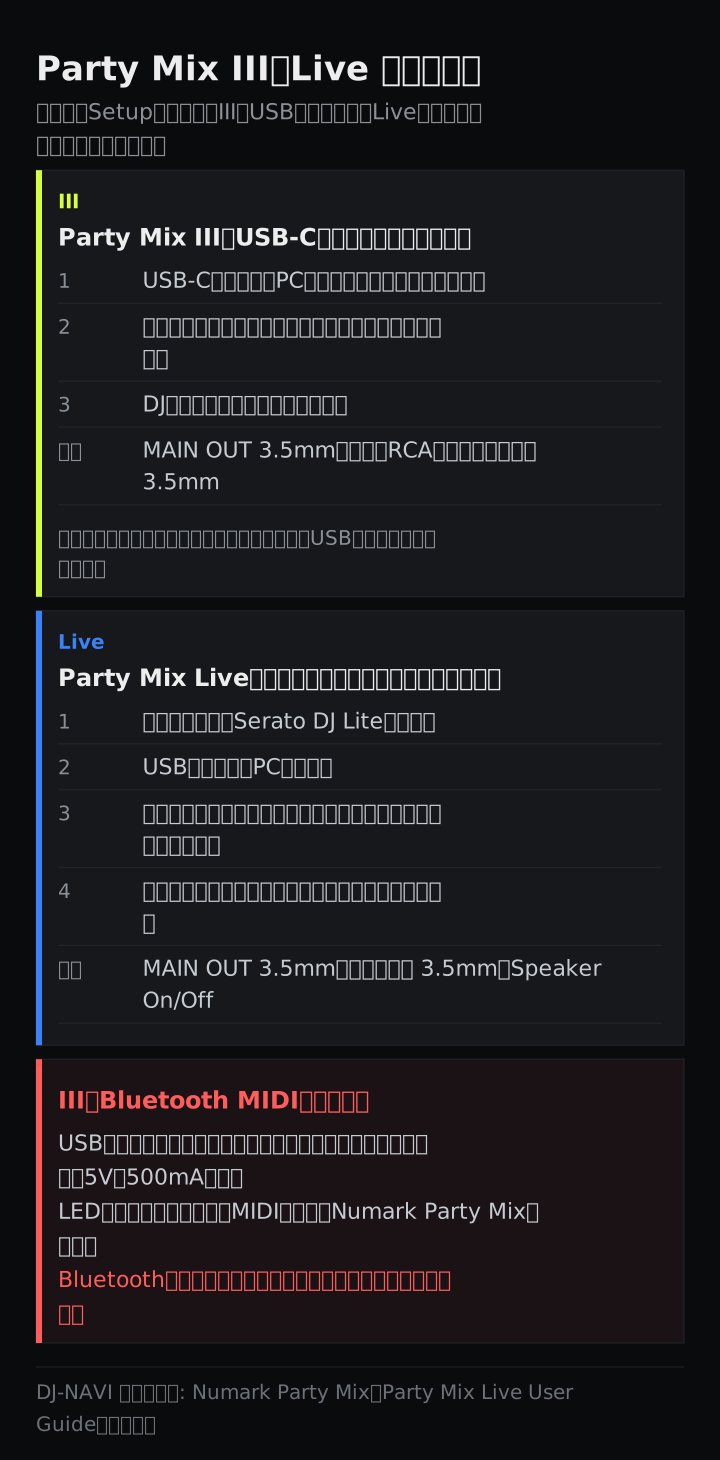
Party Mix III:USB-Cケーブル1本
- 付属のUSB-CケーブルでPCのUSBポート、またはスマホ・タブレットに直接つなぐ
- ヘッドホンやパワードスピーカーをつなぐ
- DJソフトを起動する
電源アダプターは不要です(仕様上は「電源アダプターまたはUSBバスパワー」)。スマホに直結すると本体がスマホの電池を使うので、取説は「ワイヤレス充電を使う」か「給電できるUSBハブを挟んで、Party Mixへの給電とスマホとの接続を両立する」ことを勧めています。
Party Mix III:Bluetooth MIDIでつなぐ
スマホ・タブレットとケーブルなしでつなぐ手順です。順番と、最後の1点に注意してください。
- Android/iOS端末のBluetoothをオンにする
- 付属のUSBケーブルを電源アダプターかモバイルバッテリー(別売)につなぎ、Party Mixに給電する。アダプターは5V・500mA以上が条件
- 電源が入るとペアリング待ちになり、天面のBluetoothインジケーターが点滅する
- DJアプリの設定でMIDIデバイス→Bluetooth MIDIデバイスを開き、「Numark Party Mix」を選ぶ。つながるとインジケーターが点灯に変わる
- Bluetooth接続中は本体の音声出力が無効になる。スピーカーやヘッドホンはスマホ・タブレット側につなぐ
USBでつながっておらず、Bluetoothにもつながっていないときは、本体は常にペアリング待ちの状態です。「ヘッドホンをつないだのに何も聞こえない」の原因が、この5番目である人が一定数います。
Party Mix Live:ソフト→USB→出力→電源
- 同梱カードからSerato DJ Liteをダウンロードしてインストールする
- USBケーブルでPCにつなぐ
- ヘッドホンやスピーカーをつなぐ(内蔵スピーカーだけで鳴らすなら不要)
- 付属の電源アダプターをコンセントと右側面の電源入力につなぎ、電源スイッチをオンにする
- ソフトを起動する
Liveの電源は電源アダプターのみです。USBケーブルだけでは動きません。PCのない部屋で鳴らしたいときも、コンセントは必要です。
スピーカーとヘッドホンのつなぎ方
出力端子はどちらも3.5mm
両機ともMAIN OUTとヘッドホン出力は3.5mm(1/8インチ)TRSです。RCA端子ではありません。
- III:MAIN OUTには付属の3.5mm→RCA変換アダプターを使い、スピーカーやアンプにつなぎます
- Live:MAIN OUTには市販の3.5mmケーブル(3.5mmステレオAUXケーブルが1本付属)でスピーカーやアンプにつなぎます
ヘッドホンの音量は、どちらもCue Gainノブ(IIIの各部一覧ではCue Level)で調整します。ヘッドホンで次の曲を確認するには、聴きたいデッキのPFL/Cueボタンを押して点灯させます。Liveの取説には、2つのPFLボタンを同時に押すと両デッキを聴けるとも書かれています。
Amazonのアソシエイトとして、DJ-NAVIは適格販売により収入を得ています。楽天アフィリエイトプログラムにも参加しています。

Numark Party Mix III
¥26,980
国内実売26,980円税込(2026年7月発売・発売直後は横並び)・価格/在庫は販路で要確認

Liveの内蔵スピーカーの扱い
Party Mix Liveは天面に2インチのスピーカーを2つ内蔵しています。使い方は2点だけです。
- 左側面のSpeaker On/Offスイッチでオン・オフを切り替える
- 音量は天面のMain Gainノブ。ソフト側のメイン音量と内蔵スピーカーの音量を同じノブで動かす
外部スピーカーにつないで内蔵を鳴らしたくないときはOffにします。内蔵スピーカーの仕様は5W×2・150Hz〜20kHzなので、部屋で鳴らす音量や低音は外部スピーカーの領域です。買い足す段階の目安はDJ練習用スピーカーの選び方にまとめています。
ライト(Party Ball)の切り替え
背面のParty Ballは、側面のParty Ball Modeボタンを押すたびに次のモードへ順に切り替わります。IIIもLiveも5モードです。
| モード | 動き |
|---|---|
| ソフトの色に連動 | DJソフト側で3つの点灯パターンから選べる。Liveは電源投入時の初期値で、Serato DJ LiteのSetup→Mixerメニューで選ぶ |
| ビートに連動 | 曲の拍に合わせて点灯 |
| 一定間隔のランダム | ソフトと無関係に一定のタイミングでランダム点灯 |
| すべて点灯 | 常時点灯 |
| Off | 消灯 |
夜に自宅で練習するときはOffまで押し進めれば消えます。ボタンはIIIが左側面(USB-Cポートの隣)、Liveが右側面(電源スイッチ・電源入力の隣)です。
パッド・ループ・エフェクトの使い方
Party Mix III:Mode/Shiftボタンで5モード
パッドのモードはMode/Shiftボタンを押すたびに切り替わり、現在のモードはパッド脇のインジケーターLEDで分かります。
- Hot Cue:消灯しているパッドを押すと、その位置にホットキューを打つ。もう一度押すとそこへ戻る。Mode/Shiftを押しながらパッドで消去
- Loops:パッドごとに長さの違うオートループ
- Effects:パッドごとにソフトのエフェクトを現在のデッキにかける
- Samples:DJソフトのサンプルを鳴らす
- Stems:パッドごとにステム(パート)を操作する
Mode/Shiftを押しながらパッドを押すとSHIFT側の機能になります。デッキ側でも、Mode/Shiftを押しながらCueで曲の頭に戻り、すでに頭にいるときは同じ操作でリスト内の前の曲を読み込みます。
さらにIIIにはパッドとは別に3つの専用ボタンがあります。
| ボタン | 動き |
|---|---|
| Acapella | 読み込んだ曲からボーカルだけを即座に取り出す |
| Instrumental | 読み込んだ曲からボーカルを抜いたインストにする |
| Fade FX | オンにすると、クロスフェーダーを今のデッキから離す動きに合わせてソフトのFade FXがかかる |
ステム系の機能はソフト側の対応が前提です。
Party Mix Live:Pad Modeボタンで4モード
LiveはPad ModeボタンでCue/Loop/Sampler/Effectsを切り替えます。Cue・Loopの動きはIIIと同じで、SamplerはSerato DJ Liteのサンプルを鳴らします。Effectsモードだけ配置が独特で、各デッキのパッド1〜3がエフェクトのオン・オフ、パッド4が拍の長さ(1/16〜8拍)の切り替えです。
ミキサー部で共通のもの
- Filterノブ:左に回すとローパス(高音が削れる)、右に回すとハイパス(低音が削れる)
- ジョグ:天面はタッチ検知で、触れて動かすと音を直接操作。外周のリングを回すとピッチベンド
- Syncボタン:もう一方のデッキのテンポと位相に合わせる
- Browseノブ:回して曲やクレートを選び、押してソフトのパネルを進む。Load 1/Load 2で各デッキに読み込む(IIIは2回押しで反対側のデッキに同じ曲を読み込む「インスタントダブル」)
IIIにはピッチフェーダー横にBeat Alignインジケーターが3つあり、手動でビートを合わせるときにジョグを前に押すか後ろに引くかを教えてくれます。中央のLEDが点灯すれば両デッキのビートグリッドが揃っています。
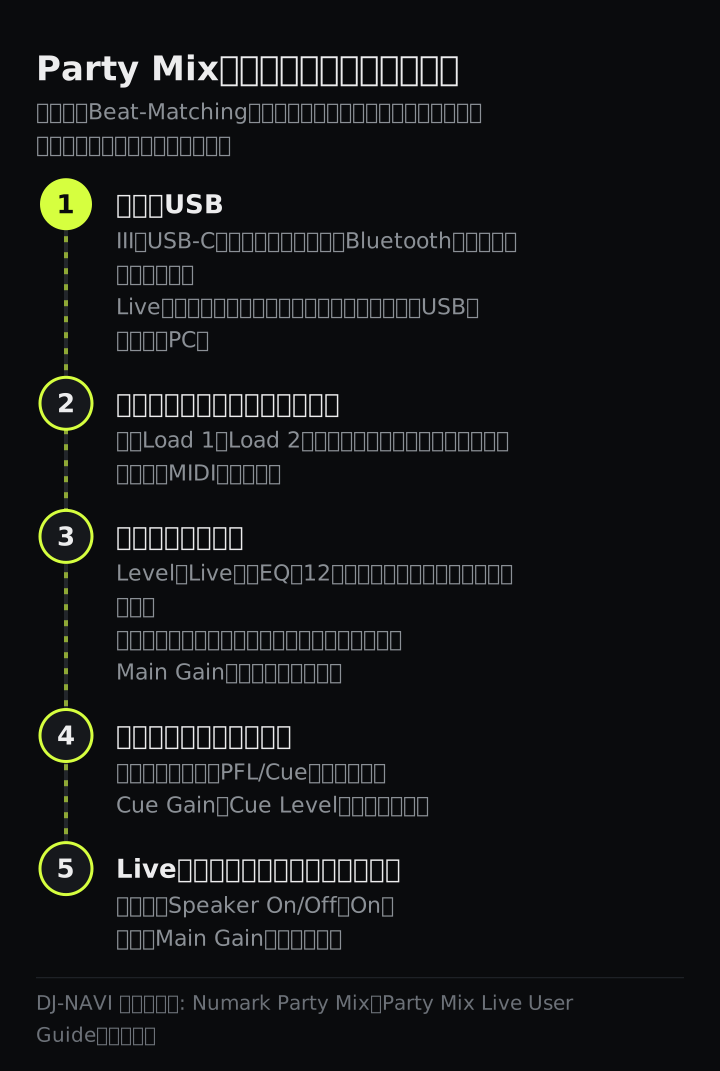
2曲をつなぐ基本手順(取説のビートマッチ節を要約)
両機の取説に載っている手順の骨格は同じです。ヘッドホンを使う前提で並べます。
- LevelとEQのノブを12時の位置にする(IIIはEQのみ)
- Browseノブで曲を探し、BPMの近い2曲をLoad 1とLoad 2でデッキ1・2に読み込む
- クロスフェーダーを左端に寄せ、デッキ1の音だけをMAIN OUTへ出す
- チャンネルフェーダーを両方とも上げる(IIIの手順に明記)
- デッキ1を再生する
- デッキ2のPFL/Cueを押し、デッキ2を再生してヘッドホンで確認。デッキ2のSyncを押してBPMを合わせる
- デッキ2のCueを押して曲の頭に戻し、タイミングを見てもう一度再生する
- クロスフェーダーを右へ動かして、デッキ1からデッキ2へ移る
コントローラーがまだ手元になく、先に手順だけ体で覚えたい人はコントローラー無しでDJを練習する方法で同じ流れをPCだけで試せます。
「使えない・音が出ない」ときの確認
両機の取説には「故障かな?」に相当する節がありません。そこで、各部の説明とビートマッチ手順から「ここが原因で音が止まる」場所を症状別に並べました。
| 症状 | 確認すること |
|---|---|
| 電源が入らない・ソフトが認識しない | III:USB-Cケーブルを差し直す。Live:電源アダプターと右側面の電源スイッチ、USBケーブルをPCへ。どちらもソフトのMIDI設定で本体が選ばれているか |
| IIIをBluetoothでつないだら無音 | 仕様どおり。Bluetooth接続中は本体の出力が無効。音はスマホ側から出すか、USB-Cで直結する |
| 曲は動いているのにスピーカーから出ない | チャンネルフェーダーが上がっているか、クロスフェーダーが鳴らしたいデッキ側か、Main Gainが下がっていないか、LiveはLevelノブが絞られていないか |
| ヘッドホンだけ聞こえない | 聴きたいデッキのPFL/Cueが点灯しているか、Cue Gainが上がっているか |
| Liveの内蔵スピーカーだけ鳴らない | 左側面のSpeaker On/OffがOnか。音量はMain Gain |
| 音が細い・低音がない | Filterノブが中央から外れていないか(左でローパス、右でハイパス)。EQを12時に戻す |
| ライトが点かない | Party Ball ModeがOffになっていないか。色連動モードならソフト側のパターン設定 |
ここまで見て解決しないときは、取説が案内するとおりnumark.comのサポートページが公式の窓口です。
Amazonのアソシエイトとして、DJ-NAVIは適格販売により収入を得ています。楽天アフィリエイトプログラムにも参加しています。

Numark Party Mix Live
¥19,798
実売の目安(2026年8月時点)・価格/在庫は販路で要確認
よくある質問
Q. Numark Party Mixはどのソフトで使えますか?
Party Mix Liveの取説はSerato DJ Liteを入れて使う前提です。Party Mix IIIの取説にはソフト名の記載がなく、同梱のダウンロードカードと「お使いのDJアプリ」という書き方になっています。最新の対応状況は取説自身がnumark.comで確認するよう案内しているので、購入前はそちらを見てください。
Q. Party Mix IIIをBluetoothでつないだら本体から音が出ません。故障ですか?
故障ではありません。Bluetooth MIDIで接続している間は本体の音声出力が無効になる、と取説に書かれています。スピーカーやヘッドホンはスマホ・タブレット側につないでください。本体の端子から音を出したいときはUSB-Cで直結します。
Q. Party Mix Liveの内蔵スピーカーから音が出ないのはなぜですか?
左側面のSpeaker On/OffがOnか、天面のMain Gainが下がっていないかを確認してください。内蔵スピーカーの音量はMain Gainで決まります。Liveは電源アダプターで動く機種なので、右側面の電源スイッチとアダプターの接続もあわせて見てください。
Q. ライト(Party Ball)を消す・切り替えるにはどうしますか?
側面のParty Ball Modeボタンを押すたびに、ソフトの色に連動→ビートに連動→一定間隔のランダム→すべて点灯→消灯の順に切り替わります。消したいときは「消灯」まで押し進めてください。色連動のときはDJソフト側で3つの点灯パターンから選べます。
まとめ
- IIIはUSB-Cケーブル1本でPC・スマホ・タブレットにつながるバスパワー機。Liveは付属の電源アダプターと電源スイッチが必須
- IIIのBluetooth MIDI接続中は本体の音声出力が無効。音はスマホ側から出す
- MAIN OUTとヘッドホンはどちらも3.5mm。IIIはRCA変換アダプター、Liveは3.5mm AUXケーブルが付属
- Liveの内蔵スピーカーは左側面のSpeaker On/Offと天面のMain Gainで扱う
- ライトはParty Ball Modeボタンで5モードを巡回。Offで消灯
- パッドはIIIが5モード+Acapella/Instrumental/Fade FX、Liveが4モード(Effectsはパッド4で拍の長さ)
- 音が出ないときは電源→ソフトの認識→フェーダー・Main Gain→PFL/Cue→Liveのスピーカースイッチの順
仕様・手順の出典と基準日
- 手順・端子・各部の名称・仕様は、Numark Party Mix User Guide v1.0(Party Mix III。英語版)の「Box Contents」「Setup」「Features(Mixer/Deck/Pad Controls/FX/Right Side Panel/Left Side Panel/Rear Panel)」「Operation(Beat-Matching)」「Technical Specifications」、およびNumark Party Mix Live User Guide v1.3(英語版)の「Box Contents」「Setup」「Features(Top Panel/Left Side Panel/Right Side Panel/Rear Panel)」「Beat-Matching and Mixing with Party Mix Live and Serato DJ Lite」「Technical Specifications」から確認しました(2026年9月17日確認)。英語取説の内容は逐語訳ではなく要約です。
- 公式マニュアル配布元: Party Mix User Guide(PDF)、Party Mix Live User Guide(PDF)
- 価格は当サイトの機材データ(2026年9月17日時点・税込)です。実売価格は変動するので購入時に販路で確認してください。
- 執筆: DENDEN(DJ歴8年、運営者情報)。最終更新: 2026年9月17日