DJM-A9の使い方と接続を取扱説明書で解説|CDJ・ターンテーブル・PCの入力切替、PRO DJ LINK、マイク、BEAT FX、録音、Bluetooth入力、故障かな?の確認
DJM-A9(¥385,000)を手に入れた人、あるいは現場で初めて触る人向けに、CDJ・ターンテーブル・PCのつなぎ方と入力切替え、PRO DJ LINK、マイク、BEAT FXとSOUND COLOR FX、録音、Bluetooth入力、音が出ないときの確認先までを公式取扱説明書の日本語版だけを根拠にまとめました。4chミキサーをそもそも単体で買うかどうかはDJミキサーの選び方に譲り、ここでは持っている人・使う人が迷う操作に絞ります。
先に結論:困っていること別に見る場所
| あなたの状況 | 見る場所 | やること |
|---|---|---|
| 説明書(マニュアル)を手元で見たい | 記事末の出典欄 | 公式PDFへのリンクあり。rekordbox側の操作はrekordbox.com/manualのイントロダクション・操作説明書 |
| CDJ・ターンテーブルの音が出ない | 入力とチャンネル | チャンネルの入力切替えスイッチをLINE/DIGITAL/PHONOに。ターンテーブルはPHONO+アース線 |
| PCの曲を鳴らしたい | PC/Macとの接続 | 専用ソフトを先に入れる→USB A/B端子に直結→入力切替えをUSB A/Bに |
| CDJとリンクさせたい | PRO DJ LINK | LINK端子にLANケーブル。複数台はスイッチングハブ。プレーヤー番号とチャンネル番号を揃える |
| スピーカーの音が小さい・歪む | 音出しの手順 | TRIM→チャンネルフェーダー→CROSSFADER ASSIGN→MASTER LEVELの順。CLIPが点くならUTILITYのATT. |
| ミックスを録音したい | 録音 | REC OUT端子か、USB経由でMIX(REC OUT)を選ぶ |
Amazonのアソシエイトとして、DJ-NAVIは適格販売により収入を得ています。楽天アフィリエイトプログラムにも参加しています。

AlphaTheta (Pioneer DJ) DJM-A9
¥385,000
AlphaTheta公式ストア直販価格(税込)・2026-07実測・価格/在庫は販路で要確認


箱の中身と、つなぐ前のルール
付属品は電源コード、クイックスタートガイド、使用上のご注意の3点です(保証書は日本向けでは「使用上のご注意」に記載)。電源はAC 100Vで、ACアダプターではなく電源コードを背面のAC INに直接挿します。本体は10.2kg、幅407.4×奥行458.3×高さ107.9mm(無線アンテナを立てると高さ140.7mm)なので、置き場所は先に確保してください。
つなぐときのルールは取説の冒頭に4つ書かれています。
- 接続の前に電源を切り、電源コードを抜く。電源コードはすべての接続が終わってから挿す
- 付属の電源コードを使う
- 有線LANはCAT5e以上のSTPケーブル
- PRO DJ LINKを使っている間はLANケーブルを抜かない
背面の電源ボタンで表示が消えても、電源プラグを抜くまで通電は止まりません。長期間使わないときはコンセントから抜くよう注意書きがあります。
CDJ・ターンテーブル・PCをつなぐ:入力切替えスイッチで選ぶ
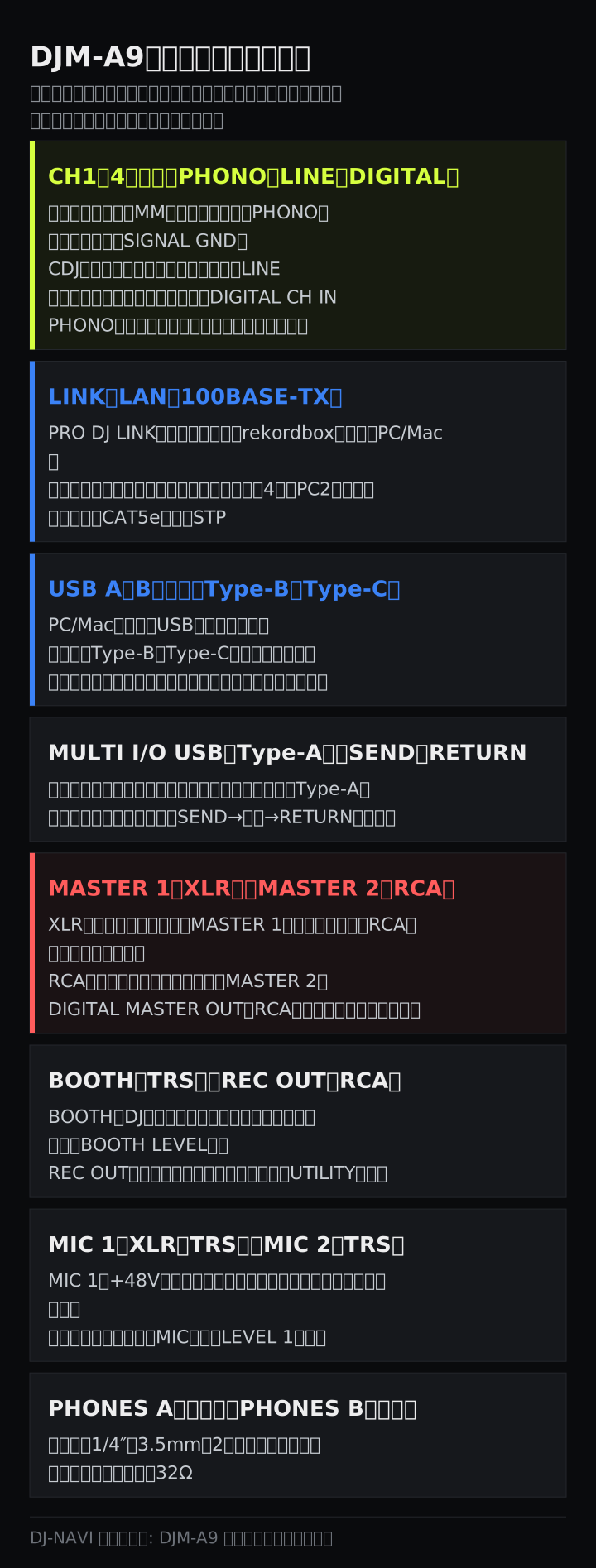
DJM-A9は4チャンネルで、各チャンネルにPHONO・LINE・DIGITAL CH INの3種類の入力端子が用意されています(仕様上それぞれ4系統)。どの音を使うかは、チャンネルの天面にある入力切替えスイッチで選びます。ここが合っていないと、ケーブルが正しくても音は出ません。
| スイッチの位置 | 音が入ってくる端子 | つなぐ機器 |
|---|---|---|
| PHONO | 背面PHONO(RCA) | ターンテーブル(MMカートリッジ)。アース線はSIGNAL GNDへ |
| LINE | 背面LINE(RCA) | CDJなどのマルチプレーヤー、ラインレベルの機器 |
| DIGITAL | 背面DIGITAL CH IN(RCA同軸) | プレーヤーの同軸デジタル出力 |
| USB A/B | 天面USB A/B | 専用ソフトを入れたPC/Mac |
| Bluetooth | 無線 | ペアリングしたPC/Macやスマホ |
| RETURN/USB(MULTI I/O) | 背面RETURN/天面Type-A | 外部エフェクターやエフェクトアプリの戻り音 |
ターンテーブルをつなぐときの3つの注意
- PHONO端子にラインレベルの信号を入れない。フォノイコライザー内蔵のターンテーブルはLINE端子へ。ターンテーブル側にPHONO/LINE切替えがあるならPHONOにする
- ショートピンプラグを外す。PHONO端子に何もつながないときに外部ノイズを防ぐために挿してある部品で、ターンテーブルをつなぐときは抜く。小さい部品なので幼児の手が届く場所に置かない
- アース線はSIGNAL GNDへ。ターンテーブル接続時の雑音を減らす端子で、背面に2か所ある
「PHONOにつないだのに歪む」「TRIMを回してもレベル表示が変わらない」は、取説の故障かな?の項目でもフォノイコライザー内蔵かどうかの確認が最初に挙がっています。
CDJをつなぐ:LINEかDIGITALか
CDJの音声はRCAでLINE端子へ、または同軸デジタルでDIGITAL CH INへ入れます。DIGITAL CH INは、出力側のサンプリング周波数が切り替わる瞬間に音が一瞬とぎれることがある、と取説に注記があります。PRO DJ LINKを使う場合は、プレーヤー番号を音声ケーブルをつないだチャンネル番号と同じにするのがルールです(PLAYER 1をCH1へ、という対応)。CDJ側の操作はCDJ-3000Xの使い方でまとめています。
PRO DJ LINK:LINK端子でCDJ・rekordboxとつなぐ
背面のLINK端子(LAN・100BASE-TX)に、PRO DJ LINKに対応したマルチプレーヤーや、rekordbox入りのPC/MacをLANケーブルでつなぐとPRO DJ LINKが使えます。
- 複数台つなぐときはスイッチングハブ(市販・100BASE-TX対応)を使い、マルチプレーヤーは4台まで、PC/Macは2台まで
- ハブはマルチプレーヤーにも対応した製品を選ぶ。製品によっては正常に動かないことがある
- ケーブルはCAT5e以上のSTP
PRO DJ LINKで本機が得られる機能は取説に4つ書かれています。
| 機能 | できること | 条件 |
|---|---|---|
| クオンタイズ | ON/OFFボタンやX-PADの操作が多少ラフでも、rekordboxで解析したGRID情報に合わせて拍ズレなくかかる | あらかじめrekordboxで楽曲を解析しておく |
| LINK MONITOR | 再生中でも、rekordboxやプレーヤーでブラウジング中の曲をヘッドホンで試聴できる | rekordboxの環境設定→オーディオでLINK MONITORの項目にチェック。非対応プレーヤーは不可 |
| STATUS INFORMATION | プレーヤー側でオンエア状況が分かる | — |
| Stagehand | タブレットからプレーヤーやミキサーの状態確認・遠隔操作 | PRO DJ LINKで利用。無線LAN設定が必要 |
USBメモリで曲を持ち込んでCDJで再生する流れそのものはUSBメモリでCDJを使う方法で解説しています。
PC/Macとつなぐ:専用ソフトを先に入れ、USB A/Bに直結
専用ソフトウェアはOSで入るものが違う
PC/Macの音声を本機に入れたり、本機の音をPCに送ったりするには、本機をつなぐ前に専用ソフトウェアをインストールします。
- Windows: 専用オーディオドライバーと設定ユーティリティが同時に入る。入れずにつなぐと環境によってはPCにエラーが出る
- Mac: 設定ユーティリティだけが入る
入手はPioneer DJサポートページ(pioneerdj.com/support/)から「ソフトウェア更新情報」→「DJミキサー」→「DJM-A9」→「Drivers」とたどって、自分のOS用のファイルを保存します。インストール時の注意は、本機の電源を切ってUSBケーブルを抜いておく、PC/Mac上のアプリをすべて閉じる、管理者権限で作業する、完了するまで本機をつながない、途中でやめたら最初からやり直す、の5つです。対応OSや動作環境の最新情報も同じサポートページで確認します。1台のPC/Macに本機を複数台つないだときの動作は保証外です。
USB A/B端子は「Type-BとType-Cが各1口」
天面のUSBセクションにはUSB A・USB Bの2系統があり、それぞれにType-BとType-Cの端子があります。同じ系統のType-BとType-Cは同時には使えず、先につないだほうが有効になります(もう一方のUSBインジケーターは消灯)。PC/MacはUSBケーブルで直結するのが推奨で、ハブを使うならPC/Macメーカーの推奨品を選びます。スマホ・タブレットはこのType-B/Type-C端子にはつなげません(後述のMULTI I/OのType-A端子へ)。
USB接続インジケーターはPC/Macをつなぐと点滅し、専用ソフトが入っていないとゆっくり点滅します。この「1秒周期のゆっくり点滅」が、認識されないときの最初の手がかりです。
設定ユーティリティでできること
Macは「アプリケーション」→「Pioneer」→「DJM-A9」→「DJM-A9設定ユーティリティ」、Windowsはスタートメニューの「Pioneer」→「DJM-A9設定ユーティリティ」から開きます。
| タブ | できること |
|---|---|
| MIXER INPUT | 各チャンネルの入力切替えスイッチの状態を確認 |
| MIXER OUTPUT | 本機からPC/Macへ送る音声(DJM-A9 Audio Output)と音量(USB Output Level)を選ぶ |
| ASIO(Windows) | バッファーサイズ。大きくすると音とぎれは減るが遅延が増える |
| About | ファームウェアと専用ソフトウェアのバージョン |
MIXER OUTPUTで選べるのは、USB 1/2〜9/10の各ペアごとに、チャンネルのControl Tone(PHONO/LINE/DIGITAL)、Pre CH Fader、Post CH Fader、CROSSFADER A/B、MIC、MIX(REC OUT with MIC)/MIX(REC OUT without MIC)です。USB 11/12はFX SEND(for rekordbox)固定です。DJソフトの音量調整で足りないときはUSB Output Levelを上げますが、上げすぎると歪みます。録音以外の用途でMIXを選ぶときは、DJソフト側で音のループが起きないよう設定に注意する、という注記もあります。
PCの音を実際に鳴らすには、DJソフト側の音声出力デバイスで本機を選び、鳴らしたいチャンネルの入力切替えスイッチをUSB A/Bにします。
音を出す手順と、スピーカー・ブースの接続
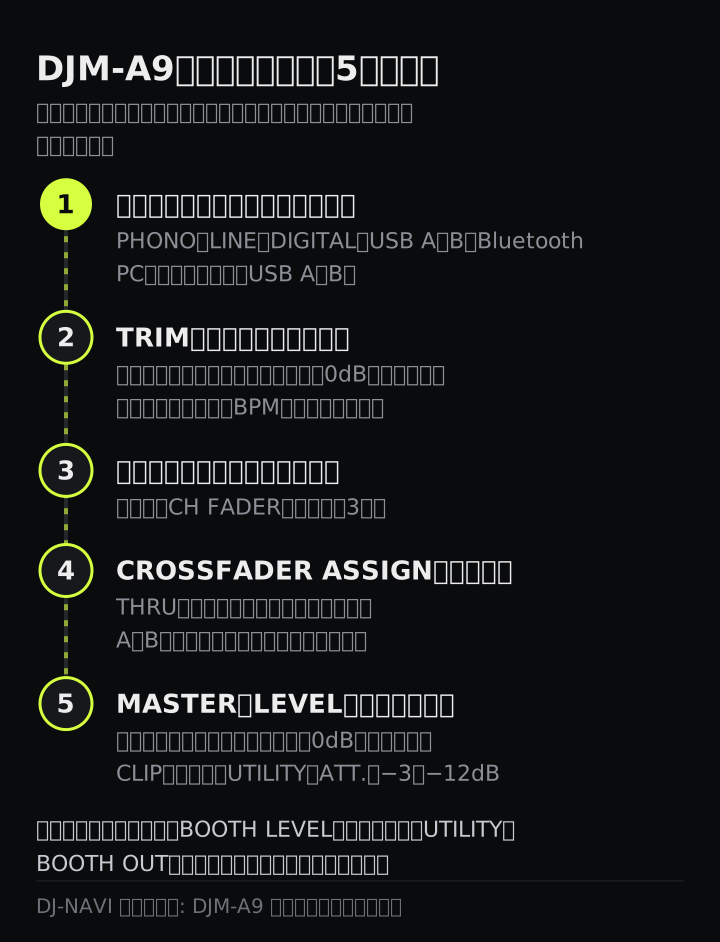
取説の「音声を出力する」は、次の順番です。
- 入力切替えスイッチで音源を選ぶ
- TRIMで入力音量を調整する。音が入るとチャンネルレベルインジケーターが点灯する
- チャンネルフェーダーを奥へ動かす
- CROSSFADER ASSIGN(A/THRU/B)で、そのチャンネルをクロスフェーダーのどちら側に割り当てるか決める。THRUならクロスフェーダーを通らないので、ここで完了
- クロスフェーダーを動かす
- MASTERセクションのLEVELノブでマスター音量を決める
歪むときの目安も取説に数値があります。チャンネルはチャンネルレベルインジケーターの0dB付近がピークで点灯するようにTRIMを、マスターはマスターレベルインジケーターの0dB付近がピークになるようにLEVELを合わせ、それでもMASTERのCLIPインジケーターが点くならUTILITYのMASTER OUT→ATT.を−3dB〜−12dBに下げます。ゲインの考え方は音割れを防ぐGAINの使い方も参考にしてください。
出力端子の使い分け
| 端子 | 形状 | 用途と注意 |
|---|---|---|
| MASTER 1 | XLR(バランス) | パワーアンプなどのバランス入力へ。XLR-RCA変換でアンバランス入力へつなぐと音質低下やノイズの原因。他の製品の電源コードをつながない |
| MASTER 2 | RCA | RCAなどアンバランス入力の機器はこちら |
| DIGITAL MASTER OUT | RCA(同軸) | マスター音声をSPDIFで出力。アナログ入力へつながない。サンプリングレートはUTILITYで44.1〜96kHz(初期値96kHz) |
| BOOTH | 1/4インチTRS(バランス) | DJブース用モニター。必ずバランス出力で使う。L(MONO)だけつなぐとモノラル出力 |
| REC OUT | RCA | 録音用 |
仕様上の基準出力レベルはMASTER 1が+6dBu、MASTER 2が+2dBu、BOOTHが+6dBu、REC OUTが−8dBuです。
ブースモニターの音量
BOOTH端子の音量はBOOTH LEVELノブ、音質はBOOTH EQ(HI/LOW、各−12〜+6dB)で調整します。UTILITYのBOOTH OUTには、減衰量(ATT.)、MONO/STEREO、マイクがオンのときにブース出力をミュートするMUTE WHEN MIC ON(初期値OFF)があります。ブースにマイクの声を出したくないときは、UTILITYのMIC TO BOOTH ATT.を−∞にする手もあります。
EQとフェーダーカーブ
チャンネルのEQ/ISO(HI/MID/LOW)は各−26dB〜+6dBの範囲で、EQ CURVEスイッチでイコライザー(EQ)とアイソレーター(ISO)を切り替えられます。CH FADERスイッチはチャンネルフェーダーのカーブ3種類、CROSSFADERスイッチはクロスフェーダーのカーブ3種類(片側から離れるとすぐ反対側の音が出る急なもの〜徐々に入れ替わるもの)を選びます。EQの使い方そのものはDJのEQの使い方で扱っています。
ヘッドホンでモニターする:PHONES AとPHONES B
DJM-A9はヘッドホン系統がA・Bの2つあり、PHONES Aは天面、PHONES Bは前面にあります。どちらも1/4インチステレオと3.5mmステレオミニの2口ですが、同じ系統の2口を同時に使うと音質が下がったり音量が小さくなるので片方だけ挿します。仕様上の負荷インピーダンスは32Ωです。
- PHONES AかPHONES Bにヘッドホンをつなぐ
- 聴きたいチャンネルのCUE A(Aで聴く)かCUE B(Bで聴く)を押す。PRO DJ LINKのブラウジング音を聴くならLINK CUE
- MONO SPLITボタンで、左耳にCUEしたチャンネル・右耳にマスターを出すか(点灯)、CUEした音をステレオで出すか(消灯)を選ぶ
- MIXノブでCUE音とマスター音のバランス、LEVELノブで音量を調整する
CUEボタンをもう一度押すとモニターが切れます。2人でB2Bをするとき、AとBで別々のチャンネルを聴けるのがこの構成の意味です。ヘッドホンの選び方はDJヘッドホンの選び方へ。
マイク:MIC 1はファンタム電源対応、TALKOVERは中音域だけ下げる
背面のMIC 1はXLRと1/4インチTRSの両対応、MIC 2は1/4インチTRSです。使い方は次の順です。
- MIC 1かMIC 2にマイクをつなぐ
- TALKOVERボタンでトークオーバーのオン/オフを決める
- MICボタンを押してマイクをオンにする(長押しすると押している間だけオンになるプッシュトゥートーク)
- LEVEL 1/2ノブで音量を調整する。右に回しすぎると大音量になる
- EQ(HI/LOW、各±12dB)で音質を整える
- 必要ならMIC FX(ECHO/PITCH/MEGAPHONE)とMIC REVERBをかけ、それぞれのPARAMETERノブで量を決める
TALKOVERは、マイクに声が入るとマイク以外の音量が下がる機能です。初期設定のADVANCEDモードでは中音域だけを減衰するので曲の勢いを殺しにくく、NORMALでは全体を下げます。減衰量は初期値−18dBで、MY SETTINGSで−∞〜−6dBに変えられます。MIC LOW CUT(低音カット)は初期値がON(for MC)です。
コンデンサーマイクを使うときは、MIC 1 PHANTOM ON/OFFボタンを長押ししてDC+48Vのファンタム電源をオンにします。ボタンが点灯しないときは、UTILITYのMIC PHANTOM LOCKがLOCKED(初期値)になっているので、UNLOCKEDにしてから操作します。取説は次の3点を強く注意しています。
- ファンタム電源が必要なコンデンサーマイク以外のときは絶対にオンにしない
- MIC 1の抜き差しは、必ずファンタム電源をオフにしてから
- オン/オフの切替えは、MICボタンをオフにするかLEVEL 1を最小にした状態で行う(モニター機器から大きなノイズが出て、機器の故障や聴覚障害につながる恐れ)
マイク音声にBEAT FXをかけることもでき、BEAT FXのCH SELECTでMICを選びます。マイクのオン時にブースをミュートする、REC OUTにマイクを入れない、といった調整はUTILITYにまとまっています(録音の項で後述)。
SOUND COLOR FX:COLORノブで6種類
天面のSOUND COLOR FXセクションにはSPACE/DUB ECHO/SWEEP/NOISE/CRUSH/FILTERの6つのボタンがあります。
- 使いたいエフェクトのボタンを押す(点滅したものが選択中。すでに選ばれているときは後から押したほうに切り替わる)
- 各チャンネルのCOLORノブを回す。回したチャンネルにだけ効く
- PARAMETERノブで量的なパラメーターを調整する
もう一度同じボタンを押すとオフです。COLORノブは左右で効き方が変わり、たとえばFILTERは左に回すとローパスのカットオフが下がり、右に回すとハイパスのカットオフが上がります(PARAMETERはレゾナンス)。SWEEPは左がノッチフィルター、右がバンドパス、NOISEはホワイトノイズを混ぜる、CRUSHは音をつぶす、SPACEは残響、DUB ECHOは減衰しながら繰り返す反響です。CENTER LOCKスイッチをONにしておくと、COLORノブを素早く回したときに中央で一度止まるので、勢い余ってフィルターが開きっぱなしになる事故を防げます。
BEAT FX:14種類をBPMに同期させる
BEAT FXは、再生中の曲のBPMに合わせてかかるエフェクトです。BEAT FX切替えスイッチで選べるのはDELAY/ECHO/PING PONG/SPIRAL/HELIX/REVERB/FLANGER/PHASER/FILTER/TRIPLET FILTER/TRANS/ROLL/TRIPLET ROLL/MOBIUSの14種類です。
- AUTO/TAPボタン(またはQUANTIZE/UTILITY(WAKE UP)ボタン)でBPMの取り方を決める。電源を入れた直後はAUTO
- BEAT FX切替えスイッチでエフェクトを選ぶ。本体表示部にそのエフェクトの画面が出る
- CH SELECTボタンで、かけるチャンネルを選ぶ(1〜4、MICなど)
- BEAT ◀/▶ボタンで、同期させる拍の倍率を決める
- FX FREQUENCY(LOW/MID/HI)ボタンで、かける音域を選ぶ
- TIMEノブとLEVEL/DEPTHノブでパラメーターを調整する。LEVEL/DEPTHを左に回しきると原音
- ON/OFFボタンを押すか、X-PADにタッチしてオンにする。X-PADは指を離すとオフになり、なぞると時間的・量的パラメーターを動かせる
BPMの自動測定範囲は70〜180です。測れないときはBPM表示が点滅するので、AUTO/TAPでTAPモードにし、拍に合わせてTAPボタンを2回以上たたきます。TAPを押しながらTIMEノブを回して直接入力することもでき、TAPとAUTO/TAPを押しながらTIMEノブを回すと0.1単位で設定できます。
覚えておきたい細かい挙動が2つあります。CH SELECTで1〜4を選んでいるとき、そのチャンネルのCUE A/CUE Bを押してもエフェクト音はヘッドホンでモニターできません。また、DELAY・ECHO・PING PONG・SPIRAL・REVERBは、チャンネルフェーダーを0まで下げて原音を切ってもエフェクト音が残るので、エコーアウトのつなぎに使えます。PRO DJ LINKでクオンタイズを使えばON/OFFのタイミングがラフでもGRIDに揃います(本体表示部のQUANTIZEが赤なら有効、グレーはGRID情報を受信できていない状態)。エフェクトをどこで使うかの考え方はループとエフェクトの使い方にまとめています。
外部エフェクターとエフェクトアプリ(MULTI I/O)
背面のSEND/RETURN端子(1/4インチTS)に外部エフェクターを、天面のMULTI I/OセクションにあるUSB Type-A端子にスマホ・タブレット(エフェクトアプリ)をつなぐと、その音を各チャンネルやマスターに混ぜられます。原音と入れ替えるINSERT方式(INSERT SOURCEスイッチでRETURNかUSBを選び、INSERTボタンをオン)と、別のチャンネルにエフェクト音を入れるRETURN方式(そのチャンネルの入力切替えスイッチをRETURNかUSBに)があり、かけるチャンネルはSEND CHスイッチ、送る量はSEND LEVELノブで決めます。モバイルデバイスは付属のケーブルを使い、対応機種はPioneer DJサポートページで確認します。Type-A端子の電源供給は5V/2.1A以下です。
録音:REC OUT、USB、DIGITAL MASTER OUTの3通り
DJM-A9でミックスを録る出口は3つあります。
| 方法 | 端子・設定 | 向いている人 |
|---|---|---|
| レコーダーで録る | 背面REC OUT(RCA・基準出力−8dBu) | 手持ちのレコーダーやオーディオインターフェイスに入れたい |
| PCで録る | USB A/B接続。設定ユーティリティのMIXER OUTPUTでMIX(REC OUT with MIC)かMIX(REC OUT without MIC)を選ぶ | rekordboxやDAWでそのまま録りたい |
| デジタルで録る | DIGITAL MASTER OUT(同軸・SPDIF) | デジタル入力のあるレコーダーを持っている |
マイクの声を録音に入れるかどうかは2か所で決めます。REC OUT端子はUTILITYのMIC TO REC OUT→EXCLUDE MIC(初期値OFF=マイクも入る。ONで除外)、USBはMIX(REC OUT with MIC)とwithout MICの選択です。REC OUTを含む各出力の左右バランスはUTILITYのMIXER SETTINGS→BALANCEで調整できます。録音ファイルの扱いや公開の注意はDJミックスの録音方法へ。
Bluetooth入力:スマホやPCの音をチャンネルに入れる
DJM-A9のBluetoothは、PC/Macやスマホの音声を本機に入力する機能です。ワイヤレスヘッドホンやスピーカーへ音を飛ばす機能ではありません。仕様はBluetooth Ver.5.0、対応コーデックはSBCとAAC、通信距離は見通しの良い状態で約10mです。
- 背面の無線アンテナを立てる
- BLUETOOTH PAIRINGボタンを約2秒長押しする。インジケーターが点滅し、約120秒間ペアリング待ちになる
- 120秒以内にスマホやPC側でペアリング操作をする。つながると点滅が点灯に変わる
- 音を入れたいチャンネルの入力切替えスイッチをBluetoothに合わせる
- 機器側で再生し、そのチャンネルのTRIMで音量を調整する
登録できる機器は1台だけで、別の機器をペアリングすると上書きされます。登録済みの機器は、PAIRINGボタンを短く押すと再接続できます。つながらないときは本機とBluetooth機器の両方の電源を入れ直してからやり直し、音が途切れるときは距離を近づけ、間の障害物を取り除きます。
MIDIで他のソフトを操作する
MIDI対応ソフトを入れたPC/MacをUSB A/Bに、スマホ・タブレットをMULTI I/OのType-A端子につなぐと、本機からそのソフトを操作できます。ソフトを起動したらMIDI ON/OFFボタンでMIDIメッセージの送信を開始し、MIDI START/STOPボタンでスタート/ストップのメッセージを送ります。MIDIタイミングクロック(BPM情報)はMIDI ON/OFFに関係なく常に送られます。MIDIチャンネル(1〜16)や送信方法(TOGGLE/TRIGGER)はMY SETTINGSのMIDIで設定し、HID形式で出力するときは設定不要です。MIDIメッセージの一覧はPioneer DJサポートページにあります。
UTILITYとMY SETTINGS:DJ交代で設定を持ち運ぶ
本体の設定はQUANTIZE/UTILITY(WAKE UP)ボタンを長押しして開くUTILITY画面で変えます。BEAT FXセクションのTIMEノブかBEAT ◀/▶で項目を選び、TAPで決定、AUTO/TAPでキャンセル、もう一度QUANTIZE/UTILITYを押すと閉じます。
| メニュー | 主な項目 |
|---|---|
| MIXER SETTINGS | BALANCE、MASTER OUT(PEAK LIMITER・ATT.・MONO/STEREO)、DIGITAL MASTER OUT、BOOTH OUT、MIC(TO MASTER/TO BOOTH/TO REC OUT/PHANTOM LOCK)、POWER MANAGEMENT、LOCK、OWNER SETTING |
| MY SETTINGS | ヘッドホンA/BのMONO SPLIT、BEAT FX QUANTIZE、MIC LOW CUT、MIC ECHO BEATS、TALKOVER、MIDI、BRIGHTNESS、各BEAT FXの初期拍数とFX FREQUENCY |
| GENERAL SETTINGS | Wi-Fi、LAN INFORMATION |
| SOUND CHECK | ホワイトノイズ/サイン波を出して接続機器を確認 |
現場で便利なのがMY SETTINGSです。USBメモリなどの記録メディアやPRO DJ LINKでつないだrekordboxに保存しておけば、DJ交代のときに自分の設定を一括で呼び出せます。UTILITY→MY SETTINGS→MY SETTINGS SAVE(保存)/MY SETTINGS LOAD(呼び出し)で、保存先・読み込み元のメディアを選ぶだけです。PRO DJ LINKでつないだ他のプレーヤーに挿したメディアからも呼び出せます。
MIXER SETTINGSはLOCKでロックでき、OWNER SETTINGのSAVEで本機に保存した設定が電源オン時の初期値になります。箱に入っていた状態に戻すには、QUANTIZE/UTILITYを押しながら電源ボタンを押してFACTORY RESET画面を出し、YESを選んでTAP、電源を切ります。
パワーマネジメントは初期設定ON。各チャンネルに音声が入らず、PRO DJ LINKもつながっていない状態で20分操作しないと自動でオフモードになります。表示が消えて反応しないように見えたら、QUANTIZE/UTILITY(WAKE UP)ボタンを押すと復帰します。
Amazonのアソシエイトとして、DJ-NAVIは適格販売により収入を得ています。楽天アフィリエイトプログラムにも参加しています。
AlphaTheta (Pioneer DJ) DJM-A9
¥385,000
AlphaTheta公式ストア直販価格(税込)・2026-07実測・価格/在庫は販路で要確認
一緒に揃えるもの


故障かな?と思ったら:症状別の確認先
DJM-A9の取説「故障かな?と思ったら」から、DJが現場で当たりやすい項目を整理しました。どれにも当てはまらないときは、接続している機器も確認し、電源を入れ直し、Pioneer DJサポートページのDJM-A9「よくある質問(FAQ)」を見るのが取説の案内です。
| 症状 | 確認すること |
|---|---|
| 電源が入らない | 電源コードの接続。背面の電源ボタンを押す |
| 音が出ない・小さい | 入力切替えスイッチ。ケーブルの接続と端子の汚れ。UTILITYのMASTER OUT→ATT. |
| マスターが歪む | LEVELノブでマスターレベルインジケーターの0dB付近がピークに。ATT.を−3〜−12dBに |
| チャンネルの音が歪む | TRIMでチャンネルレベルインジケーターの0dB付近がピークに |
| クロスフェーダーが効かない | CROSSFADER ASSIGN(A/THRU/B)の位置 |
| デジタル出力が出ない | UTILITYのDIGITAL MASTER OUT→SAMPLING RATEが接続機器と合っているか |
| BEAT FXが効かない | FX FREQUENCY(HI/MID/LOW)のボタンが点灯しているか |
| SOUND COLOR FXが効かない | COLORノブとPARAMETERノブの位置 |
| BPMが測れない・値がおかしい | TRIMで0dB付近に合わせる。測れない曲はTAPで手動入力。楽曲情報のBPMと違うのは測定法の違い |
| PCに認識されない・USBインジケーターがゆっくり点滅 | 専用ソフトを入れる。入れてあるなら再インストール |
| PCの音が本機から出ない | USBケーブルで直結しているか。ソフトの音声出力デバイスで本機を選んでいるか。入力切替えがUSB A/Bか |
| ターンテーブルの音が歪む・TRIMで表示が変わらない | フォノイコライザー内蔵ならLINEへ。ターンテーブルのPHONO/LINE切替えはPHONOに |
| MIDIで操作できない | MIDI ON/OFFをオン。ソフト側で本機のMIDIメッセージをアサイン |
| Bluetoothがつながらない・途切れる | 両方の電源を入れ直して再ペアリング。距離を近づけ、障害物を除く |
| 外部エフェクター・エフェクトアプリが効かない | SEND/RETURNの接続、INSERT SOURCEスイッチ、INSERTボタン、CH SELECT。アプリを起動しているか |
よくある質問
Q. DJM-A9にCDJとターンテーブルを同時につなげますか?
つなげます。CH1〜4にはPHONO・LINE・DIGITAL CH INがそれぞれ4系統ずつあり、チャンネルごとに入力切替えスイッチで選びます。ターンテーブル(MMカートリッジ)はPHONO端子とSIGNAL GND、CDJはLINE端子か同軸デジタルのDIGITAL CH INです。PHONO端子にラインレベルの機器をつなぐのは取説で禁止されています。
Q. PCの音をDJM-A9で鳴らすのにドライバーは必要ですか?
PC/Macと音声をやり取りするなら、本機をつなぐ前に専用ソフトウェアを入れます。Windowsでは専用オーディオドライバーと設定ユーティリティが同時に入り、Macでは設定ユーティリティだけが入ります。入れずにつなぐとUSB接続インジケーターがゆっくり点滅し、環境によってはWindowsでエラーが出ることがあります。
Q. DJM-A9でミックスを録音するにはどこから音を取りますか?
背面のREC OUT端子(RCA)がレコーダー向けの録音用出力です。PCに録るならUSB接続で、設定ユーティリティのMIXER OUTPUTタブでMIX(REC OUT with MIC)かMIX(REC OUT without MIC)を選びます。REC OUTからマイクを外したいときはUTILITYのMIC TO REC OUTをONにします。
Q. DJM-A9のBluetoothはヘッドホンやスピーカーに音を飛ばせますか?
できません。取説にあるBluetoothは、PC/Macやスマホの音声を本機に入力するための機能です。ペアリングはBLUETOOTH PAIRINGボタンを約2秒長押しして120秒以内に機器側で操作し、入力切替えスイッチをBluetoothに合わせてTRIMで音量を調整します。登録できる機器は1台で、無線アンテナを立てて使います。
まとめ
- 入力はチャンネルごとの入力切替えスイッチで選ぶ。ターンテーブルはPHONO+SIGNAL GND(ショートピンプラグを外す)、CDJはLINEかDIGITAL CH IN、PCはUSB A/B
- PRO DJ LINKはLINK端子にLANケーブル。複数台はスイッチングハブでプレーヤー4台・PC2台まで。プレーヤー番号はつないだチャンネル番号に揃える
- PC/Macは専用ソフト(Windowsはドライバー込み)を先に入れてから直結。USBインジケーターがゆっくり点滅なら未インストール
- 音出しは入力切替え→TRIM→チャンネルフェーダー→CROSSFADER ASSIGN→MASTER LEVEL。歪みはレベルインジケーターの0dB付近を目安に、ATT.で下げる
- MASTER 1はXLRバランス(RCA変換は不可)、RCAのアンプはMASTER 2へ。ブースはBOOTH端子とBOOTH LEVEL
- マイクはMIC 1が+48Vファンタム対応。切替えはMICオフかLEVEL最小で。TALKOVERは初期設定で中音域だけ下げる
- SOUND COLOR FXは6種、BEAT FXは14種。BEAT FXはCH SELECT→拍数→FX FREQUENCY→ON/OFFかX-PAD
- 録音はREC OUT・USB(MIX(REC OUT))・DIGITAL MASTER OUTの3通り。マイクを除外する設定はUTILITY
- Bluetoothは入力専用(5.0、SBC/AAC)。登録は1台、アンテナを立てる
仕様・手順の出典と基準日
- 付属品・接続・操作・設定・仕様は、DJM-A9取扱説明書(日本語版)の「付属品を確認する」「PRO DJ LINKについて」「各部の名称(コントロールパネル・本体フロント部・本体リア部)」「PC/Macの準備(専用ソフトウェアのインストール・設定ユーティリティを使う)」「接続(基本スタイル)」「音声出力」「音声モニター」「マイク」「SOUND COLOR FX」「MULTI I/O」「BEAT FX」「USB/MIDI」「BLUETOOTH」「設定(UTILITY設定項目・MY SETTINGS・パワーマネジメント機能・初期設定に戻す)」「スペック(仕様)」「故障かな?と思ったら」の各節から確認しました(2026年9月17日確認)。
- 公式マニュアル: DJM-A9 取扱説明書(PDF)
- 価格は当サイトの機材データ(2026年9月17日時点・税込)です。
- 執筆: DENDEN(DJ歴8年、運営者情報)。最終更新: 2026年9月17日