Reloop Buddyの使い方と接続方法|PC・iPhone・Androidのつなぎ方と電源の条件、パッド8モード、djayは使える?を取扱説明書ベースで解説
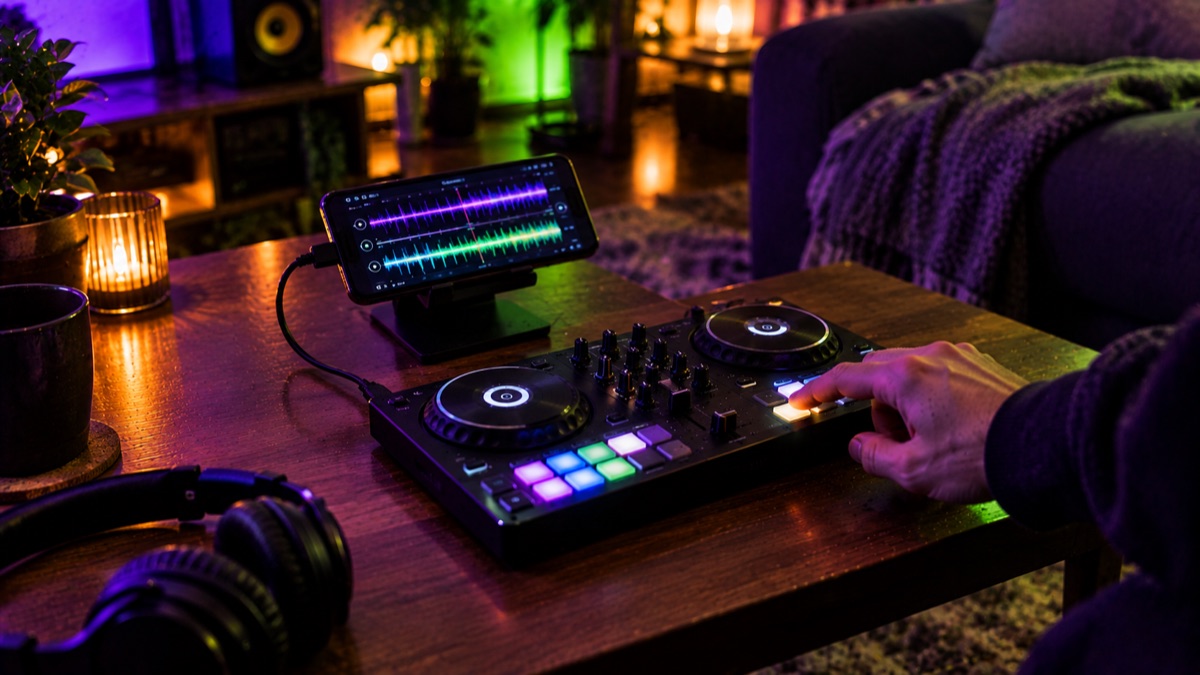
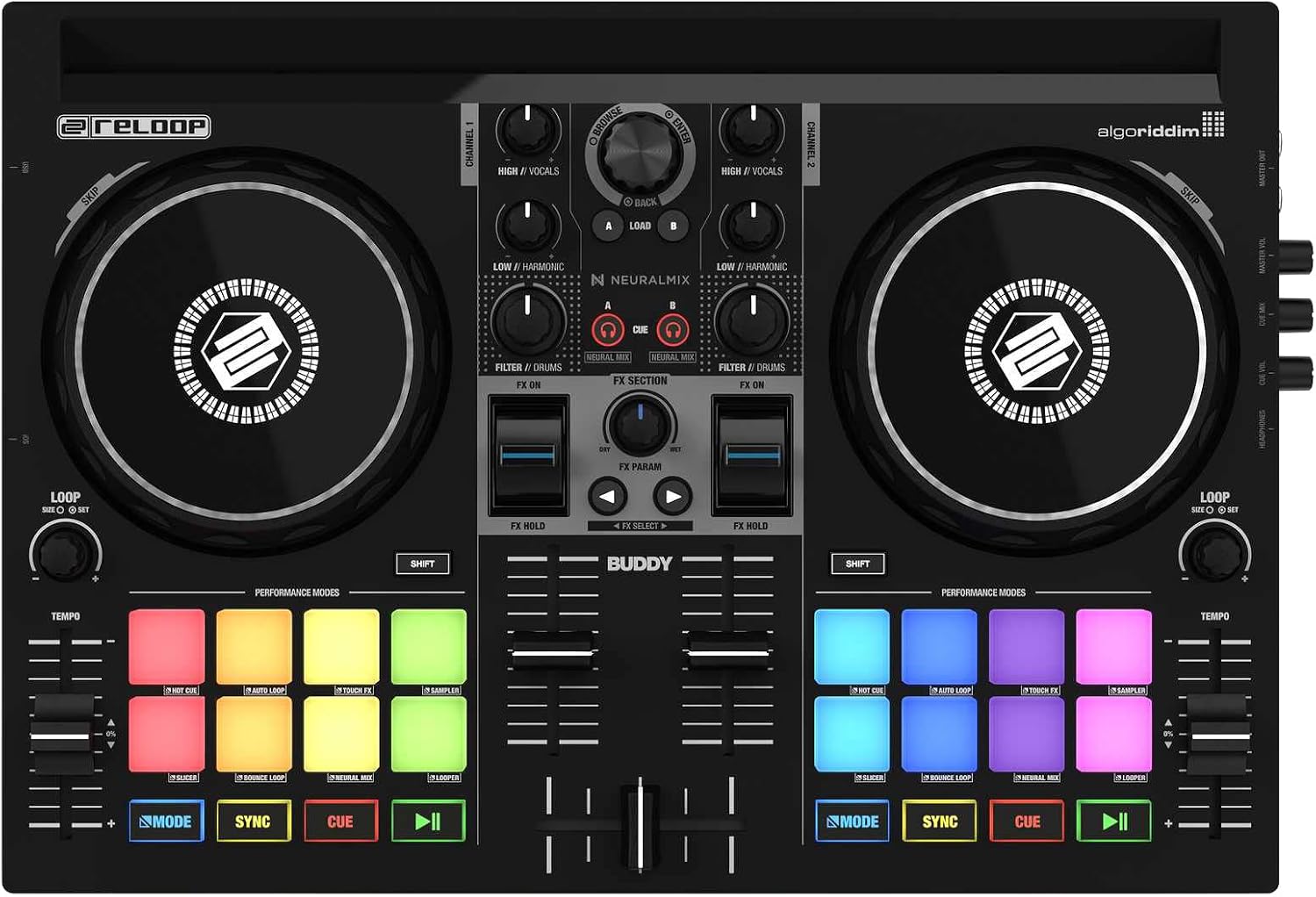
Reloop Buddy(¥35,750)は、天面にスマホ・タブレットを立てる溝(ドッキングステーション)を持つ幅32.5cmの2chコントローラーです。日本語の取扱説明書が無く、付属するのは英語版なので、「PCとスマホどっちでつなぐ?」「電源はいるの?」「パッドの下に書いてある8つの名前は何?」で止まる人が多い機種です。この記事は公式取扱説明書(英語版・REV 2.0)の接続と操作の章を、持ち主が困る順に日本語で整理したものです。
先に結論:あなたの状況→見る場所
| あなたの状況 | 見る場所/やること |
|---|---|
| PC/Macで使いたい | 左側面のUSB SOURCEスイッチをPC、付属USBケーブルでUSB-B PC/POWERポートへ |
| iPhone/iPad/Androidで使いたい | スイッチをiOS、端末のケーブルでUSB-A iOSポートへ。さらにUSB電源(5V/2.1A)が必須 |
| 対応ソフトを知りたい | 取扱説明書に手順があるのはdjay(iPad/iPhoneはdjay Pro、Androidはdjay)。動作環境はalgoriddim.com |
| スピーカー・ヘッドホン | MASTER OUTはRCA(付属ケーブルあり)、ヘッドホンは3.5mm。マイク入力は無い |
| パッド・FX・ループの操作 | MODEボタン+パッドで8モード切替。FXはパドルとFXノブ。ループはLOOPエンコーダー |
| 動かない・音が出ない | この記事末尾の確認リストへ(取扱説明書にトラブル対処の章は無い) |
Amazonのアソシエイトとして、DJ-NAVIは適格販売により収入を得ています。楽天アフィリエイトプログラムにも参加しています。
Reloop Buddy
¥35,750
国内正規代理店Dirigent掲載税込価格・価格/在庫は販路で要確認
一緒に揃えるもの


箱の中身と各部の名称(29項目を3グループで)
付属品は本体・RCAケーブル・USBケーブル・取扱説明書の4点です。スピーカーへつなぐRCAケーブルが最初から入っているので、アクティブスピーカーがあればその日に音を出せます。ACアダプターは入っていません(スマホ運用の人は後述の電源を用意)。
取扱説明書の「CONTROLS」は29項目ですが、場所で3つに分けると覚えやすくなります。
| 場所 | 主なもの |
|---|---|
| 天面(デッキ) | ジョグホイール、LOOPエンコーダー、SHIFT、ピッチフェーダー、パッド8個、MODE/SYNC/CUE/PLAY-PAUSE |
| 天面(中央ミキサー) | ドッキングステーション、2バンドEQ、FILTER、FXパドル、FXノブ、FX PARAMボタン、ブラウズエンコーダー、LOAD A/B、ヘッドホンCUE、ラインフェーダー、クロスフェーダー |
| 側面 | 右:ヘッドホン出力(3.5mm)、CUE VOL、CUE MIX、MASTER VOL、MASTER OUT(RCA)/左:USB-B PC/POWERポート、USB SOURCEスイッチ、USB-A iOSポート、ケンジントンロック |
寸法は325×220×48mm、重さは1.042kg。他機種との大きさ比較はDJコントローラーのサイズ・重量一覧にあります。
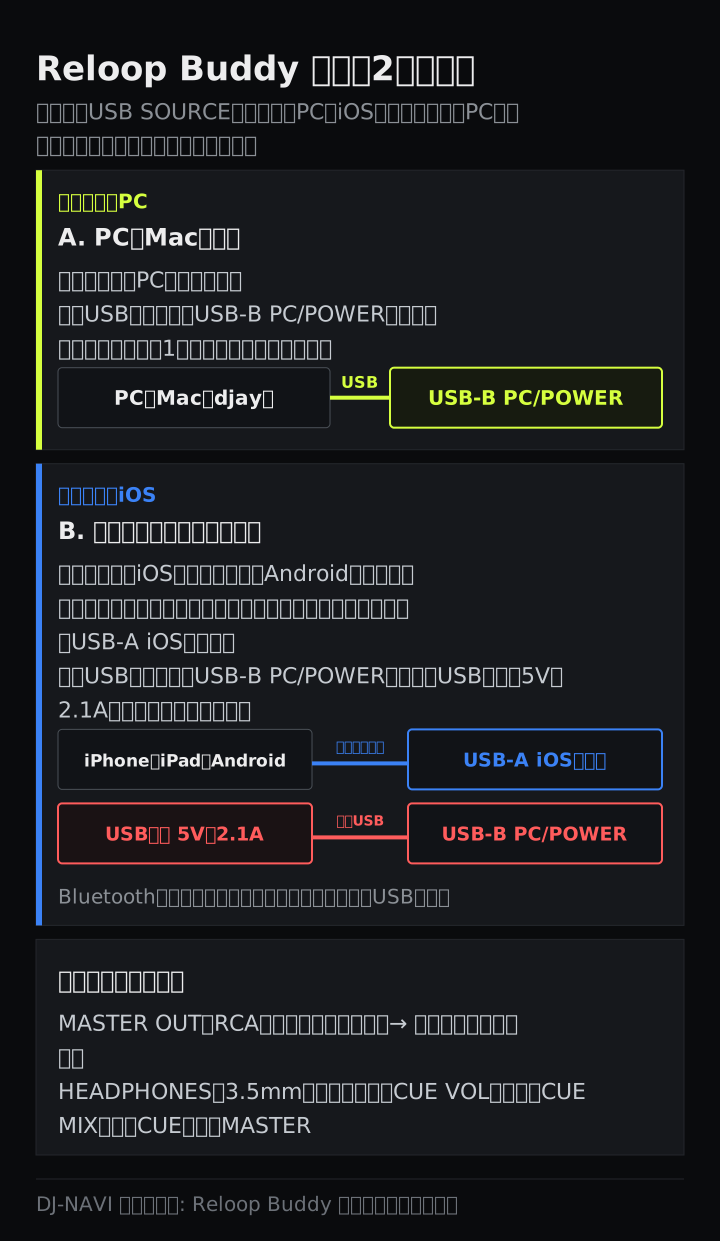
PC/Macとつなぐ:スイッチをPCにしてUSB-Bへ
PCで使うときの手順は2つだけです。
- 左側面のUSB SOURCEスイッチをPC側にする
- 付属USBケーブルでUSB-B PC/POWERポートとPC/Macをつなぐ
取扱説明書のMAC/PC SETUPの接続図はノートPCと本体をケーブル1本で結んだだけで、電源アダプターは描かれていません。仕様上の電源はDC 5V・2A以上(USB-B)です。筆者の経験では、USBハブ経由や給電の弱いポートで不安定になる機種は珍しくないので、動作が怪しいときはPC本体のポートに直接挿して確認してください。
対応ソフトについては、取扱説明書でインストール手順が書かれているのはdjayだけで、Mac/PC向けのソフト名は明記されていません。動作環境(iOS/iPadOS/Android/Mac/Windows)はalgoriddim.comで確認するよう案内されているので、PC版もdjayで使う前提と読むのが自然です。他社の入門機がrekordboxやSerato DJ Liteに対応するのとは違う点なので、ソフト選びから考える人は初心者向けDJコントローラーおすすめ4選も見てください。
iPhone/iPad/Androidとつなぐ:電源が別に要る
スマホ・タブレットで使うときは、PCと違って電源を別に用意します。取扱説明書の手順を要約すると次の順です。
- App Store(iPad/iPhoneはdjay Pro)またはGoogle Play(Androidはdjay)からアプリを入手する。Androidは事前にアプリの説明で端末が対応しているか確認する
- 端末を天面のドッキングステーションに置く
- 左側面のUSB SOURCEスイッチをiOS側にする(Androidでも「iOS」に合わせる)
- 端末のケーブル(Lightning/USB-C)でUSB-A iOSポートと端末をつなぐ
- 付属USBケーブルでUSB-B PC/POWERポートとUSB電源をつなぐ
- アプリを開くと自動で認識される
5の電源は必須です。取扱説明書は「端末に付属の純正電源か、5V/2.1Aの電源を使うこと」と太字で念を押していて、専用のUSB電源(品番243382)も別売りしています。この電源は本体を動かすだけでなく、Buddy経由で端末を充電する役目もあるので、長時間の練習でスマホの電池が減っていく心配が減ります。
もう1つの注意は、PCとスマホ・タブレットは同時に使えないことです。両方つないでいると動かないので、PCで使った後にスマホへ切り替えるときは、PC側のケーブルを外してスイッチを切り替えてください。
取扱説明書の接続方法はUSBのみで、Bluetoothの記載はありません。Bluetoothでスマホとつなげる入門機を探しているなら、DDJ-FLX2の接続方法のほうが合っています。スマホDJ全体の向き不向きはスマホ・iPadでDJはできる?にまとめています。
スピーカー・ヘッドホン・マイク
- MASTER OUT(RCA・右側面): アクティブスピーカーなどのメインシステムへ。音量は隣のMASTER VOLノブ。RCAケーブルは付属しているので、RCA入力のあるスピーカーなら追加購入なしでつながります。スピーカー選びはDJ練習用スピーカーの選び方へ
- ヘッドホン出力(3.5mmステレオミニ・右側面): 6.3mm標準プラグのヘッドホンは変換が要ります。音量はCUE VOL、聞こえる中身はCUE MIXで調整(左いっぱい=CUEのみ、中央=半々、右いっぱい=MASTER)。天面のヘッドホンCUEボタンで、どのチャンネルをヘッドホンで聞くかを選びます
- マイク: 取扱説明書の各部の名称と仕様にマイク入力の記載はありません。MCや配信で話す予定があるなら、マイク入力のある機種を選ぶ必要があります
安全上の注意として、電源を入れるときはクロスフェーダーとアンプ側の音量を最小にし、8〜10秒待ってから音量を上げるよう書かれています。動作温度は5〜35℃で、寒い場所から暖かい部屋へ持ち込んだ直後は結露が抜けるまで電源を入れないこと、掃除は湿らせた布だけで溶剤やスプレーは使わないことも押さえておいてください。
ミキサー部:2バンドEQ・FILTER・Neural Mix
EQはHIGHとLOWの2バンドで、3バンドの機種にあるMIDノブがありません。FILTERは各チャンネルに1つずつあり、12時でオフ、右に回すとハイパス、左に回すとローパスです。FILTERとEQの基本的な使い方はDJのEQの使い方と同じ考え方で使えます。
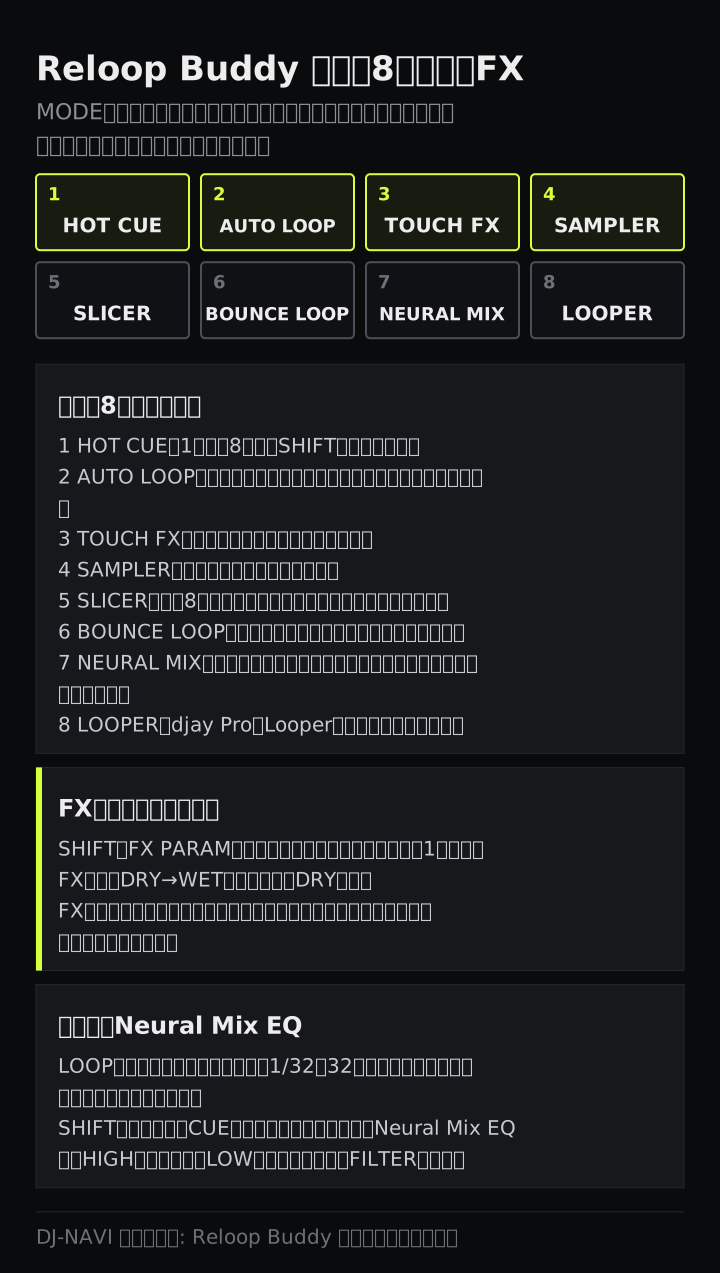
この機種ならではの機能がNeural Mix EQモードです。SHIFT+そのチャンネルのヘッドホンCUEボタンを押すと、そのデッキの曲が3つのパートに分かれ、EQとFILTERの役割が切り替わります。
| ノブ | 通常時 | Neural Mix EQモード時 |
|---|---|---|
| HIGH | 高音 | ボーカル |
| LOW | 低音 | ハーモニック(メロディ・コード) |
| FILTER | ハイパス/ローパス | ドラム |
ボーカルだけ消して次の曲のボーカルを重ねる、ドラムだけ残してブレイクを作る、といった操作がノブ3つでできます。パート分離の仕組みそのものはStems(パート分離)とは?で解説しています。
パッド8モード:MODEボタン+パッドで切り替え
パッドの下には8つのモード名が印字されています。切り替えはMODEボタンを押しながら、選びたいモードのパッドを押すだけです。
| モード | 何ができるか |
|---|---|
| HOT CUE | 1デッキ8か所のキューポイントを打つ・呼び出す。SHIFT+パッドで消去 |
| AUTO LOOP | パッドごとに違う長さのループを即かける。もう一度押すと解除 |
| TOUCH FX | 押している間だけ効くエフェクトをパッドごとに割り当て |
| SAMPLER | サンプルバンクの音をパッドで鳴らす |
| SLICER | 曲を8分割してパッドに並べ、押した部分を鳴らして即興リミックス |
| BOUNCE LOOP | パッドごとに違う長さのループ。AUTO LOOPとは効き方が違うループ系 |
| NEURAL MIX | 上段1〜4がドラム/ハーモニック/ボーカルのソロとドラムスワップのオン・オフ、下段5〜8が同じ機能のホールド(押している間だけ) |
| LOOPER | djay ProのLooperシーケンサーを呼び出す |
最初の1か月はHOT CUEとAUTO LOOPから使い始めるのがおすすめです。キューをどこに打つかはキューポイントの打ち方を参考にしてください。
FX・ループ・ジョグ・CUEの操作
FXセクション(中央)
FXは3つの操作子で完結します。
- SHIFT+FX PARAMボタンでエフェクトの種類を選ぶ(ソフト側の1バンク分から選択)
- FXノブで効き具合を決める。DRY(左)でオフ、WET(右)に回すほど強くかかる
- FXパドルで実際にかける。中央=オフ、奥に倒して固定=かけっぱなし、手前に引く=引いている間だけ(離すと中央に戻る)
「手前に引いている間だけ」の動きは、曲の終わりでエコーをかけて次の曲に渡すエコーアウトに向いています。エフェクトの選び方はループとエフェクトの使い方へ。
ループ
LOOPエンコーダーを回して長さ(1/32〜32小節)を選び、押すとループ開始、もう一度押すと解除です。パッドのAUTO LOOPと違い、長さを細かく選んでからかけたいときに使います。
ジョグ・CUE・SYNC
- ジョグホイール: 常にビニール(スクラッチ)モード。天面はタッチセンサーで触るとスクラッチ、外周を回すとピッチベンド。SHIFT+ジョグで曲内を高速移動
- CUEボタン: 再生中に押すと止まってキューポイントへ戻る。一時停止中に押すとその位置に新しいキューを打つ(白いマーカー)
- SYNC: 押すと相手デッキにBPMを合わせる。もう一度押すと解除
- ブラウズエンコーダー: 回して曲を探し、押して決定。SHIFT+押すで一つ上の階層へ。LOAD A/Bで左右のデッキに読み込む
動かないときの確認リスト
取扱説明書には「故障かな?」に当たる章がありません。そこで、接続と操作の章に書かれている条件を、症状別の確認リストに組み直しました。
| 症状 | 確認すること |
|---|---|
| PCが認識しない | USB SOURCEスイッチがPC側か。ケーブルがUSB-B PC/POWERポートに挿さっているか。スマホ側のケーブルが同時に挿さっていないか |
| スマホ・タブレットが認識しない | スイッチがiOS側か(Androidもこちら)。端末はUSB-A iOSポートか。USB-B PC/POWERポートにUSB電源(5V/2.1A)が入っているか。PCが同時につながっていないか。Androidはアプリ説明で対応端末か |
| スマホ運用で途中で止まる・電池が減る | 電源が端末純正か5V/2.1A相当か。出力の弱い電源が疑わしければ別の電源で試す |
| スピーカーから音が出ない | MASTER VOL、ラインフェーダー、クロスフェーダーの位置。RCAケーブルがMASTER OUTに挿さっているか |
| ヘッドホンで次の曲が聞こえない | 天面のヘッドホンCUEボタンがそのチャンネルで点いているか。CUE MIXが右いっぱい(MASTERのみ)になっていないか。CUE VOLの位置 |
| 音がこもる・スカスカ | FILTERが12時に戻っているか。SHIFT+ヘッドホンCUEでNeural Mix EQモードに入ったままになっていないか |
| エフェクトが切れない | FXパドルが奥に倒れて固定されていないか。中央に戻すとオフ |
| パッドの反応が想定と違う | MODEボタン+パッドで意図したモードに入っているか |
それでも直らないときは、取扱説明書に安全上の注意として「ケースやケーブルの破損が見えるときは使わず、販売店に相談」と書かれています。取扱説明書自体はReloopの公式PDFで読めます。機種を問わない切り分けの考え方はDJ機材トラブルの対処法にまとめています。
Amazonのアソシエイトとして、DJ-NAVIは適格販売により収入を得ています。楽天アフィリエイトプログラムにも参加しています。
Reloop Buddy
¥35,750
国内正規代理店Dirigent掲載税込価格・価格/在庫は販路で要確認
一緒に揃えるもの
よくある質問
Q. Reloop BuddyはPCとスマホのどちらでも使えますか?
どちらでも使えますが、同時には使えません。左側面のUSB SOURCEスイッチをPCに合わせて付属USBケーブルでUSB-B PC/POWERポートにつなぐとPC/Mac、スイッチをiOSに合わせて端末のケーブルでUSB-A iOSポートにつなぐとiPhone・iPad・Androidで使えます。スマホ・タブレットで使うときは、USB-B PC/POWERポートにUSB電源(5V/2.1A)を別途つなぐ必要があります。
Q. Reloop Buddyの対応ソフトは何ですか?
取扱説明書に手順が書かれているのはAlgoriddimのdjay(iPad/iPhoneはdjay Pro、Androidはdjay)です。Mac/PCの接続図もありますが、ソフト名はdjay以外の記載がありません。動作環境はalgoriddim.comで確認するよう案内されています。
Q. Reloop Buddyにマイクはつなげますか?
取扱説明書の各部の名称(29項目)と仕様のどちらにもマイク入力の記載がありません。入力端子はUSB-B PC/POWERポートとUSB-A iOSポートの2つで、マイクをつなぐ端子はないと考えてください。
Q. スマホでつないだのに動かない・途中で止まるのはなぜ?
まず左側面のスイッチがiOS側か、次にUSB-B PC/POWERポートにUSB電源が入っているかを確認してください。取扱説明書はスマホ・タブレット運用でのUSB電源接続を必須とし、端末純正の電源か5V/2.1Aの電源を使うよう指定しています。また、PCとスマホを同時につないでいると使えません。
まとめ
- 接続の分かれ道は左側面のUSB SOURCEスイッチ。PC/MacはPC側でUSB-B PC/POWERポート、スマホ・タブレットはiOS側でUSB-A iOSポート
- スマホ・タブレット運用はUSB-B PC/POWERポートへのUSB電源(5V/2.1A)が必須。PCとの同時使用は不可、Bluetoothの記載は無い
- 取扱説明書に手順があるソフトはdjay(djay Pro/djay)。動作環境はalgoriddim.comで確認
- MASTER OUTはRCA(ケーブル付属)、ヘッドホンは3.5mm。マイク入力は無い
- EQは2バンド、FILTERは12時でオフ。SHIFT+ヘッドホンCUEでNeural Mix EQ(HIGH=ボーカル、LOW=ハーモニック、FILTER=ドラム)
- パッドはMODEボタン+パッドで8モード。FXはSHIFT+FX PARAMで選び、FXノブで量、パドルでオン・オフ
- 動かないときはスイッチの向き・電源・同時接続の3つを最初に疑う
仕様・手順の出典と基準日
- 接続・操作・仕様は、Reloop Buddy Instruction Manual(英語版・REV 2.0)の「Controls/Designation/Scope of Delivery」「Connecting the Reloop Buddy」「djay Pro Installation & Connection」「Operation(1〜29)」「Technical Data」「Safety Instructions」から確認しました(2026年9月17日確認)。取扱説明書にトラブル対処の章は無いため、確認リストは記載条件を筆者が症状別に組み直したものです。
- 公式マニュアル配布ページ: Reloop-243599_Reloop_IM.pdf
- 価格は当サイトの機材データ(2026年9月17日時点・税込)です。
- 執筆: DENDEN(DJ歴8年、運営者情報)。最終更新: 2026年9月17日