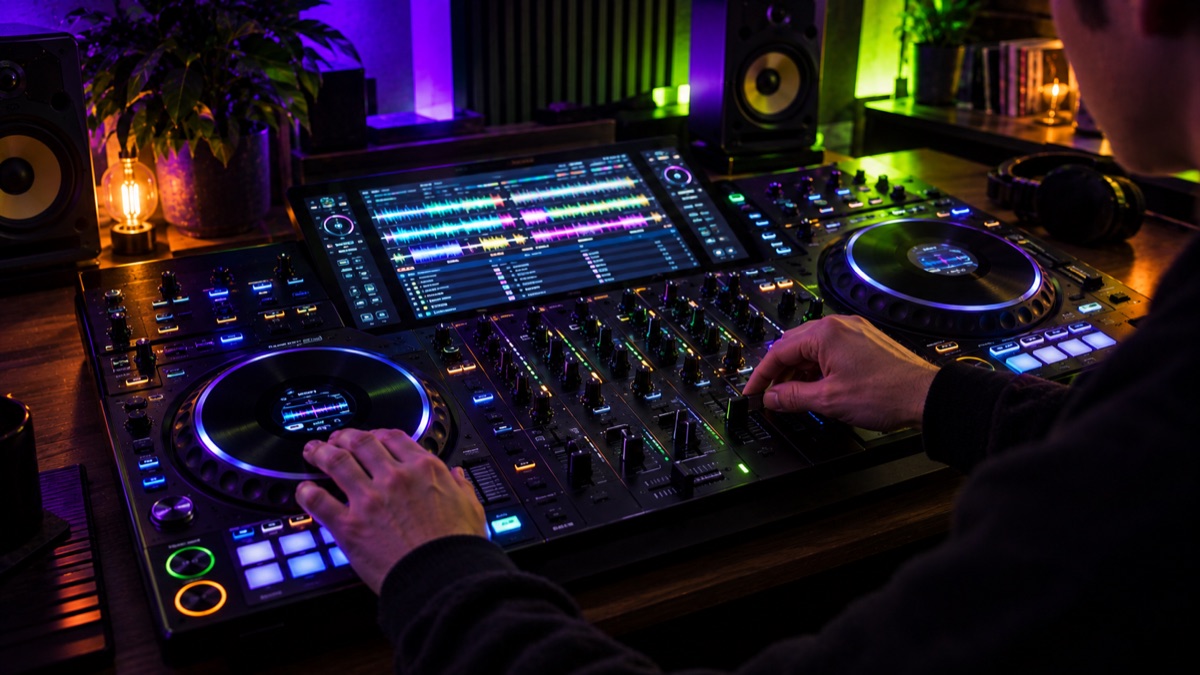
OPUS-QUADの使い方と接続|マニュアルで確認するUSB単体・PC(rekordbox/Serato)・スマホ・録音・音が出ないとき
OPUS-QUAD(¥410,000)は、4デッキとミキサーを1台にまとめたオールインワン機です。USBメモリだけでも、PC/Macのrekordbox・Serato DJ Proとつないでも使えます。この記事は公式マニュアル(取扱説明書・日本語版・146ページ)を一次資料に、再生のしかた・端子のつなぎ方・本体録音・音が出ないときの確認先をまとめました。
先に結論
| あなたの状況 | 見る場所/やること |
|---|---|
| PCなしでUSBメモリだけで回したい | USB 1/2(天面)かUSB 3(背面)に挿す→SOURCE→LOAD 1/3・2/4。NTFSは不可 |
| PC/Macのrekordboxの曲を本体で選びたい | rekordbox LINK EXPORT。USB・LAN・Wi-Fiのどれかでつなぐ |
| rekordbox/Serato DJ Proの画面で操作したい | SOURCE→SOFTWARE CONTROL→LOAD。Windowsだけ先にドライバー |
| スマホの曲・音を使いたい | rekordbox for iOS/Android(PRO DJ LINK)か、Bluetoothで音声入力 |
| スピーカーをつなぎたい | MASTER 1(XLR・バランス)かMASTER 2(RCA) |
| ミックスを録音したい | USBメモリ→SHORTCUT→録音先を選んでRec。1GBで約90分 |
| 音が出ない・つながらない | 入力切替え→TRIM→フェーダー→クロスフェーダー→MASTER LEVELの順に確認 |
Amazonのアソシエイトとして、DJ-NAVIは適格販売により収入を得ています。楽天アフィリエイトプログラムにも参加しています。

OPUS-QUAD
¥410,000
Pioneer DJ Japan Store(alphathetajpnstore.com)直販価格・税込(現在SOLD OUT表示)・価格/在庫は販路で要確認
一緒に揃えるもの


XDJシリーズやCDJとの違い、どのグレードを選ぶかはXDJとは?CDJとの違いと選び方で整理しています。この記事は「買った後(または買う直前)に、どうつないでどう使うか」に絞ります。
OPUS-QUADで曲を鳴らす方法は5つ
取扱説明書が対応ソースとして挙げているのはUSBデバイスとPC/Macです。これにネットワーク経由のCloudDirectPlayとスマホ連携が加わるので、実際のルートは次の5つになります。
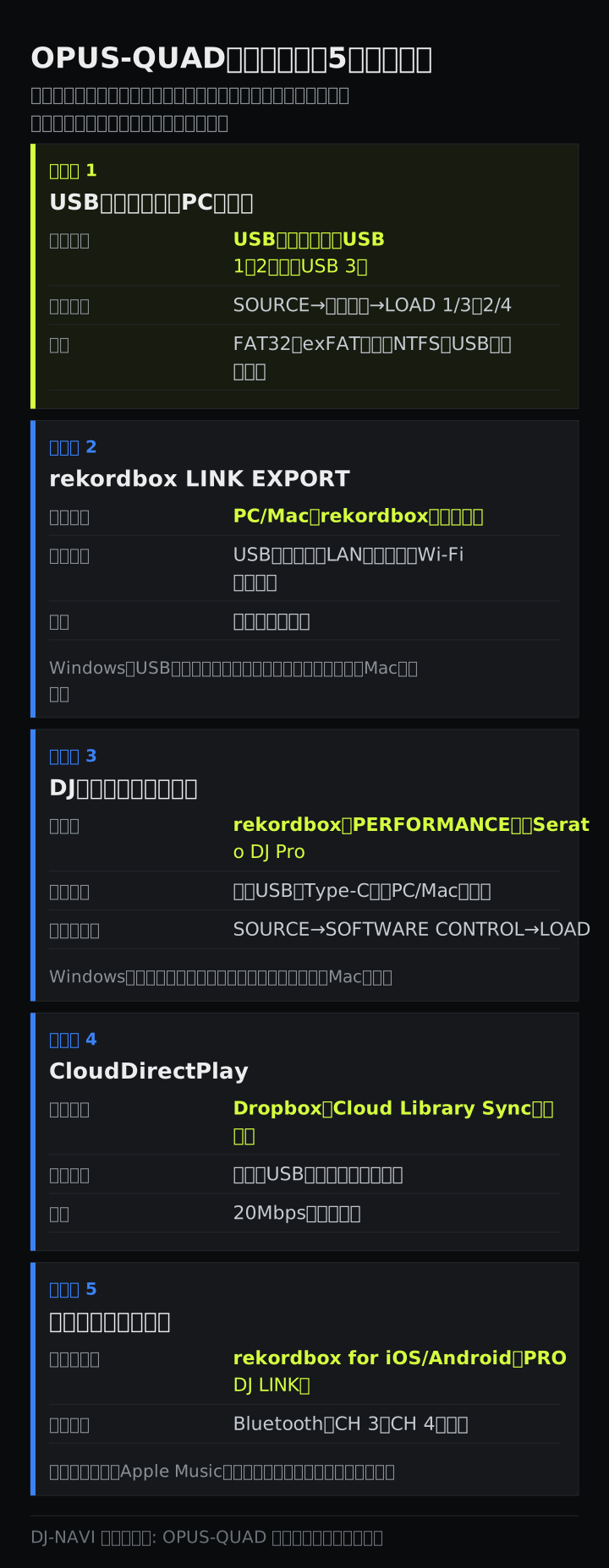
| ルート | 向いている人 |
|---|---|
| USBメモリ単体 | クラブのCDJと同じ流れで練習したい。机にPCを置きたくない |
| rekordbox LINK EXPORT | 曲はPCで管理しつつ、選曲は本体の画面でしたい |
| DJソフトを本体で操作 | rekordbox・Serato DJ Proの画面を見ながらプレイしたい |
| CloudDirectPlay | Dropboxに上げた曲を、PCなしで本体から呼び出したい |
| スマホ | スマホのrekordboxで管理している曲や、スマホの音を使いたい |
付属品は電源コード、クイックスタートガイド、使用上のご注意です。PC/MacとつなぐUSBケーブルは付属品に入っていないので、2m以下のものを用意してください。本体は13.2kg、幅925.7×奥行499.7mmあるので、置き場所も先に確保しておきましょう。
USBメモリ単体(PCなし)で使う
PCをつながずに使うときは、USBメモリを挿して本体だけで選曲します。挿入口は天面のUSB 1・USB 2と、背面のUSB 3の3つです。
- USBメモリを止まるところまでゆっくり挿す
- SOURCEボタンを押し、表示されたデバイスからUSBを選ぶ
- BROWSE・PLAYLIST・TAG LISTなどで曲を探す。波形に触れている間はロード前に試聴できる(TOUCH Preview)
- LOAD 1/3またはLOAD 2/4でデッキに読み込み、再生ボタンで再生する
デッキは4つあり、左右のデッキ切替えボタンで1と3、2と4を切り替えます。曲を選んだ状態でスマートロータリーセレクターを押すとトラックメニューが開き、LOAD TO DECK1〜4で読み込み先を直接指定することもできます。
USBメモリの条件
| 項目 | 取扱説明書の条件 |
|---|---|
| ファイルシステム | FAT16/FAT32/exFAT/HFS+。NTFSは読めない |
| フォルダー階層 | 8階層まで。それより深い場所の曲は再生できない |
| 対応形式 | MP3、AAC、WAV、AIFF、Apple Lossless、FLAC |
| 使えないもの | USBハブ、外付けDVD/CDドライブ。カードリーダー付きの機器は動かないことがある |
| パーティション | 最初の1つだけ(rekordboxのライブラリがあるパーティションが優先) |
rekordboxで書き出すUSBの注意
rekordboxで書き出したUSBなら、プレイリスト・キュー・ループ・ホットキューをそのまま使えます(取扱説明書ではUSB Exportと呼びます)。OPUS-QUADで使うには、PC/Mac版rekordboxの環境設定(デバイスのライブラリ設定)でデバイスライブラリ プラスを選んでおく必要があります。書き出しの流れそのものはUSBだけでクラブで回す方法にまとめました。
抜くときは、SOURCE画面で抜きたいデバイスを選んでUSB STOPをタッチし、表示が消えてから垂直に引き抜きます。USB STOPを使わずに抜いたり、挿したまま電源を切ったりすると、管理データが消えたり読めなくなったりすることがあります。
PC/Macと接続する(rekordbox/Serato DJ Pro)
PC/Macとは背面のUSB端子(Type-C)でつなぎます。取扱説明書は2m以下のケーブルで直接つなぐことを推奨していて、USBハブを使うならPC/Macメーカーの推奨品を選ぶよう書いています。1台のPC/Macに複数台のOPUS-QUADをつなぐ使い方は動作保証外です。
Windowsは先にドライバー、Macは不要
ドライバーが必要なのはWindowsだけです。Macは次の2つともインストール不要と取扱説明書に明記されています。
| ドライバー(Windows) | 必要になる場面 |
|---|---|
| 専用オーディオドライバー | PCの音を本機に入れるとき(rekordboxのPERFORMANCEモード、Serato DJ Proなど) |
| rekordbox for Windows USB接続(LINK EXPORT)ドライバー | rekordboxの曲を本体の画面で選ぶ使い方を、USBケーブルでするとき |
入手先はPioneer DJサポートページの「ソフトウェア更新情報」→オールインワンDJシステム→OPUS-QUAD→Driversです。インストールの前に本機の電源を切ってUSBケーブルを外し、PCのアプリをすべて閉じておきます(管理者権限が必要)。インストールが終わるまで本機はつながないでください。途中でやめたときは最初からやり直します。
オーディオドライバーを入れると「OPUS-QUAD設定ユーティリティ」も一緒に入ります。Windowsで音が途切れるときは、ここのASIOタブでバッファーサイズを大きくします。大きくするほど途切れにくくなる代わりに、操作してから音が出るまでの遅れが増えます。
rekordbox LINK EXPORT:PCの曲を本体の画面で選ぶ
rekordboxを入れたPC/Macと本機を、USBケーブル・LANケーブル(CAT5e)・無線LANルーターのいずれかでつなぐと、rekordboxの曲を本体の画面から選んで再生できます。操作感はUSBメモリ単体とほぼ同じで、rekordboxで付けたキューやホットキューも使えます。有線LANは背面のLINK端子に、CAT5e以上のSTPケーブルでつなぎます。
DJソフトを本体から操作する(rekordbox PERFORMANCE/Serato DJ Pro)
- 本機とPC/MacをUSBケーブルでつなぐ
- SOURCEボタンを押し、SOFTWARE CONTROLを選ぶ
- LOAD 1/3またはLOAD 2/4を押す(押した側のデッキがコントロールモードになる)
- PC/MacでDJソフトを起動する
rekordboxとSerato DJ ProはMIDIの設定をしなくてもそのまま使えます。rekordboxはPERFORMANCEモードを、本機をつないでいればサブスクリプション未契約でも使えます(Hardware Unlock)。対象の機能はrekordbox公式サイトで確認するよう案内されていて、プランの違いはrekordboxのプラン比較にまとめました。
どちらのソフトも本体には付属しないので、rekordboxはrekordbox.com、Serato DJ Proはserato.comから入手します。ノートPCは省電力設定のままだと処理が追いつかないことがあるため、AC電源をつないで高パフォーマンス設定で使うのが取扱説明書の推奨です。
スマホ・Wi-Fi・クラウドで使う(取扱説明書にある範囲)
ここは検索でよく聞かれるところですが、取扱説明書に書かれている方法は次の3つだけです。
スマホのrekordboxの曲を再生する
rekordbox for iOS/Androidを入れたスマホやタブレットをつなぐと、そのアプリで管理している曲を本機で再生できます。アプリ側では「CDJ/XDJと接続」を選び、PRO DJ LINK接続で使います。アプリのver.4.0.0以降にあるDJパフォーマンス用の機能は本機では使えません。接続の細かい手順は、取扱説明書が案内しているrekordbox公式FAQ(rekordbox.com/ja/support/faq/)で確認してください。
Bluetoothでスマホ・PCの音を入れる
PC/Macやスマホの音声をBluetoothで本機に入れられます。手順は次のとおりです。
- SHORTCUTボタンを長押ししてUTILITY画面を開き、Bluetooth Settingを選ぶ
- Bluetoothをオンにして、PAIRINGをタッチする(約120秒ペアリング待ちになる)
- スマホ側でペアリングし、本機で接続を許可する。アイコンが点滅から点灯に変われば完了
- CH 3かCH 4の入力切替えをBluetoothにする
登録できる機器は1台で、別の機器をペアリングすると上書きされます。入力切替えでBluetoothを選んでいる間は、本体録音を始められません。Wi-Fiと同時に使って音が途切れるときは、Wi-Fiを切るか、UTILITY設定のWi-Fi Frequencyを5GHz (Recommended)にします。
CloudDirectPlay(Dropboxの曲を本体で再生)
CloudDirectPlayは、rekordboxのCloud Library SyncでDropboxに上げた曲を、本機から直接読み込んで再生する機能です。Freeを含むすべてのプランで使えると取扱説明書に書かれています。
- rekordbox for Mac/Windowsの最新版で、MY PAGE→LIBRARY SYNCから「rekordbox CloudDirectPlayを利用する」をオンにする
- 変換が終わったら、認証用にするUSBメモリをPC/Macに挿してAuth(認証ボタン)をクリックする
- 本機をWi-Fiか有線LANでネットにつなぎ、認証済みUSBメモリを挿してSOURCE画面でLOG INをタッチする
回線は20Mbps以上が推奨で、読み込んだ曲は一時的にUSBメモリに保存されるため、空きは1GB以上あると快適です。TOUCH Preview、HOT CUE BANK LIST、INTELLIGENT PLAYLIST、TRACK SEARCH、Play ModeのContinueは使えません。本機のWi-Fi設定は、UTILITY画面のWi-Fi Settingでネットワークを選んでパスワードを入れるだけです。
Apple Musicなどの配信サービスは?
取扱説明書には、Apple Music・Beatport・TIDALなどの配信サービスとの連携についての記載がありません。取扱説明書に出てくるクラウドはCloudDirectPlay(Dropbox)だけです。配信サービスをどう使えるかはrekordbox側の対応で変わるので、rekordbox公式の最新情報で確認してください。この記事では取扱説明書にない使い方は扱いません。
スピーカー・ヘッドホン・マイク・ターンテーブルの接続
接続する前に本機の電源を切り、電源コードを抜いておくのが取扱説明書の決まりです。電源コードは全部つなぎ終えてから最後に挿します。
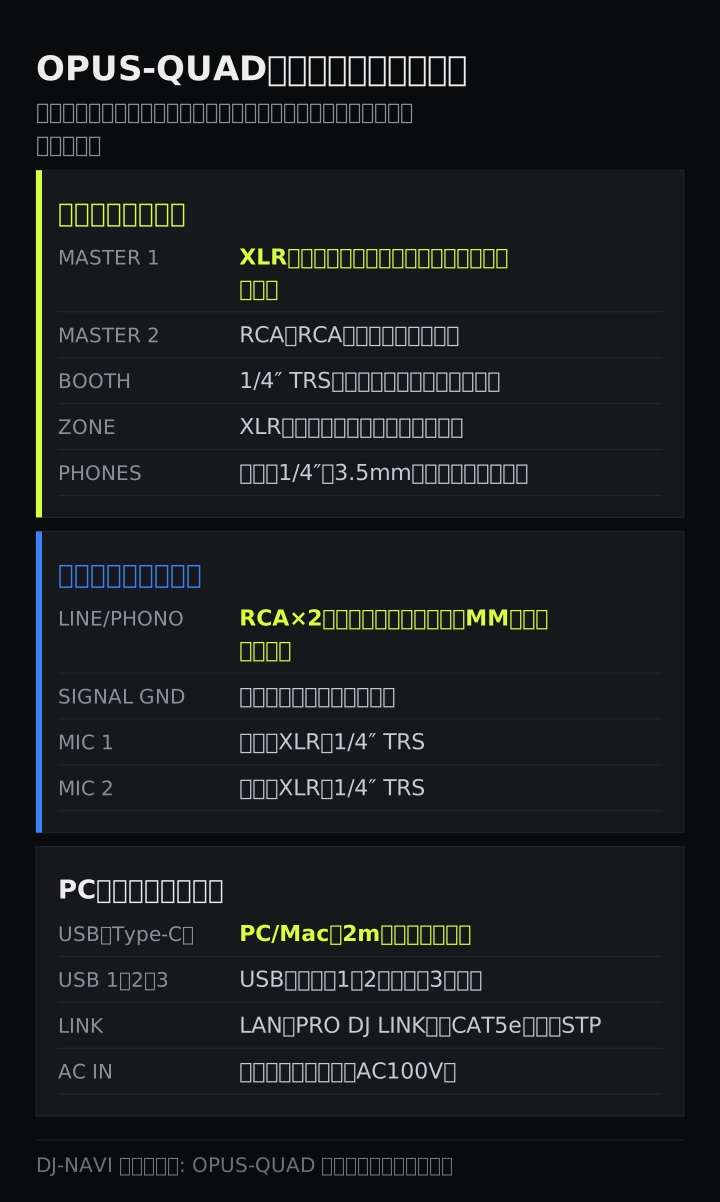
スピーカー:MASTER 1(XLR)かMASTER 2(RCA)
| 端子 | 形 | つなぐもの |
|---|---|---|
| MASTER 1 | XLR(バランス) | パワードスピーカーやパワーアンプのバランス入力 |
| MASTER 2 | RCA | RCA入力のスピーカー・アンプ |
| BOOTH | 1/4″ TRS(バランス) | DJの手元で聴くブースモニター |
| ZONE | XLR(バランス) | 別の部屋・エリアに流す出力 |
MASTER 1はバランス出力専用です。XLR→RCA変換でRCA入力につなぐと、音質が落ちたりノイズが出たりする原因になるので、RCA入力の機器にはMASTER 2を使います。BOOTHとZONEもバランス入力の機器につないでください。たとえばAlphaThetaのVM-50は入力にXLR/TRSコンボ(バランス)とRCA(アンバランス)があるので、MASTER 1からXLRケーブルでつなぐ構成が素直です。
ヘッドホン:前面のPHONESはどちらか片方だけ
前面には1/4″ステレオと3.5mmステレオミニのPHONES端子があります。2つ同時に挿すと音質が落ちたり音量が小さくなったりするので、使うのは片方だけです。仕様上のヘッドホン負荷インピーダンスは32Ωで、たとえばHDJ-X5(インピーダンス32Ω、3.5mmプラグ+6.3mm変換アダプター付き)ならそのまま使えます。
モニターは、聴きたいチャンネルのCUEボタンを押し、MIXノブでそのチャンネルとマスターの割合を、LEVELノブで音量を決めます。ヘッドホンの出力はUTILITY設定でStereo(初期設定)とMono Splitを切り替えられます。
マイク:MIC 1(背面)とMIC 2(前面)
MIC 1は背面、MIC 2は前面にあり、どちらもXLRと1/4″ TRSのプラグを挿せます。
- OFF/ON/TALKOVERスイッチでONにする
- LEVELノブで音量を上げる。回しすぎると急に大きな音が出るので少しずつ
- MIC EQ(HI・MID・LOW、各±12dB)で声を整える
TALKOVERにすると、声が入ったときにマイク以外の音が下がります。下げ方(中音域だけ下げるAdvancedが初期設定)と下げ幅はUTILITY設定で変えられます。ハウリングが出たときは、画面のMICメニューでFEEDBACK REDUCERをオンにし、スピーチ向けのHEAVYか、歌・ラップ向けのLIGHTを選びます。
ターンテーブル・CDJ:LINE/PHONOはCH 3/CH 4へ
- 背面のLINE/PHONO端子(RCA、2系統)に、ターンテーブル(MMカートリッジ)かマルチプレーヤーなどのライン機器をつなぐ
- ターンテーブルのアース線はSIGNAL GND端子へ。ノイズが減る
- 画面のミキサー情報表示から、CH 3かCH 4の入力切替えをLINEかPHONOにする
入力の種類と設定が合っていないと大きな音が出ることがあるので、つないだ機器に合わせてLINEとPHONOを選んでください。CH 1・CH 2は本機のデッキ専用で、切り替えはありません。
本体録音のやり方
OPUS-QUADはPCなしで、MASTER 1/MASTER 2から出ている音と同じものをUSBメモリにWAVで録音できます。
- USBメモリを挿入口に挿す
- SHORTCUTボタンを押す
- 録音先のデバイスを選び、Recをタッチする。もう一度タッチすると停止
| 知っておくこと | 内容 |
|---|---|
| 録音時間の目安 | 空き容量1GBで約90分 |
| ファイル名 | 「REC」+3桁の番号+「.WAV」 |
| 日付 | 本体に時計がないので日時は記録されない |
| 曲ごとに分けたい | 録音中にTrack Markをタッチすると、そこで次のファイルに分かれる |
| 始められないとき | 入力切替えがBluetoothになっていないか |
| マイクの声 | 初期設定(Mic Output to Master REC=On)では録音に入る。不要ならOff |
日付が残らないので、録ったらPCに移してファイル名を付け直すのがおすすめです。録音したミックスの聴き返し方や、公開するときの著作権の注意はDJミックスの録音方法にまとめました。
Amazonのアソシエイトとして、DJ-NAVIは適格販売により収入を得ています。楽天アフィリエイトプログラムにも参加しています。
OPUS-QUAD
¥410,000
Pioneer DJ Japan Store(alphathetajpnstore.com)直販価格・税込(現在SOLD OUT表示)・価格/在庫は販路で要確認
音が出ないときの確認順
音は「入力切替え→TRIM→チャンネルフェーダー→クロスフェーダー→MASTER LEVEL」の順に流れます。上流から順に見れば、どこで止まっているか分かります。
- 入力切替えを見る。CH 3・CH 4は画面でDECK 3/DECK 4・LINE・PHONO・Bluetoothを選ぶ(CH 1・CH 2は不要)
- TRIMノブを上げ、チャンネルレベルインジケーターが点灯するか確認する
- チャンネルフェーダーを奥に上げる
- クロスフェーダーを鳴らしたい側へ。CROSSFADER ASSIGNがTHRUなら不要
- MASTER LEVELノブを上げ、マスターレベルインジケーターが点灯するか確認する。CLIPが点滅するなら上げすぎ
- スピーカー側:MASTER 1とMASTER 2のどちらにつないだか、スピーカーの電源と音量
画面のミキサー情報表示に「ON AIR」が出ていれば、MASTER端子から音を出せる状態です。UTILITY設定のMaster Attenuator(初期は0dB)を下げていると、全体の音が小さくなります。
つながらない・止まるときのチェック(取扱説明書「故障かな?と思ったら」ほか)
| 症状 | 確認すること |
|---|---|
| PC/Macが本機を認識しない | Windowsなら専用オーディオドライバーを入れたか。2m以下のUSBケーブルで直接か。SOURCE→SOFTWARE CONTROL→LOADを押したか |
| USBメモリの曲が出てこない | NTFSでフォーマットしていないか。フォルダーが8階層より深くないか。USBハブを通していないか |
| USBメモリが急に読めなくなった | 電流オーバーで給電が止まった可能性。USBを抜き、戻らなければ電源を入れ直す。その機器は使わない |
| E-8302(CANNOT PLAY TRACK) | 曲ファイルが壊れている可能性。別のプレーヤーで再生できるか確認 |
| E-8304/E-8305(UNSUPPORTED FILE FORMAT) | 対応していない形式。MP3/AAC/WAV/AIFF/ALAC/FLACに |
| 曲が終わると次が再生されない | 初期設定のPlay ModeはSingle。続けて流すならUTILITY設定でContinue |
| 再生中に別の曲をロードできない | Load LockがLockになっていないか。一時停止すればロードできる |
| 放置したら電源が落ちた | Power Management(初期20min)でオフモードになった。DECK1/3側のQUANTIZEで復帰。不要ならNever |
| Wi-Fiにつながらない | SSID・パスワード・セキュリティの種類。ルーターとの距離・障害物 |
| Bluetoothがつながらない・途切れる | 両方の電源を入れ直して再ペアリング。距離を縮める。Wi-Fiを切るか5GHzに |
| CloudDirectPlayで曲が出ない | rekordboxとクラウドの同期が終わっているか。Dropboxへのアップロードが完了しているか |
| ヘッドホンの音が小さい・悪い | PHONESの2つの端子に同時に挿していないか |
どれにも当てはまらないときは、つないでいる機器側も確認し、電源を入れ直してみてください。それでも直らなければ、Pioneer DJサポートページ(pioneerdj.com/support/)のOPUS-QUAD「よくある質問(FAQ)」が公式の確認先です。
マニュアル(取扱説明書)の入手先とソフトウェアバージョン
本体に付属する紙の資料はクイックスタートガイドと使用上のご注意だけで、この記事で参照した取扱説明書(PDF)は公式サイトで配布されています(URLは記事末尾)。rekordboxの操作説明書はrekordbox.com/manual、Serato DJ Proのソフトウェアマニュアルはserato.com/dj/pro/downloadsで読めます。
本体のソフトウェアバージョンは、UTILITY画面のGeneralカテゴリーにある「Version No.」の項目で確認できます。取扱説明書には本体ソフトウェア(ファームウェア)の更新手順は載っていません。表紙で案内されているとおり、最新のソフトウェア情報はPioneer DJサポートページで確認してください。
OPUS-QUADのようなオールインワン機が自分に合うか迷っている段階なら、オールインワン型とPC型DJの比較も参考になります。
よくある質問
Q. OPUS-QUADはPCなしで使えますか?
使えます。天面のUSB 1/USB 2(または背面のUSB 3)にUSBメモリを挿し、SOURCEボタンでそのデバイスを選んで、曲をLOAD 1/3かLOAD 2/4でデッキに読み込めば本体だけで再生できます。USBメモリはFAT16/FAT32/exFAT/HFS+に対応し、NTFSは読めません。USBハブ経由も使えません。
Q. OPUS-QUADをPCにつないでも認識しません。何を確認すればいいですか?
Windowsなら、専用オーディオドライバー(rekordboxをUSBでLINK EXPORTするならその用のドライバーも)を先に入れたかを確認します。Macはどちらも不要です。次に2m以下のUSBケーブルでPC/Macと直接つないでいるか、本体でSOURCE→SOFTWARE CONTROLを選んでLOAD 1/3かLOAD 2/4を押したかを確認してください。直らなければ電源の入れ直しと、Pioneer DJサポートページのOPUS-QUAD FAQが公式の確認先です。
Q. Apple Musicなどのストリーミングやスマホは使えますか?
取扱説明書には、Apple Music・Beatport・TIDALなどの配信サービスとの連携についての記載はありません。書かれているのは、iOS/Android版rekordboxの曲をPRO DJ LINKで鳴らす方法、PC/Macやスマホの音をBluetoothでCH 3/CH 4に入れる方法、Dropboxの曲を使うCloudDirectPlayの3つです。配信サービスの対応はrekordbox公式の最新情報で確認してください。
Q. OPUS-QUADの本体録音はどうやりますか?
USBメモリを挿してSHORTCUTボタンを押し、録音先のデバイスを選んでRecをタッチすると、MASTER 1/MASTER 2と同じ音がWAVで録音されます。もう一度Recで停止、空き1GBで約90分です。録音中にTrack Markで分割できます。入力切替えがBluetoothのときは録音を始められません。
まとめ
- 曲を鳴らすルートはUSBメモリ単体・rekordbox LINK EXPORT・DJソフト操作・CloudDirectPlay・スマホの5つ
- USBメモリはFAT32かexFATで(NTFS不可)。rekordbox側はデバイスライブラリ プラスを選ぶ。抜くときはUSB STOPから
- PC/Macは2m以下のUSBケーブルで直接。ドライバーが要るのはWindowsだけで、USBケーブルは付属しない
- スマホはrekordbox for iOS/AndroidかBluetooth音声入力。配信サービスの連携は取扱説明書に記載なし
- スピーカーはMASTER 1(XLR)かMASTER 2(RCA)。XLR→RCA変換はしない。ヘッドホンは片方の端子だけ
- 録音はSHORTCUT→録音先→Rec。1GBで約90分、日付は入らない
- 音が出ないときは入力切替え→TRIM→フェーダー→クロスフェーダー→MASTER LEVELの順に確認
仕様・手順の出典と基準日
- 手順・端子・注意事項・仕様は、OPUS-QUAD取扱説明書(日本語版)の「付属品を確認する」「マニュアルを閲覧する」「本機の概要(システム概要・rekordbox・PRO DJ LINK・Serato DJ Pro)」「PC/Macの準備」「CloudDirectPlay」「各部の名称(本体フロント部・本体リア部)」「接続(基本スタイル)」「メディアの挿入と取り外し」「選曲」「録音」「音声出力」「音声モニター」「マイク」「DJソフトウェアを使う」「設定(UTILITY設定項目・無線LAN接続・Bluetooth接続・SHORTCUT画面)」「仕様」「故障かな?と思ったら」から確認しました(2026年9月15日確認)。公式マニュアル: https://downloads.support.alphatheta.com/manuals/all-in-one-dj-systems/OPUS-QUAD/OPUS-QUAD_DRJ1091D_manual.pdf
- VM-50の入力端子とHDJ-X5のインピーダンス・プラグは、それぞれの取扱説明書で確認しました。
- 価格は当サイトの機材データ(2026年9月15日時点・税込)です。
- 執筆: DENDEN(DJ歴8年、運営者情報)。最終更新: 2026年9月15日