XDJ-RX3の使い方と接続方法|USB単体・PC(rekordbox/Serato)・スピーカー・ターンテーブル・録音・音が出ないときまで取扱説明書で解説
XDJ-RX3(¥297,000)は、プレーヤー2台とミキサーが1台にまとまったオールインワン機です。PCなしでUSBメモリだけでも回せますし、PC/Macにつないでrekordbox・Serato DJ Proのコントローラーとしても使えます。この記事では公式取扱説明書(日本語版)を一次資料にして、3通りの使い方と、スピーカーやターンテーブルなどのつなぎ方、本体録音、音が出ないときの確認先をまとめました。
先に結論
| あなたの状況 | 見る場所/やること |
|---|---|
| PCなしでUSBメモリだけで回したい | 天面のUSB 1/USB 2に挿す→SOURCEでUSBを選ぶ→LOAD 1/2。USBはFAT32かexFATで |
| PC/Macのrekordboxで使いたい | 先にドライバーを入れる→付属USBケーブルで直接つなぐ。本体で選曲するならLINK Export |
| Serato DJ Proで使いたい | 専用オーディオドライバー+Serato DJ Pro→SOURCE→SOFTWARE CONTROL |
| スピーカーをつなぎたい | MASTER 1(XLR・バランス)かMASTER 2(RCA)。XLR→RCA変換は避ける |
| ターンテーブル・スマホの音を入れたい | ターンテーブルはPHONO+SIGNAL GND。スマホの音はAUX PORTABLE(3.5mm) |
| ミックスを録音したい | USB 2にUSBメモリ→MASTER RECボタン。1GBで約90分 |
| 音が出ない・つながらない | 入力切替えスイッチ→TRIM→フェーダー→MASTER LEVELの順に確認 |
Amazonのアソシエイトとして、DJ-NAVIは適格販売により収入を得ています。楽天アフィリエイトプログラムにも参加しています。

XDJ-RX3
¥297,000
Pioneer DJ Japan Store直販価格・税込(2026/5/18改定後:税抜270,000円)・価格/在庫は販路で要確認
一緒に揃えるもの


XDJシリーズの中でのRX3の位置づけや、CDJとの違いはXDJとは?CDJとの違いと選び方で整理しています。この記事は「買った後(または買う直前)に、どうつないでどう使うか」に絞ります。
XDJ-RX3の使い方は3パターン
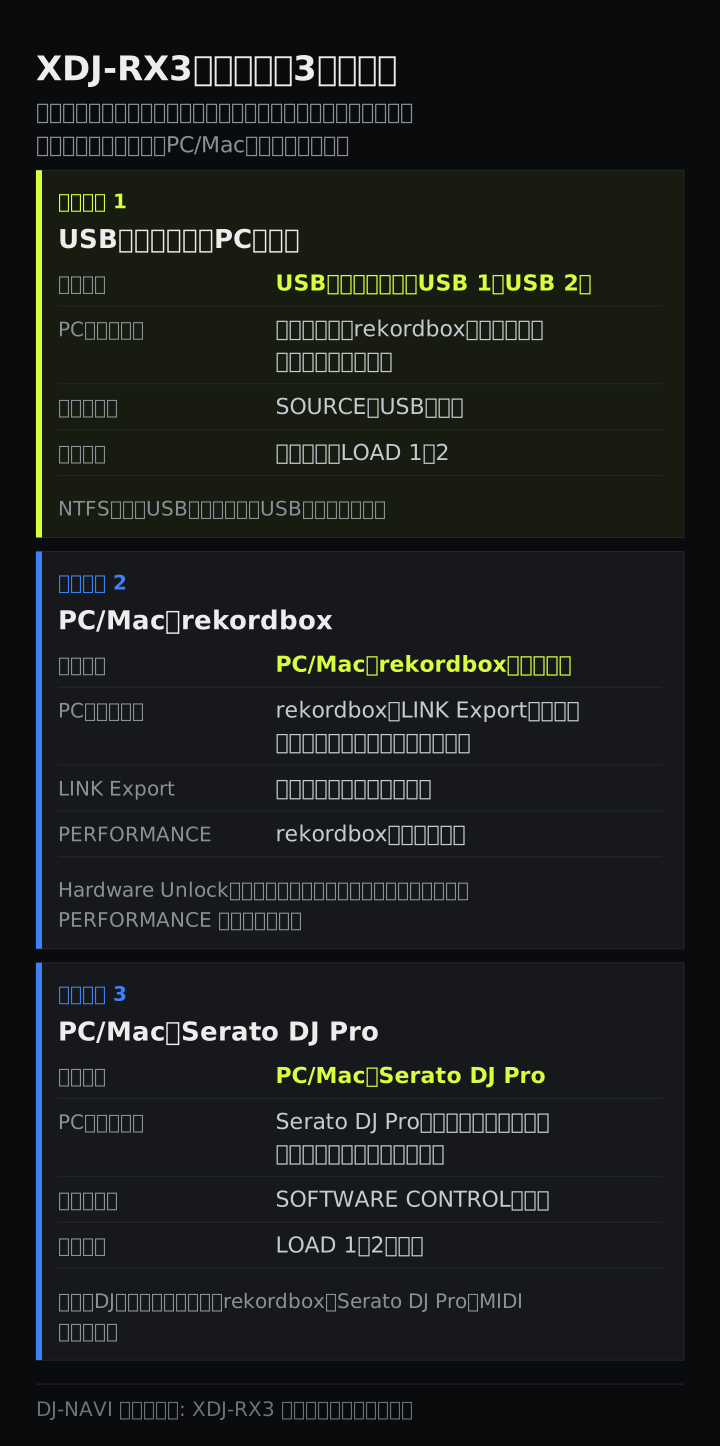
取扱説明書が挙げている再生ソースはUSBデバイスとPC/Macの2つです。PC/Macは使うソフトで手順が分かれるので、実際には次の3パターンになります。
| パターン | 向いている人 |
|---|---|
| USBメモリ単体(PCなし) | クラブのCDJと同じ流れで練習したい。PCを机に置きたくない |
| PC/Mac+rekordbox | 曲をPCで管理していて、そのまま本体で選んで再生したい |
| PC/Mac+Serato DJ Pro | Serato派で、ソフトの画面を見ながらプレイしたい |
付属品は電源コードとUSBケーブルに加えて、クイックスタートガイド・使用上のご注意などです。本体は9.3kg、幅728.1×奥行469.5mmあるので、置き場所は先に確保しておきましょう。電源はAC100Vのコンセントから取ります。
USBメモリ単体(PCなし)で使う流れ
PCをつながずに使うときは、天面のUSBセクションにUSBメモリを挿します。挿入口はUSB 1とUSB 2の2つです。
- USB端子カバーを開けて、USBメモリをまっすぐ奥まで挿す
- SOURCEボタンを押し、表示されたデバイスからUSBを選ぶ
- BROWSE(またはPLAYLIST・SEARCH)で曲を選ぶ。波形に触れるとロード前にヘッドホンで試聴できる(TOUCH PREVIEW)
- LOAD 1またはLOAD 2で左右のデッキに読み込み、PLAY/PAUSEで再生
rekordboxで書き出したUSBなら、プレイリスト・キュー・ループ・ホットキューがそのまま使えます(取扱説明書ではUSB Exportと呼びます)。書き出しの手順はUSBだけでクラブで回す方法にまとめたので、ここでは繰り返しません。rekordboxを通さずに曲を入れたUSBも読めますが、その場合はフォルダーの階層がそのまま一覧に出ます。
USBメモリの条件
| 項目 | 取扱説明書の条件 |
|---|---|
| ファイルシステム | FAT16/FAT32/exFAT/HFS+に対応。NTFSは読めない |
| フォルダー階層 | 8階層まで。それより深いフォルダーの曲は再生できない |
| 対応形式 | MP3、AAC(.m4a/.aac/.mp4)、WAV、AIFF、FLAC |
| 使えないもの | USBハブ、外付けDVD/CDドライブ。カードリーダー付きのUSB機器は動かないことがある |
| パーティション | 最初のパーティションだけ(rekordboxのライブラリがある場合はそちらが優先) |
抜くときは、USB STOPボタンを長押ししてUSBインジケーターの点滅が止まってから引き抜きます。点滅中に抜いたり電源を切ったりすると、管理データが消えたり読めなくなったりすることがあります。
PC/Macと接続する(rekordbox/Serato DJ Pro)
PC/Macとは背面のUSB端子と付属のUSBケーブルでつなぎます。取扱説明書は、性能を保つためにPC/Macと直接つなぐよう指示しています。1台のPC/Macに複数台のXDJ-RX3をつなぐ使い方は保証外です。
先にドライバーを入れる
ここを飛ばすと「つないだのに認識しない」になります。PC/Macには、用途に応じて次のドライバーを先に入れます。
| ドライバー | 必要になる場面 |
|---|---|
| 専用オーディオドライバー | PC/Macの音を本機に入れるとき(rekordboxのPERFORMANCEモード、Serato DJ Proなど) |
| rekordbox USB接続(LINK Export)ドライバー | rekordbox(Mac/Windows)の曲を本体の画面で選んで再生するとき |
入手先はPioneer DJサポートページの「ソフトウェア更新情報」→オールインワンDJシステム→XDJ-RX3→Driversです。MacはmacOSのバージョンごとにドライバーが違うので、自分のOS用を選んでください。インストール時の注意は次のとおりです。
- 本機の電源を切り、PC/MacとのUSBケーブルを外しておく
- PC/Macのアプリはすべて閉じる。Windowsは管理者権限が必要
- インストールが終わるまで本機をつながない。途中で止めたら最初からやり直す
ドライバーを入れていないPC/Macをつなぐと、環境によってはPC/Mac側でエラーが出ることがあります。Windowsで音が途切れる場合は、設定ユーティリティのASIOタブでバッファーサイズを大きくします(大きくするほど途切れにくい代わりに、操作から音が出るまでの遅れが増えます)。
rekordboxで使う:LINK ExportとPERFORMANCEモード
rekordbox(Mac/Windows)との組み合わせ方は2通りあります。
- LINK Exportは、PC/MacのrekordboxライブラリをUSBケーブル経由で本体から直接ブラウズして再生する方法。操作感はUSBメモリ単体とほぼ同じ
- PERFORMANCEモードは、rekordboxの画面を使い、本機をコントローラーとして操作する方法。本機をつなげばサブスクリプション未契約でも使える。この仕組みをHardware Unlockと呼ぶ
Hardware Unlockの対象機能はrekordbox公式サイトで確認するよう取扱説明書は案内しています。無料プランと有料プランの違いはrekordboxのプラン比較にまとめました。rekordbox自体は本体に付属しないので、rekordbox.comからダウンロードします。
ソフトを本体から操作する手順(rekordbox PERFORMANCE/Serato DJ Pro共通)
- 本機とPC/MacをUSBケーブルでつなぐ
- 本体のSOURCEボタンを押し、SOFTWARE CONTROLを選ぶ
- LOAD 1またはLOAD 2を押す(押した側のデッキがコントロールモードになる)
- PC/MacでDJソフトを起動する
rekordboxとSerato DJ ProはMIDIの設定をしなくてもそのまま動きます。Serato DJ Proも本体には付属しないので、serato.comから入手してください。ノートPCは省電力設定のままだと処理が追いつかないことがあるため、ACアダプターをつないで高パフォーマンス設定で使うよう取扱説明書は勧めています。ソフト選びで迷っている人はrekordboxとSeratoの違いを先にどうぞ。
スピーカー・ヘッドホン・マイク・ターンテーブルの接続
取扱説明書の決まりとして、接続する前に本機の電源を切って電源コードを抜いておくのが基本です。電源コードは全部つなぎ終えてから最後に挿します。
スピーカー:MASTER 1(XLR)かMASTER 2(RCA)
| 端子 | 形 | つなぐもの |
|---|---|---|
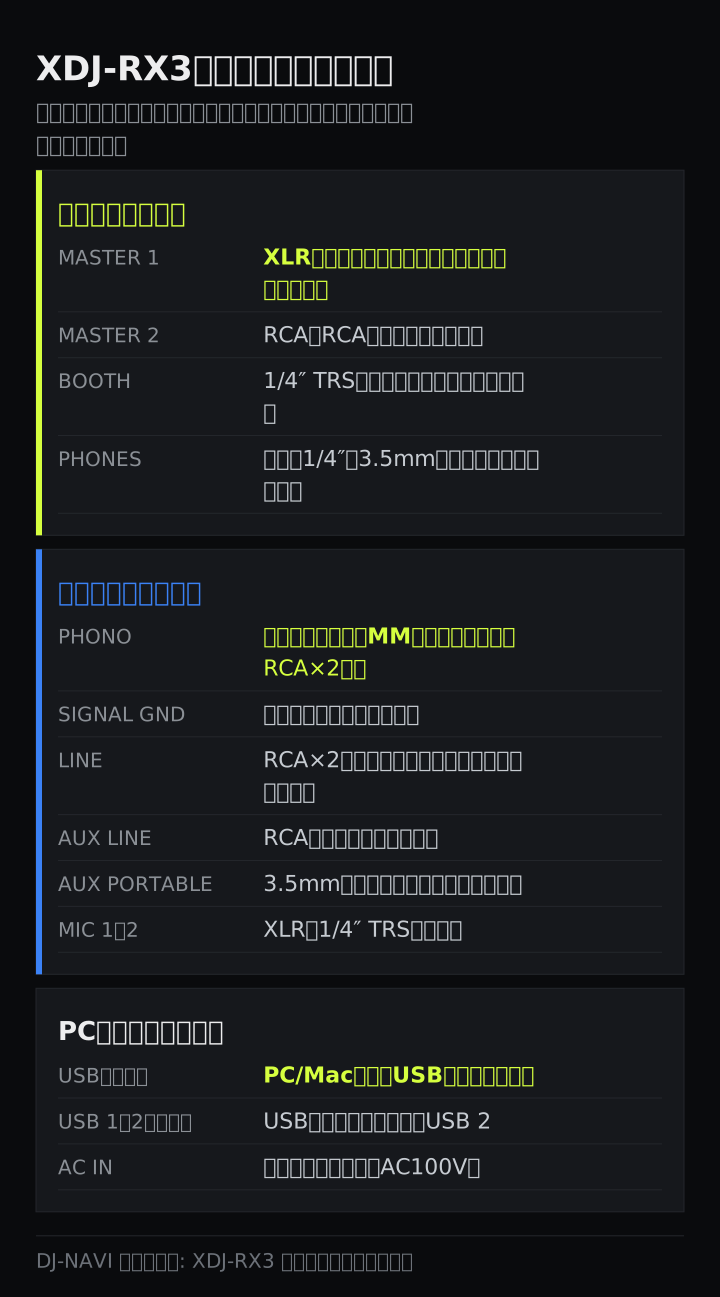
| MASTER 1 | XLR(バランス) | パワードスピーカーやパワーアンプのバランス入力 |
| MASTER 2 | RCA | RCA入力のスピーカー・アンプ |
| BOOTH | 1/4″ TRS(バランス) | DJの手元で聴くブースモニター |
MASTER 1はバランス出力専用です。XLR→RCA変換ケーブルでRCA入力につなぐと音質低下やノイズの原因になるので、RCA入力の機器にはMASTER 2を使ってください。BOOTHも同じくバランス入力の機器につなぎます。たとえばAlphaThetaのVM-50は入力にXLR/TRSコンボ(バランス)とRCA(アンバランス)を持っているので、MASTER 1からXLRケーブルでつなぐ構成が素直です。
ヘッドホン:前面のPHONESはどちらか片方だけ
前面に1/4″(6.3mm)と3.5mmのPHONES端子が並んでいます。両方同時に挿すと音質が落ちたり音量が小さくなったりするので、使うのは片方だけにします。仕様上のヘッドホン負荷インピーダンスは32Ωで、たとえばHDJ-X5(インピーダンス32Ω、3.5mmプラグ+6.3mm変換アダプター付き)ならそのまま使えます。
モニターのしかたは、聴きたいチャンネルのCUEボタンを押し、MIXINGノブでそのチャンネルとマスターの割合を、LEVELノブで音量を決めます。
マイク:MIC 1・MIC 2の2本まで
背面のMIC 1/MIC 2はXLRと1/4″ TRSのどちらのプラグも挿せる端子です。天面のMICセクションで次のように使います。
- OFF/ON/TALK OVERスイッチでONにする
- LEVEL(MIC 1/MIC 2)ノブで音量を上げる。回しすぎると急に大音量になるので少しずつ
- EQ(HI・LOW、各±12dB)で声を聴きやすく整える
TALK OVERにすると、マイクに一定以上の声が入ったときにマイク以外の音が24dB下がります。MCを入れる場面で便利です。
ターンテーブル・CDJ:PHONOとLINEは2系統ずつ
- ターンテーブルは背面のPHONO端子(RCA、MMカートリッジ用)へ。アース線はSIGNAL GND端子につなぐとノイズが減ります。PHONOにはラインレベルの信号を入れないでください
- マルチプレーヤーなどのライン機器はLINE端子(RCA)へ
PHONOとLINEはどちらも2系統あります。つないだら、天面の各チャンネルの入力切替えスイッチをPHONOやLINEに合わせます(本体のデッキを使うときはDECK 1/DECK 2)。
スマホ:取扱説明書にある接続先は2つだけ
- rekordbox for iOSを入れたiPhone/iPadをつなぐと、そのアプリで管理している曲を本機で再生できます。接続方法の詳細は、取扱説明書が案内しているrekordbox公式FAQ(rekordbox.com/support/faq/connecting-to-dj-units/)で確認してください
- スマホの音声を入れるだけなら背面のAUX PORTABLE端子(3.5mmステレオミニ)へ。天面のAUXスイッチをPORTABLEにしてTRIMで音量を合わせます(ライン機器ならAUX LINE端子とLINE)
rekordbox for Androidは本機とつなげないと取扱説明書に明記されています。上記以外の接続方法は取扱説明書に記載がないので、この記事では扱いません。
本体録音(MASTER REC)のやり方
XDJ-RX3はPCなしで、MASTER 1/MASTER 2から出ているのと同じ音をUSBメモリにWAVで録音できます。
- 天面のUSB 2挿入口に録音用のUSBメモリを挿す
- MASTER REC(WAKE UP)ボタンを押す。点滅したら録音中
- もう一度押すと消灯して録音終了
| 知っておくこと | 内容 |
|---|---|
| 録音時間の目安 | 空き容量1GBで約90分 |
| ファイル名 | 「REC」+3桁の番号+「.WAV」 |
| 日付 | 本体に時計がないので日時は記録されない |
| 曲ごとに分けたい | 録音中にTRACK MARKボタンを押すと、そこでファイルが分かれる |
| マイクの声 | 初期設定(MIC OUT TO MASTER REC=ON)では録音に入る。入れたくなければUTILITY設定でOFF |
日付が入らないので、録ったらすぐPCに移してファイル名を付け直すのがおすすめです。録音したミックスの聴き返し方や公開時の著作権の注意はDJミックスの録音方法へ。
Amazonのアソシエイトとして、DJ-NAVIは適格販売により収入を得ています。楽天アフィリエイトプログラムにも参加しています。
XDJ-RX3
¥297,000
Pioneer DJ Japan Store直販価格・税込(2026/5/18改定後:税抜270,000円)・価格/在庫は販路で要確認
音が出ないときの確認順
音声は「入力切替え→TRIM→チャンネルフェーダー→クロスフェーダー→MASTER LEVEL」の順に流れます。上流から順に見れば、どこで止まっているかが分かります。
- 入力切替えスイッチの位置を見る。本体のデッキで再生しているならDECK 1/DECK 2。PHONOやLINEのままだと鳴らない
- TRIMノブを回して、チャンネルレベルインジケーターが点灯するまで上げる
- チャンネルフェーダーを奥に上げる
- クロスフェーダーを鳴らしたい側に寄せる(CROSSFADER CURVEスイッチがTHRUなら不要)
- MASTER LEVELノブを上げてマスターレベルインジケーターが点灯するか確認。CLIPインジケーターが点滅するなら上げすぎ
- スピーカー側:MASTER 1とMASTER 2のどちらにつないだか、スピーカーの電源と音量
TRIMとメーターの合わせ方は音割れを防ぐGAINの使い方で詳しく解説しています。
つながらない・止まるときのチェック(取扱説明書「故障かな?と思ったら」ほか)
| 症状 | 確認すること |
|---|---|
| PC/Macが本機を認識しない | 専用オーディオドライバー(LINK Exportならその用のドライバー)を入れたか。付属USBケーブルで直接つないだか。SOURCE→SOFTWARE CONTROL→LOAD 1/2を押したか |
| USBメモリの曲が出てこない | NTFSでフォーマットしていないか。フォルダーが8階層より深くないか。USBハブを通していないか |
| USBインジケーターが点滅して止まった | 電流オーバーでUSBへの給電が止まった状態。USBを抜き、戻らなければ電源を入れ直す。その機器は使わない |
| E-8302(CANNOT PLAY TRACK) | 曲ファイルが壊れている可能性。別のプレーヤーで再生できるか確認 |
| E-8304/E-8305(UNSUPPORTED FILE FORMAT) | 対応していない形式。MP3/AAC/WAV/AIFF/FLACに変換 |
| 曲が終わると次が再生されない | 初期設定のPLAY MODEはSINGLE。続けて流したいならUTILITY設定でCONTINUE |
| 再生中に別の曲をロードできない | LOAD LOCKがLOCKになっていないか。一時停止すればロードできる |
| しばらく放置したら電源が落ちた | POWER MANAGEMENT(初期20分)でオフモードになった。MASTER REC(WAKE UP)で復帰。不要ならNEVERに |
| ヘッドホンの音が小さい・悪い | PHONESの2つの端子に同時に挿していないか |
どれにも当てはまらないときは、取扱説明書が案内しているとおり、つないでいる機器側も確認し、電源を入れ直してみてください。それでも直らなければPioneer DJサポートページ(pioneerdj.com/support/)のXDJ-RX3「よくある質問(FAQ)」が公式の確認先です。現場で慌てないための段取りはDJの現場トラブル対処法にまとめています。
よくある質問
Q. XDJ-RX3はPCなしでも使えますか?
使えます。天面のUSB 1/USB 2挿入口にUSBメモリを挿し、SOURCEでUSBを選んでLOAD 1/2でデッキに読み込めば、本体だけで再生・ミックスできます。USBメモリはFAT16/FAT32/exFAT/HFS+に対応し、NTFSは読めません。rekordboxで書き出したUSBならプレイリストやキュー、ホットキューもそのまま使えます。
Q. XDJ-RX3をPCにつないでも認識しません。何を確認すればいいですか?
まずPC/Macに専用オーディオドライバー(rekordboxのLINK Exportで使うなら専用のUSB接続ドライバーも)が入っているかを確認します。取扱説明書は、ドライバーのインストールが終わるまで本機をつながないよう指示しています。次に付属USBケーブルで直接つないでいるか、本体でSOURCE→SOFTWARE CONTROLを選んでLOAD 1/2を押したかを確認してください。それでもだめなら電源の入れ直しと、Pioneer DJサポートページのXDJ-RX3のFAQが公式の確認先です。
Q. スマホとはつなげますか?
取扱説明書に書かれている方法は2つです。rekordbox for iOSを入れたiPhone/iPadをつないでアプリ内の曲を本機で再生する方法(接続の詳細はrekordbox公式FAQ)と、スマホの音声を背面のAUX PORTABLE端子(3.5mmミニ)に入れる方法です。rekordbox for Androidは本機とつなげません。
Q. XDJ-RX3の本体録音はどうやりますか?
天面のUSB 2挿入口にUSBメモリを挿してMASTER RECボタンを押すと、MASTER端子と同じ音がWAVで録音されます。もう一度押すと停止。空き1GBで約90分録れます。録音中にTRACK MARKを押すとファイルを分割できます。ファイル名は「REC」+3桁の番号+「.WAV」で、本体に時計がないため日付は記録されません。
まとめ
- 使い方はUSBメモリ単体・PC/Mac+rekordbox・PC/Mac+Serato DJ Proの3パターン
- USBメモリはFAT32かexFATで(NTFS不可)。抜くときはUSB STOP長押しで点滅が止まってから
- PC/Macは先にドライバーを入れ、付属USBケーブルで直接つなぐ。ソフト操作はSOURCE→SOFTWARE CONTROL→LOAD 1/2
- スピーカーはMASTER 1(XLR)かMASTER 2(RCA)。XLR→RCA変換はしない
- ターンテーブルはPHONO+SIGNAL GND、スマホの音はAUX PORTABLE。rekordbox for Androidは接続不可
- 録音はUSB 2+MASTER REC。1GBで約90分、日付は入らない
- 音が出ないときは入力切替え→TRIM→フェーダー→MASTER LEVELの順に確認
仕様・手順の出典と基準日
- 手順・端子・注意事項・仕様は、XDJ-RX3取扱説明書(日本語版)の「付属品を確認する」「本機の概要(システム概要・rekordbox・PRO DJ LINK・Serato DJ Pro)」「PC/Macの準備」「各部の名称(本体フロント部・本体リア部)」「接続(基本スタイル)」「メディアの挿入と取り外し」「選曲」「録音」「音声出力」「音声モニター」「マイク」「AUX」「DJソフトウェアを使う」「設定(UTILITY設定項目)」「仕様」「故障かな?と思ったら」から確認しました(2026年9月13日確認)。公式マニュアル: https://downloads.support.alphatheta.com/manuals/all-in-one-dj-systems/XDJ-RX3/XDJ-RX3_DRJ1088C_manual.pdf
- VM-50の入力端子とHDJ-X5のインピーダンス・プラグは、それぞれの取扱説明書で確認しました。
- 価格は当サイトの機材データ(2026年9月13日時点・税込)です。
- 執筆: DENDEN(DJ歴8年、運営者情報)。最終更新: 2026年9月13日