OMNIS-DUOの使い方と接続を説明書で解説|USB/SD単体・PC接続(rekordbox)・録音・バッテリー・Spotifyは使える?・音が出ないとき
OMNIS-DUO(¥231,000)は、USBメモリやSDカードを挿せば単体で鳴り、内蔵バッテリーでも動くオールインワン機です。この記事では公式取扱説明書(日本語版)を一次資料にして、曲の読ませ方、PCやスマホとのつなぎ方、スピーカーやマイクの接続、録音、バッテリー、音が出ないときの確認先を持ち主向けにまとめました。買うかどうかの判断材料はOMNIS-DUOレビューに分けています。
先に結論
| あなたの状況 | 見る場所/やること |
|---|---|
| 届いたばかりで電源が入らない | 付属のACアダプターで先に充電する。購入時は充電しないと電源が入らない |
| USBメモリ/SDカードで回したい | 最新のrekordboxでメディアをOneLibrary形式に1回変換→本機に挿す→SOURCEで選ぶ |
| PC/Macのrekordboxで使いたい | USBケーブルなら本機でソフトを操作。本機の画面で選曲したいならWi-Fi経由のLINK EXPORT |
| Seratoなど別のソフトで使いたい | 取扱説明書にあるのは「MIDI対応ソフトを操作できる」まで。ソフト側でオーディオとMIDIを設定 |
| Spotifyで回したい | 取扱説明書に記載なし。ネット経由はDropboxを使うrekordbox CloudDirectPlayだけ |
| スピーカーをつなぎたい | MASTER 1(XLR)。RCAならBOOTH/MASTER 2(初期設定はブース出力) |
| ミックスを録音したい | USBメモリを挿す→画面のREC→START。WAVで1GBあたり約90分 |
| 音が出ない・つながらない | TRIM→フェーダー→MASTER LEVELの順。RCAならBooth/Master 2 Settingも |
Amazonのアソシエイトとして、DJ-NAVIは適格販売により収入を得ています。楽天アフィリエイトプログラムにも参加しています。

AlphaTheta OMNIS-DUO
¥231,000
実売の目安・価格/在庫は販路で要確認
一緒に揃えるもの


OMNIS-DUOで曲を鳴らすルートは5つ
取扱説明書が対応ソースとして挙げているのは、SDカード・USBメモリ・PC/Mac・スマホやタブレットの4つです(PC/Macはrekordbox for Mac/Windows、スマホはrekordbox for iOS/Androidが前提)。これにクラウド再生とBluetooth入力が加わり、実際の使い分けは次の5ルートになります。
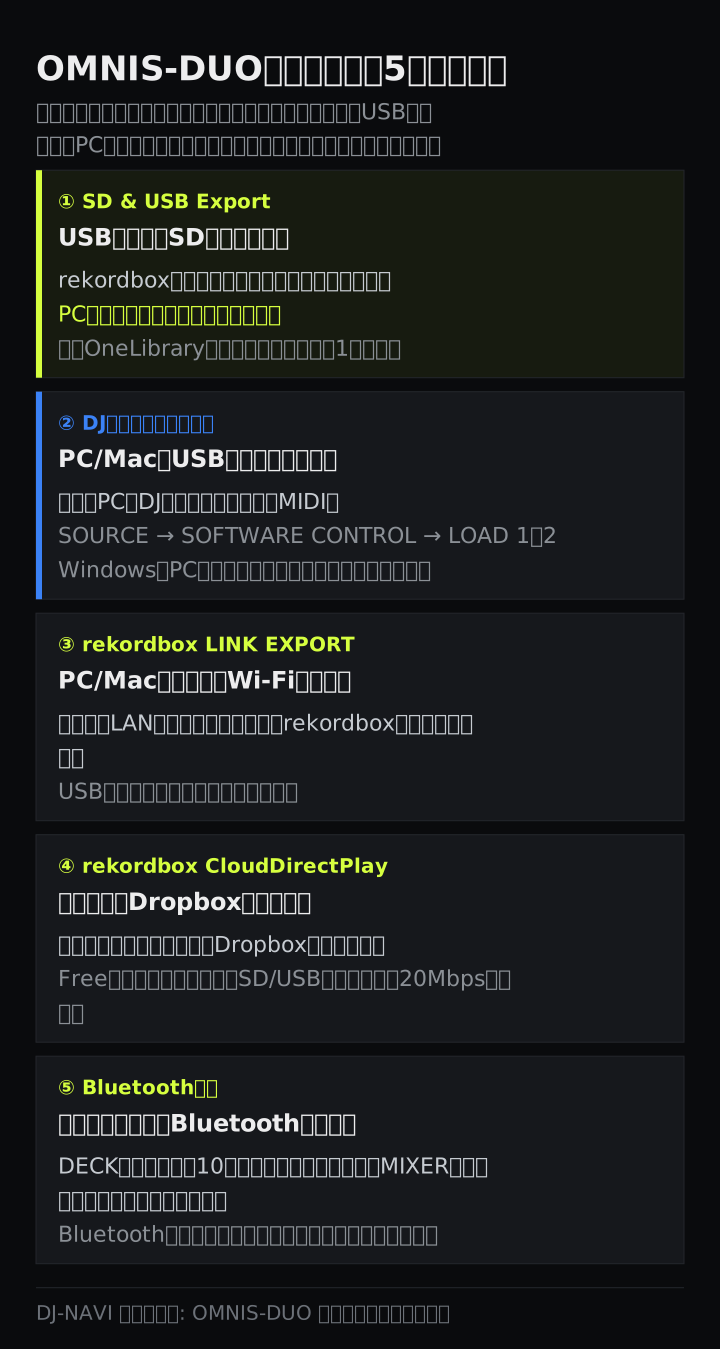
| ルート | つなぎ方 | 向いている場面 |
|---|---|---|
| USB/SD(SD & USB Export) | 本機に直挿し | 現場。PCもネットも要らない |
| DJソフトの操作 | PC/MacとUSBケーブル | 自宅でソフトの画面を見ながら |
| rekordbox LINK EXPORT | 無線LANルーター経由 | PCやスマホのライブラリを本機で選曲 |
| rekordbox CloudDirectPlay | Wi-Fiでインターネットへ | クラウドで曲を管理している |
| Bluetooth入力 | スマホなどとペアリング | スマホの音を差し込む |
CDJと同じ「USB1本で現場へ」の流儀を身につけたいなら、まずはUSB/SDのルートから始めるのが近道です。
最初にやること:付属品の確認と充電
付属品はACアダプター、電源コード、クイックスタートガイド、使用上のご注意です(日本向けの保証書は「使用上のご注意」に記載)。PCとつなぐためのUSBケーブルは入っていません。PCで使う予定があるなら、2m以下のUSB認証品(本機側はUSB Type-C)を別に用意してください。
買ったばかりの状態では、充電しないと電源が入りません。手順は次のとおりです。
- ACアダプターのUSBケーブルを、リア部の電源専用USB端子にまっすぐ挿す
- 電源コードをコンセントにつなぐ。バッテリー充電インジケーターがオレンジに光り、満充電で消える
- しばらく充電したら、電源ボタンを長押しして起動する
空の状態から満充電までは約3時間です。電源を切るときは画面に確認が出るので、それに答えて終了します。電池まわりの細かい注意は後半の「バッテリーと電源」にまとめました。
USBメモリ・SDカード単体で使う
最初の1回だけ:OneLibrary形式に変換する
OMNIS-DUOが読めるのはOneLibrary形式のメディアだけです。rekordboxで書き出したUSB/SDでも、そのままでは使えないことがあります。本機で初めて使うメディアは、次の順で1回だけ変換してください。以前のバージョンのrekordboxで書き出したメディアも対象です。
- rekordbox for Mac/Windowsを最新版にする
- rekordboxを起動し、使うUSBメモリやSDカードをPC/Macにつなぐ
- 変換を促すメッセージが出たらOKを押し、完了を待つ
一度変換すれば、あとは普段どおり書き出すだけです。これを飛ばすと「プレイリストが出てこない」「OneLibrary(Device Library Plus)が見つからない」という表示になります。rekordboxからUSBへの書き出し手順そのものはUSBだけでクラブで回す方法にまとめたので、ここでは繰り返しません。
挿してから再生するまで
- USBメモリはリア部の挿入口へ、止まるところまでゆっくり挿す。SDカードは端子のある面を上にし、切り欠き側からカチッとロックされるまで水平に入れる
- 画面上部のランチャーアイコンからSOURCEを開き、使うメディアを選ぶ
- BROWSE・PLAYLIST・SEARCHで曲を探し、LOAD 1かLOAD 2を押す。押した側のデッキに曲が入り、再生が始まる
ブラウズ画面で波形に触れると、ロードする前にその位置の音を確かめられます(TOUCH Preview)。rekordboxのライブラリ情報が入っていないメディアは、フォルダーの階層がそのまま一覧に出ます。
USBメモリ・SDカードの条件
| 項目 | 取扱説明書の条件 |
|---|---|
| ファイルシステム | FAT16/FAT32/exFAT/HFS+。NTFSは読めない |
| SDカード | SD/SDHC/SDXC規格、最大2TB。CPRMは非対応 |
| フォルダー | 8階層まで。1つのフォルダーに表示できるのは10,000件まで |
| 対応形式 | MP3、AAC、WAV、AIFF、Apple Lossless(ALAC)、FLAC(44.1kHz/48kHz) |
| 使えないもの | USBハブ、外付けCD/DVDドライブ。カードリーダー付きのUSB機器は動かないことがある |
| パーティション | 最初の1つだけ(rekordboxのライブラリがあればそのパーティションが優先) |
抜くときは必ずSTOPを押してから
SOURCE画面でメディアを選び、USBメモリならUSB STOPを、SDカードならSD STOPをタッチします。画面からそのメディアが消えたら抜いてかまいません。SDカードは一度押し込むとロックが外れます。STOPを使わずに抜くと、管理データが消えたりメディアが読めなくなったりすることがあります。
PC/Macとつなぐ(rekordbox/Serato など)
最初に押さえておきたいのは、USBケーブルでつないだとき、本機はPCのDJソフトを操作する側になるという点です。PCのrekordboxライブラリを本機の画面で選んで再生する「rekordbox LINK EXPORT」は無線LAN経由でしか使えず、USB接続には対応していません。
USBケーブルでDJソフトを操作する
Windowsで、PCの音を本機に入れる場合は、先に専用オーディオドライバーを入れます。Macは不要です。入手先はAlphaThetaサポートページの「ソフトウェア更新情報」から、オールインワンDJシステム→OMNIS-DUO→Driversの順です。インストールでは次を守ってください。
- 本機の電源を切り、PCとのUSBケーブルを外しておく
- PC上のアプリをすべて閉じる。管理者権限が要る
- インストールが終わるまで本機をつながない。途中で止めたら最初からやり直す
ドライバーを入れていないPCに本機をつなぐと、環境によってはPC側でエラーが出ることがあります。準備ができたら、次の順で操作します。
- リア部のPC/Mac接続用USB端子(Type-C)とPC/Macをつなぐ。USBハブは避けて直接つなぐのがおすすめ
- ランチャー→SOURCE→SOFTWARE CONTROLを選ぶ
- LOAD 1かLOAD 2を押す。押した側のデッキがコントロールモードに切り替わる
- PC/MacでDJソフトを起動する
ボタンによってはソフトの操作に使えないものがあります。また、ソフト以外の機器からコントロールモードのデッキに曲をロードすると、コントロールモードは解除されます。Windowsで音が途切れるときは、OMNIS-DUO設定ユーティリティのASIOタブでバッファーサイズを大きくします(途切れにくくなる代わりに遅れが増えます)。PC接続時の音声出力を切り替える項目として、UTILITYのGENERALにMixer Mode(OMNIS-DUO/MIDI Control、初期値はMIDI Control)もあります。
rekordboxで使う場合
rekordboxはMIDIの設定をしなくてもそのまま使えます。rekordbox for Mac/Windowsを入れたPCに本機をつなぐと、サブスクリプション未契約でもPERFORMANCEモードが使えます。この仕組みがHardware Unlockで、対象になる機能はrekordbox.comで確認するよう取扱説明書は案内しています。
rekordbox本体は付属しないので、rekordbox.comからダウンロードします。ノートPCは省電力設定のままだと処理が追いつかないことがあるため、AC電源をつないで高パフォーマンス設定で使ってください。無料プランと有料プランの違いはrekordboxのプラン比較にまとめています。
Seratoなど、rekordbox以外のソフト
取扱説明書にはSerato DJをはじめ、rekordbox以外のソフト名は出てきません。書かれているのは次の3点だけです。
- MIDI対応のDJソフトなら、USBでつないだ本機から操作できる
- ソフト側で、あらかじめオーディオとMIDIの設定をしておく
- 本機のMIDIメッセージはAlphaThetaサポートページで公開している
Seratoで使えるかどうか、どこまで操作できるかは取扱説明書では判断できません。使う前にSeratoとAlphaThetaの公式サイトで最新の対応状況を確認してください。
Wi-Fiでつなぐ:rekordbox LINK EXPORT
PC/Macやスマホと本機を同じ無線LANルーターにつなぐと、rekordboxの曲を本機の画面から選んで再生できます。rekordboxで作ったプレイリストやキュー、ループ、ホットキューもそのまま使えます。
本機のWi-Fiは、画面上部のステータス表示をタッチしてPORTABILITY画面を開き、Wi-FiをONにして設定します。一覧からネットワーク名(SSID)を選び、パスワードを入れてCONNECTを押せば接続完了です。周波数帯はUTILITYのWi-Fi Frequencyで選べ、通信が安定する5GHz(初期値)が推奨されています。
スマホ・クラウド・Bluetooth(Spotifyは使える?)
rekordbox for iOS/Android
スマホやタブレットを本機と同じWi-Fiにつなぎ、アプリを縦向きにして「CDJ/XDJ/DJMと接続」を選ぶと、PRO DJ LINK接続が始まります。つながったら、スマホで管理している曲を本機にロードして再生できます。ただし、アプリのver.4.0.0以降で追加されたDJパフォーマンス用の機能は本機では使えません。
rekordbox CloudDirectPlay(Dropbox)
Dropboxに上げた自分の曲を、ネットにつないだ本機に読み込む機能です。Freeプランを含むすべてのプランで使えます。Cloud Library Sync自体はGoogle Driveにも対応していますが、本機が読めるのはDropboxだけです。回線は20Mbps以上が推奨されています。
準備はPC/Macのrekordbox(最新版)で行います。
- 画面右上のMY PAGE→CLOUDタブで、Cloud Library Syncの同期がオンになっているか確認する
- 「デバイス認証を利用する」と「rekordbox CloudDirectPlayを利用する」をオンにし、ライブラリの変換を待つ
- 認証用に使うUSBメモリかSDカードをPC/Macにつなぎ、デバイス名の横のAuthボタンを押す
本番では、その認証用メディアを本機に挿し、SOURCE画面でLOG INをタッチします。ロードした曲は認証用メディアに一時保存されるため、1GB以上の空きがあると快適です。TOUCH PreviewとINTELLIGENT PLAYLISTは使えず、曲は1曲ずつ読むので自動で次の曲を読むContinueも働きません。同じライブラリを複数人で共有することもできません。
Bluetooth:入力と出力はどちらか片方だけ
- 入力(スマホの音を本機へ): PORTABILITY画面でBluetooth InputをONにし、Paringをタッチ(天面のPAIRINGボタン長押しでも可)。約120秒以内にスマホ側でペアリングし、本機で許可します。登録できるのは1台です
- 入力した音の使い道: SOURCE画面でBluetooth機器を選び、Send toをDECKにすると最大10分ぶんをデッキに読み込んでDJ演奏に使えます。MIXERにするとCH1かCH2にそのまま入ります
- 出力(本機の音をBluetoothスピーカーへ): Bluetooth OutputをONにしてAdd Deviceをタッチし、約60秒以内に相手側でペアリングします。登録は5台まで
Bluetooth InputとOutputを同時にONにすることはできません。
Spotifyなどのストリーミングは?
取扱説明書には、Spotifyを含むストリーミングサービスの記載がありません。ネット経由で曲を読む機能として書かれているのは、上のrekordbox CloudDirectPlay(自分の曲をDropboxに上げる方式)だけです。Bluetooth入力はスマホの「音声」を受け取る機能で、配信サービスごとの可否は書かれていません。ここは推測で書かないので、使いたいサービスの公式情報で確認してください。
スピーカー・ヘッドホン・マイクの接続
取扱説明書のルールとして、接続は本機の電源を切って電源コードを抜いた状態で行い、電源は全部つなぎ終えてから最後に挿します。
スピーカー:MASTER 1(XLR)が基本
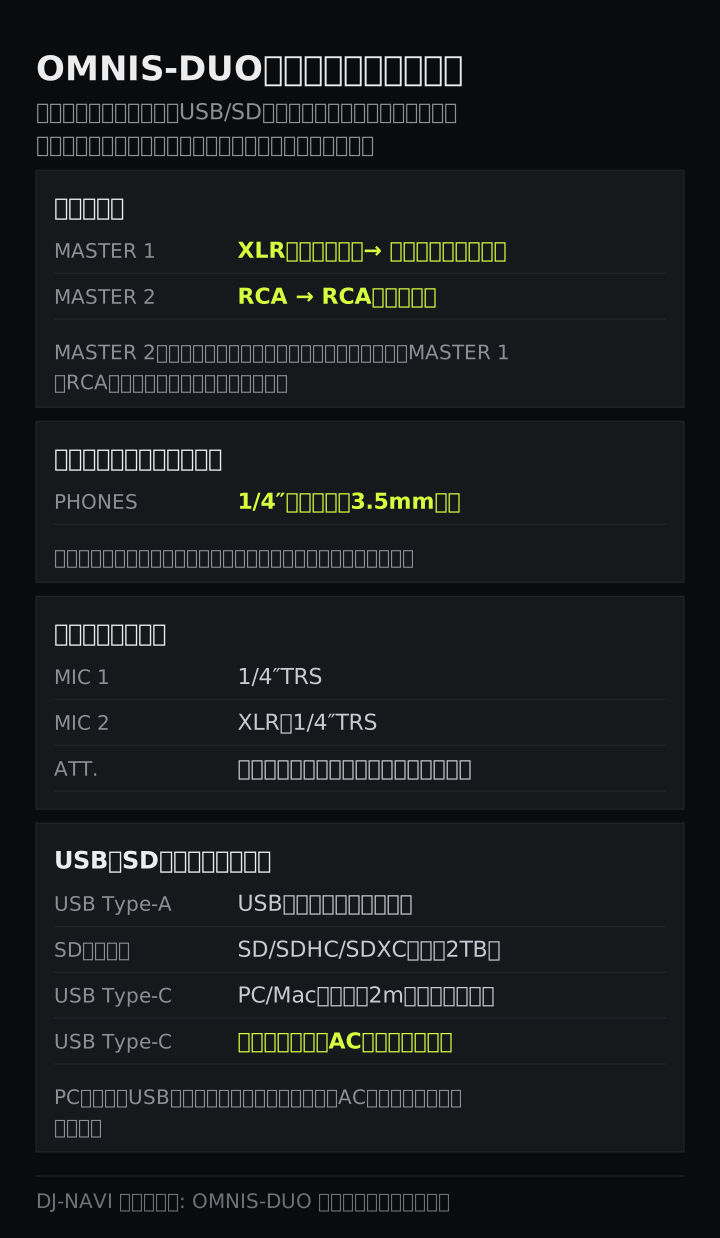
| 端子 | 形 | つなぐもの |
|---|---|---|
| MASTER 1 | XLR(バランス) | パワードスピーカーやパワーアンプのバランス入力 |
| BOOTH/MASTER 2 | RCA | RCA入力の機器。初期設定はブースモニター用 |
MASTER 1はバランス出力専用です。XLR-RCA変換でRCA入力の機器につなぐと、音質が落ちたりノイズが出たりするので、RCA入力の機器にはBOOTH/MASTER 2を使います。MASTER 1にはファンタム電源を送れる端子をつながないでください。
BOOTH/MASTER 2は兼用端子で、買ったときの設定はブース出力です。この場合の音量はBOOTH LEVELノブで調整します。客席向けのメインとして使いたいなら、UTILITYのBooth/Master 2 SettingをMasterに切り替えます。
たとえばAlphaThetaのVM-50は、入力にXLR/TRSコンボ(バランス)とRCA(アンバランス)の両方を持っているので、MASTER 1からXLRケーブルでつなぐ構成が素直です。
ヘッドホン:フロント部の2つの端子はどちらか片方
フロント部に1/4″(6.3mm)と3.5mmのPHONES端子が並んでいます。両方同時に挿すと音質が悪くなったり音量が下がったりするので、使うのは片方だけにします。仕様上のヘッドホン負荷インピーダンスは32Ωで、たとえばHDJ-X5(インピーダンス32Ω、3.5mmプラグ+6.3mm変換アダプター付き)ならそのまま挿せます。
モニターは、聴きたいチャンネルのCUE(HEADPHONES 1/2)ボタンを押し、CUE/MASTERノブで「そのチャンネル」と「マスター」の割合を決め、LEVELノブで音量を合わせます。CUE/MASTERは左いっぱいでチャンネルだけ、右いっぱいでマスターだけになります。
マイク:MIC 1とMIC 2
MIC 1は1/4″TRS、MIC 2はXLRと1/4″TRSのどちらも挿せる端子です。
- プレイを始める前に、リア部のATT.ノブで使うマイクに合った入力レベルにしておく
- 天面のONボタンでマイクをオンにする
- MIC 1/MIC 2ノブで音量を上げる。上げすぎると急に大きな音になるので少しずつ
- 声の聴こえ方はSETTINGS画面のMIC EQ(HIGH 10kHz/LOW 100Hz、各±12dB)で整える
ONボタンは長押しすると押している間だけオンになり(PUSH TO TALK)、SHIFTを押しながら押すとTalkoverになります。Talkoverでは、マイクに声が入るとマイク以外の音量が24dB下がります。なお初期設定では、マイクの声はブース出力・録音・USB出力のすべてに送られます。
録音(MASTER REC)のやり方
OMNIS-DUOは、MASTER 1とBOOTH/MASTER 2から出ているのと同じ音を、PCなしでUSBメモリに録音できます。
- 本機にUSBメモリを挿す
- 画面上部のRECをタッチしてRECパネルを開く
- ●(START)で録音開始、■(STOP)で終了
| 知っておくこと | 内容 |
|---|---|
| 保存先 | USBメモリのみ。SDカードには録音できない |
| 録音時間の目安 | 空き容量1GBで約90分 |
| ファイル | WAV形式。名前は「REC」+3桁の番号+「.WAV」 |
| 曲ごとに分けたい | 録音中にRECパネルのTrack Marksを押すと、そこから新しいファイルになる |
| 録音を始められない | SOURCE画面でBluetooth機器を選んでいる間は開始できない |
| マイクの声 | 初期設定では入る。外すならUTILITYのMic Output to Master RECをOff |
WAVは容量を使うので、長いセットを録る日は空きの多いUSBメモリを別に用意しておくと安心です。録ったミックスの聴き返し方や、公開するときの著作権の注意はDJミックスの録音方法にまとめています。
Amazonのアソシエイトとして、DJ-NAVIは適格販売により収入を得ています。楽天アフィリエイトプログラムにも参加しています。
AlphaTheta OMNIS-DUO
¥231,000
実売の目安・価格/在庫は販路で要確認
バッテリーと電源
| 項目 | 取扱説明書の値 |
|---|---|
| 再生時間 | 約5時間(使い方や電池の状態で変わる) |
| 充電時間 | 約3時間(空から満充電、付属ACアダプター・25℃) |
| バッテリー容量 | 47.52Wh(内蔵リチウムイオン電池) |
| 充電に適した温度 | 10〜35℃。外れていると画面に充電不可のマーク |
| 残量の見方 | 画面上部のステータス表示。タッチするとPORTABILITY画面で残量とおおよそのプレイ可能時間 |
- バッテリーを使い切ると、本機のメモリに記憶された内容が消えます。バッテリーだけで回す日は残量を見て、切れる前にACアダプターをつないでください
- 残量が足りないと、電源ボタンを長押ししても10秒間赤く光るだけで起動しません。しばらく充電してから入れ直します
- 電池を持たせたいときは、PORTABILITY画面のEco modeが使えます。Bluetooth・Wi-Fiの利用を絞り、画面を暗くして消費を抑えます
- 初期設定のPower Management(20min)では、音が入らず操作もしない状態が20分続くと自動で電源が切れます。切れて困るならNeverにします(そのぶん電力は増えます)
- 長く使わないときは、劣化を防ぐために半年に一度は50%くらいまで充電しておきます
- 電源は付属のACアダプターと電源コードだけを使います。ACアダプターを本機と同じ高さに置き、ケーブルやコネクターに負担をかけないようにしてください。濡れた手や濡れたプラグで挿すのも厳禁です
音質にかかわる数値と設定
音質の数値は仕様表で確認できます。USBメモリ・SDカードの再生について、取扱説明書の値は次のとおりです。
| 項目 | 値 |
|---|---|
| サンプリングレート | 44.1kHz |
| A/D・D/Aコンバーター | 24bit |
| 周波数特性 | 20Hz〜20kHz |
| S/N比 | 112dB |
| 全高調波歪率 | 0.003% |
数値そのものより、設定と接続で音を落とさないほうが実際には効きます。取扱説明書から拾えるポイントは次の5つです。
- メインのスピーカーはMASTER 1のXLR(バランス)でつなぎ、変換ケーブルでRCAに落とさない
- 出力が大きすぎて受け側が歪むときは、UTILITYのMaster 1 Attenuator(またはBooth/Master 2 Attenuator)で-6dB/-12dB下げられる
- ヘッドホン端子は片方だけ使う
- EQ/ISOノブの動作はSETTINGSで切り替えられる(EQは-26dB〜+6dB、ISOは-∞〜+6dB)
- Bluetoothの音が途切れるときは、Wi-Fiをオフにするか5GHzに設定する
音が出ないときの確認順
音はTRIM→チャンネルフェーダー→クロスフェーダー→MASTER LEVELの順に流れます。上流から見ていけば、どこで止まっているかが分かります。
- TRIMノブを回し、チャンネルレベルインジケーターが点灯するか見る
- チャンネルフェーダーを奥へ上げる
- クロスフェーダーを鳴らしたい側へ寄せる(SETTINGSのCrossfader CurveがTHRUなら位置に関係なく両方鳴る)
- MASTER LEVELノブを上げ、マスターレベルインジケーターが点灯するか見る
- RCAでスピーカーにつないでいるなら、BOOTH/MASTER 2が初期設定のブース出力のままではないか。ブースのままならBOOTH LEVELノブを上げるか、Masterに切り替える
- Bluetoothスピーカーで鳴らすなら、PORTABILITY画面でBluetooth OutputがONで接続済みか
- ヘッドホンだけ無音なら、CUEボタン、CUE/MASTERノブの位置、LEVELノブ、端子を片方だけ使っているかを確認
つながらない・読めないときのチェック(取扱説明書「故障かな?と思ったら」ほか)
| 症状 | 確認すること |
|---|---|
| 電源ボタンが10秒赤く光って起動しない | バッテリー不足。付属ACアダプターでしばらく充電する |
| 残量はあるのに電源ボタンが点滅する | 本体の異常のサイン。「使用上のご注意」を読んで修理受付窓口へ |
| バッテリー充電インジケーターが点滅する | 充電できていない。10〜35℃の場所で試し、直らなければ修理受付窓口へ |
| プレイリストが出ない・OneLibraryが見つからないと表示される | メディアをOneLibrary形式に一度変換したか |
| USBメモリが急に読めなくなった | 電流オーバーで給電が止まった可能性。抜いて、戻らなければ電源を入れ直す。その機器は使わない |
| USBメモリの曲が一覧に出てこない | NTFSでフォーマットしていないか。8階層より深いフォルダーに入れていないか。USBハブを通していないか |
| E-8302(CANNOT PLAY TRACK) | 曲ファイルが壊れている可能性。別のプレーヤーで再生できるか確認 |
| E-8304/E-8305(UNSUPPORTED FILE FORMAT) | 対応していない形式。MP3/AAC/WAV/AIFF/ALAC/FLACを使う |
| PCが本機を認識しない・ソフトが反応しない | Windowsなら専用ドライバー、2m以下のUSB認証品で直接接続、SOURCE→SOFTWARE CONTROL→LOAD 1/2、rekordbox以外はソフト側のMIDI設定 |
| Wi-Fiにつながらない・見つからない | SSID・パスワード・暗号化方式が合っているか。ルーターとの距離と障害物 |
| Bluetoothにつながらない・途切れる | 両方の電源を入れ直して再ペアリング。距離と障害物、Wi-Fiオフか5GHz設定 |
| CloudDirectPlayで曲が出ない・読めない | ライブラリの同期が終わっているか。Dropboxへのアップロードが完了しているか。Dropbox側の障害 |
| 曲が終わると止まってしまう | UTILITYのPlay Modeが初期設定のSingle。続けて流すならContinue |
| しばらく放置したら電源が切れた | Power Management(初期20分)で自動オフ。不要ならNever |
どれにも当てはまらないときは、つないでいる機器側も確認し、電源を入れ直してみてください。どうしても操作を受け付けないときは、電源ボタンを約15秒押し続けると強制的に切れます。ただし管理データが消えたりメディアが読めなくなったりするおそれがあるので、最後の手段です。
それでも直らなければ、AlphaThetaサポートページ(alphatheta.com/support/Japan/)のOMNIS-DUO「よくある質問(FAQ)」が公式の確認先です。本体のソフトウェアバージョンはUTILITYのINFOにあるVersion No.で確認でき、最新のソフトウェア情報も同じサポートページで案内されています。現場で慌てないための段取りはDJの現場トラブル対処法にまとめています。
よくある質問
Q. OMNIS-DUOはSeratoで使えますか?
取扱説明書にはSerato DJの名前が出てきません。書かれているのは、MIDI対応のDJソフトを入れたPC/MacをUSBケーブルでつなげば本機から操作できること、rekordbox以外のソフトは事前にオーディオとMIDIの設定が要ること、MIDIメッセージの一覧はAlphaThetaサポートページにあること、の3点です。Seratoでの対応状況は、SeratoとAlphaThetaの公式サイトで最新情報を確認してください。
Q. OMNIS-DUOでSpotifyの曲を使ってDJできますか?
取扱説明書にはSpotifyを含むストリーミングサービスの記載がありません。ネット経由で曲を読む機能として載っているのは、自分の曲をDropboxに上げて使うrekordbox CloudDirectPlayだけです。スマホの音声をBluetoothで本機に入れる機能はありますが、配信サービスごとに使えるかどうかは書かれていないため、この記事では判断していません。
Q. OMNIS-DUOの録音はどこに保存されますか?
本機に挿したUSBメモリにWAVファイルで保存されます。SDカードには録音できません。画面上部のRECをタッチしてSTARTで開始、STOPで終了です。空き1GBで約90分録れます。初期設定ではマイクの声も録音に入ります。
Q. OMNIS-DUOのファームウェアのバージョンはどこで確認できますか?
SETTINGS画面からUTILITYを開き、INFOのVersion No.で本体のソフトウェアバージョンを確認できます。取扱説明書には本体の更新手順そのものは載っておらず、最新のソフトウェア情報はAlphaThetaサポートページ(alphatheta.com/support/Japan/)で確認するよう案内されています。
まとめ
- 購入時は充電しないと電源が入らない。空から満充電まで約3時間、バッテリーで約5時間
- USB/SDは最初に最新rekordboxでOneLibrary形式へ1回変換。NTFS不可、抜くときはUSB STOP/SD STOP
- USBケーブルでPCにつなぐと本機はDJソフトの操作盤。本機の画面でrekordboxの曲を選ぶLINK EXPORTはWi-Fi経由のみ
- Seratoは取扱説明書に記載なし(MIDI対応ソフトを操作できるとだけある)。Spotifyなどストリーミングも記載なし
- スピーカーはMASTER 1(XLR)が基本。RCAのBOOTH/MASTER 2は初期設定がブース出力
- 録音はUSBメモリにWAV、1GBで約90分。SDカードには録音できない
- 音が出ないときはTRIM→チャンネルフェーダー→クロスフェーダー→MASTER LEVEL→出力端子の設定の順
仕様・手順の出典と基準日
- 手順・端子・注意事項・仕様は、OMNIS-DUO取扱説明書(日本語版)の「付属品を確認する」「本機の充電」「システム概要」「rekordbox for Mac/Windows(OneLibrary)」「rekordbox for iOS/Android」「PC/Macの準備」「各部の名称(コントロールパネル・本体フロント部・本体リア部・本体表示部)」「接続(基本スタイル)」「メディアの挿入と取り外し」「選曲」「録音」「クラウド」「音声出力」「音声モニター」「マイク」「設定(SETTINGS・UTILITY・PORTABILITY)」「Bluetooth接続」「無線LAN(Wi-Fi)接続」「DJソフトウェアを使う」「仕様」「故障かな?と思ったら」「バッテリーについて」から確認しました(2026年9月15日確認)。公式マニュアル: https://downloads.support.alphatheta.com/manuals/all-in-one-dj-systems/OMNIS-DUO/OMNIS_DUO_DRJ1098B_manual.pdf
- VM-50の入力端子とHDJ-X5のインピーダンス・プラグは、それぞれの取扱説明書で確認しました。
- 価格は当サイトの機材データ(2026年9月15日時点・税込)です。
- 執筆: DENDEN(DJ歴8年、運営者情報)。最終更新: 2026年9月15日