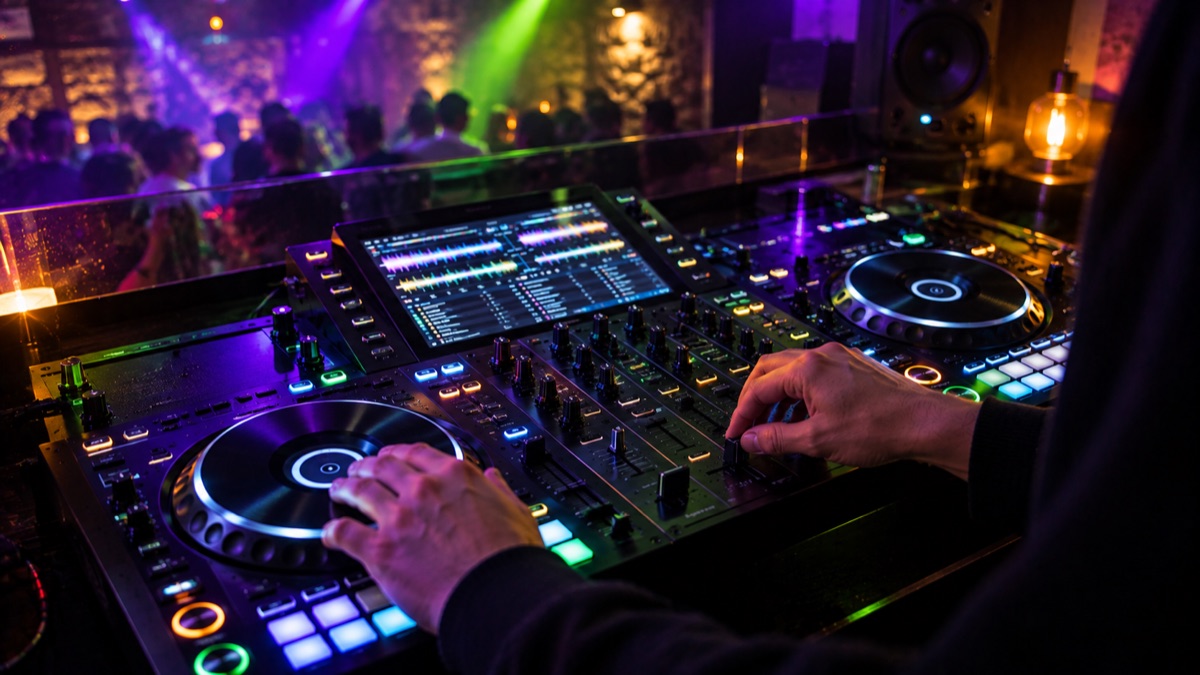
XDJ-AZの使い方と接続方法|USB単体・PC(rekordbox/Serato)・LAN・スマホ・スピーカー・録音・4ch運用まで取扱説明書で解説
XDJ-AZ(¥440,000)は、4chミキサーと2つのジョグを1台にまとめたオールインワン機です。USBメモリだけでも回せるうえ、PC/MacのrekordboxやSerato DJ Pro、LANでつないだプレーヤー、スマホとも組み合わせられます。この記事では公式取扱説明書(日本語版)を一次資料にして、つなぎ方と最初に覚えたい設定、音が出ないときの確認先をまとめました。
先に結論
| あなたの状況 | 見る場所/やること |
|---|---|
| PCなしでUSBメモリだけで回したい | 天面のUSB 1/USB 2に挿す→SOURCEで選ぶ→LOAD 1〜4。ライブラリはOneLibrary形式で |
| PC/MacのrekordboxやSerato DJ Proで使いたい | Windowsは先にドライバー、Macは不要→背面USB(Type-C)→SOURCE→SOFTWARE CONTROL |
| CDJなど別のプレーヤーをLANでつなぎたい | LINK端子→ハブ→プレーヤー(2台まで)。UTILITYでPRO DJ LINK ModeをOn |
| スマホの曲や音を使いたい | 曲はrekordbox for iOS/Android(手順は公式FAQ)。音だけならBluetooth→DECK 3/4 |
| スピーカーをつなぎたい | MASTER 1(XLR)かMASTER 2(RCA)。XLR→RCA変換はしない |
| ミックスを録音したい | USBメモリを挿す→MIXER SETTINGS→[Rec]。1GBで約90分 |
| クロスフェーダーが効かない | 初期設定は全デッキTHRU。Crossfader AssignでA/Bに割り当てる |
Amazonのアソシエイトとして、DJ-NAVIは適格販売により収入を得ています。楽天アフィリエイトプログラムにも参加しています。

XDJ-AZ
¥440,000
Pioneer DJ Japan Store直販価格・税込(2026/5/18改定後:税抜430,000円)・価格/在庫は販路で要確認
一緒に揃えるもの


XDJシリーズの中でのAZの立ち位置や、2ch機との違いはXDJとは?CDJとの違いと選び方で整理しています。オールインワン型そのものが自分に合うかまだ迷っている人は、先にオールインワン型とPC型DJの比較へどうぞ。この記事は「どうつないで、どう使うか」に絞ります。
XDJ-AZの使い方は4パターン
取扱説明書が挙げる再生ソースは、USBデバイス・モバイルデバイス・PC/Macの3つです。これにLAN経由のPRO DJ LINKを加えると、実際のつなぎ方は4パターンに分かれます。
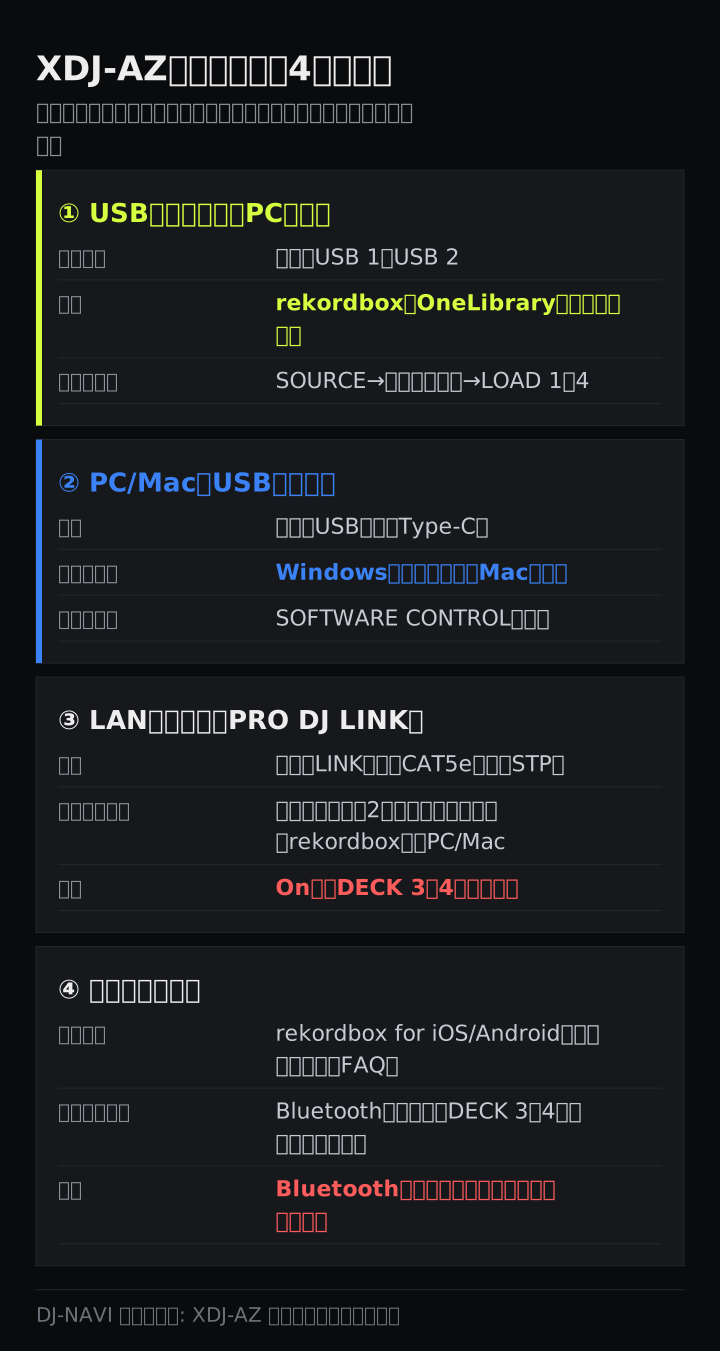
| パターン | 向いている人 |
|---|---|
| USBメモリ単体(PCなし) | クラブのCDJと同じ流れで練習したい。机にPCを置きたくない |
| PC/Mac+rekordbox/Serato DJ Pro | ソフトの画面や機能を使いながら、本体をコントローラーとして操作したい |
| LAN(PRO DJ LINK) | 手持ちのCDJなどを足したい。PCのrekordboxからLANで選曲したい |
| スマホ | スマホのrekordboxの曲を使いたい。スマホの音をBGMとして流したい |
付属品は電源コード、使用上のご注意、クイックスタートガイドです(保証書は日本向けでは「使用上のご注意」に記載)。付属品一覧にUSBケーブルは入っていないので、PC/Macとつなぐ予定なら背面のType-C端子に合うケーブルを用意しておきましょう。本体は13.5kg、幅895×奥行504.1mmあり、電源はAC100Vのコンセントから取ります。
USBメモリ単体(PCなし)で使う流れ
PCなしで使うときは、天面右上のUSBセクションにUSBメモリを挿します。挿入口はUSB 1とUSB 2の2つです。
- USBメモリを挿入口に、止まるところまでゆっくり挿す
- SOURCEボタンを押し、接続中のデバイスから使うものを選ぶ
- BROWSE・PLAYLIST・SEARCHなどで曲を探す。一覧の波形に触れている間は、ロード前でもヘッドホンで試聴できる
- LOAD 1〜4のどれかを押して、そのデッキに読み込む。再生/一時停止ボタンでスタート
rekordboxで書き出したUSBなら、プレイリストやキュー、ループ、ホットキューがそのまま使えます(取扱説明書ではUSB Exportと呼びます)。書き出しの手順はUSBだけでクラブで回す方法にまとめたので、ここでは繰り返しません。
XDJ-AZはOneLibrary専用
XDJ-AZで気をつけたいのが、本機はOneLibraryにしか対応していない点です。以前の形式で書き出したUSBを使うなら、PC/Macのrekordboxを最新版にしてからUSBをつなぎ、画面の案内どおりに変換してから本機に挿します。詳しい手順は取扱説明書が案内しているrekordbox公式FAQのOneLibrary利用ガイドで確認してください。
USBメモリの条件
| 項目 | 取扱説明書の条件 |
|---|---|
| ファイルシステム | FAT16/FAT32/exFAT/HFS+。NTFSは読めない |
| フォルダー階層 | 8階層まで。それより深い場所の曲は再生できない |
| 対応形式 | MP3、AAC、WAV、AIFF、Apple Lossless(ALAC)、FLAC |
| 使えないつなぎ方 | USBハブ、延長ケーブル、外付けDVD/CDドライブ |
| パーティション | 最初の1つだけ(rekordboxのライブラリがあればそちらを優先) |
抜くときはUSB STOPボタンを長押しし、USBインジケーターの点滅が止まってからまっすぐ引き抜きます。点滅中に抜いたり電源を切ったりすると、管理データが消えたりUSBが読めなくなったりすることがあります。なお初期設定のPlay ModeはSingleなので、曲が終わっても次の曲は自動で再生されません。続けて流したいときはUTILITY設定でContinueに変えます。
PC/Macと接続する(rekordbox/Serato DJ Pro)
PC/Macとは、背面のUSB端子(Type-C)でつなぎます。取扱説明書はPC/Macと直接つなぐことを推奨していて、ハブを挟むならPC/Macメーカーの推奨品を選ぶよう書いています。1台のPC/Macに複数台のXDJ-AZをつないだ場合の動作は保証外です。
ドライバーはWindowsだけ。Macは不要
PC/Macに入れるドライバーは次の2種類です。Macではどちらもインストール不要と取扱説明書に明記されています。
| ドライバー(Windows用) | 必要になる場面 |
|---|---|
| 専用オーディオドライバー | PCの音を本機に入れるとき(rekordboxのPERFORMANCEモード、Serato DJ Proなど) |
| rekordbox for Windows USB接続(LINK EXPORT)ドライバー | rekordbox for Windowsの曲を、USBケーブル経由で本体の画面から選ぶとき |
入手先はAlphaThetaのサポートページで、「ソフトウェア更新情報」→オールインワンDJシステム→XDJ-AZ→Driversの順にたどります。Windowsでのインストール時の注意は3つです。
- 本機の電源を切り、PCとのUSBケーブルを外してから始める
- PC上のアプリはすべて閉じる。インストールには管理者権限が要る
- インストールが終わるまで本機をつながない。途中で止めたときは最初からやり直す
ドライバーが入っていないWindows PCをつなぐと、環境によってはPC側でエラーが出ることがあります。専用オーディオドライバーと一緒に「XDJ-AZ設定ユーティリティ」も入るので、音が途切れるときはASIOタブでバッファーサイズを大きくします。大きくするほど途切れにくくなる一方、操作してから音が出るまでの遅れは増えます。
rekordboxで使う:LINK EXPORTとPERFORMANCEモード
rekordbox for Mac/Windowsとの組み合わせ方は2通りあります。
- rekordbox LINK EXPORTは、PC/Mac内のrekordboxライブラリを本体の画面から直接選んで再生する方法。つなぎ方はUSBケーブル・LANケーブル・無線LANルーターのいずれか
- PERFORMANCEモードは、rekordboxの画面を使い、本機をコントローラーとして操作する方法。本機をつなげばサブスクリプション未契約でも使える。この仕組みをHardware Unlockと呼ぶ
Hardware Unlockで使える機能の範囲は、rekordbox公式サイトで確認するよう取扱説明書は案内しています。rekordbox本体は付属しないので、rekordbox.comからダウンロードします。
ソフトを本体から操作する手順(rekordbox PERFORMANCE/Serato DJ Pro共通)
- 本機とPC/MacをUSBケーブルでつなぐ
- SOURCEボタンを押し、SOFTWARE CONTROLを選ぶ
- LOAD 1〜4のどれかを押す(押したデッキがコントロールモードになる)
- PC/MacでDJソフトを起動する
rekordboxとSerato DJ Proは、MIDIの設定をしなくてもそのまま動きます。Serato DJ Proも本体には付属しないので、serato.comから入手してください。ノートPCは省電力設定のままだとCPUが本来の処理能力を出せないことがあるため、AC電源をつないで高パフォーマンス設定で使うのが取扱説明書の推奨です。
LANで接続する(PRO DJ LINK)
背面のLINK端子は、PRO DJ LINK対応プレーヤーや、rekordboxを入れたPC/MacのLAN端子とつなぐための端子です。有線LANにはCAT5e以上のSTPケーブルを使います。
| つなぐもの | やること |
|---|---|
| PRO DJ LINK対応プレーヤー | スイッチングハブ経由で2台まで。UTILITY設定のPRO DJ LINK ModeをOnにする |
| rekordbox入りのPC/Mac | LANケーブルでつなぐとrekordbox LINK EXPORTで選曲・再生できる |
注意点は2つです。まず、PRO DJ LINK ModeをOnにすると本機のDECK 3とDECK 4は使えなくなります。4ch分を本体デッキで回したい日は、Offに戻すのを忘れないでください。もう1つは内蔵Wi-Fiとの関係で、内蔵Wi-Fiを使っている間はPRO DJ LINKのプレーヤーをつなげず、LANケーブルやUSBケーブルでのLINK EXPORTも使えません。
インターネット接続(CloudDirectPlay)
本機をネットにつなげば、rekordboxのCloudDirectPlay機能でDropbox/Google Driveにアップロードした曲を読み込めます。Freeプランを含む全プランで使え、回線は20Mbps以上が推奨です。ネットにつながっているかはSOURCE画面のインターネット接続アイコンで分かり、グレー表示なら使えない状態です。Wi-Fiの設定は、MENUボタンを長押ししてUTILITY画面を開き、Networkカテゴリーの[Wi-Fi Setting]から行います。
スマホと接続する(取扱説明書に書かれている範囲)
スマホとの組み合わせで取扱説明書に載っているのは、次の2つです。
- rekordbox for iOS/Androidの曲を本機で再生する:アプリを入れたスマホをつなぐと、アプリで管理している曲を本機で選べます。接続手順は取扱説明書が案内するrekordbox公式FAQ(iOS用・Android用で別ページ)で確認してください。アプリのver.4.0.0以降にあるDJパフォーマンス用の機能は本機では使えず、アプリ側で[CDJ/XDJ/DJMと接続]を選んでPRO DJ LINK接続として使います
- Bluetoothでスマホの音を入れる:MENU長押し→Bluetoothカテゴリー→[Bluetooth Setting]でオンにし、[PAIRING]をタッチして約120秒以内にスマホ側でペアリングします。音はDECK 3かDECK 4の入力(DECK3/DECK4 Input Select)をBluetoothにして出します
Bluetoothで登録できるのは1台だけで、別の機器をペアリングすると上書きされます。対応コーデックはSBCとAAC、通信距離は見通しの良い場所で約20mが目安です。Bluetoothを入力に選んでいる間は本体録音を始められない点と、Wi-Fiと同時に使うと電波が干渉することがある点も覚えておきましょう(干渉するときはWi-Fiをオフにするか、Wi-Fi Frequencyを5GHz (Recommended)にします)。
スピーカー・ヘッドホン・マイク・ターンテーブルの接続
接続は本機の電源を切り、電源コードを抜いた状態で行うのが基本です。電源コードは付属のものを使い、すべてつなぎ終えてから最後に挿します。
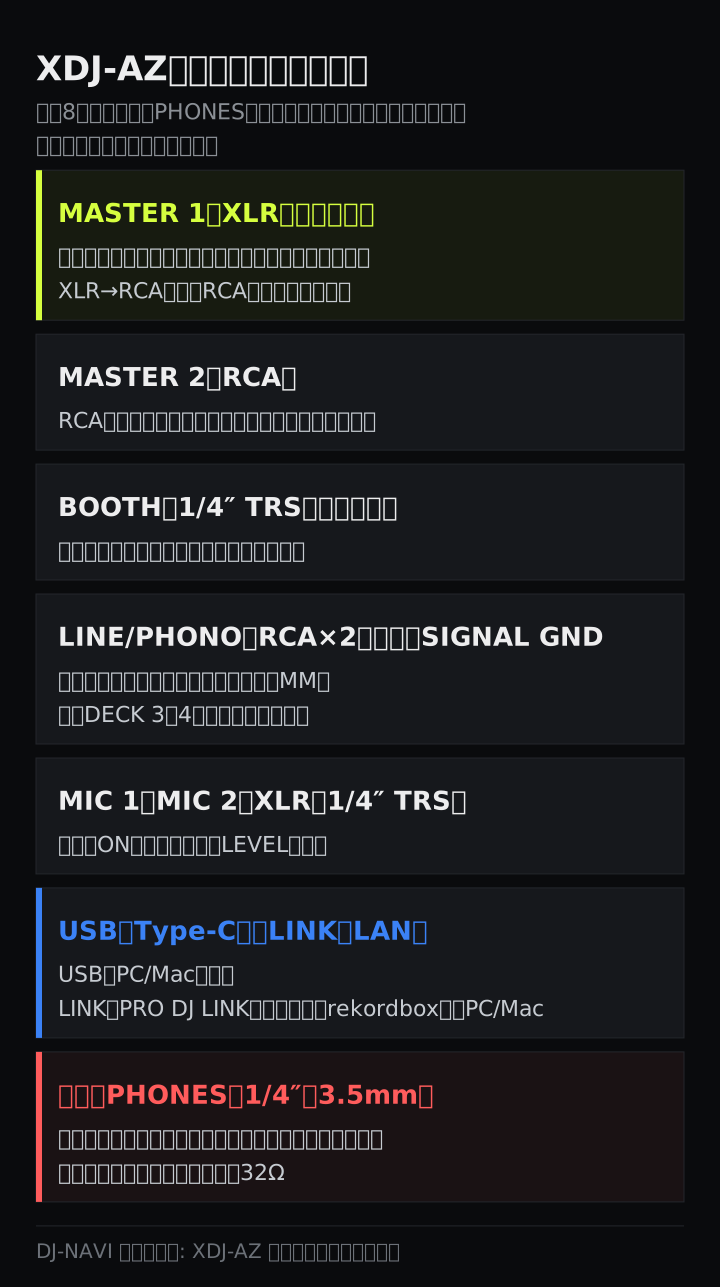
スピーカー:MASTER 1(XLR)かMASTER 2(RCA)
| 端子 | 形 | つなぐもの |
|---|---|---|
| MASTER 1 | XLR(バランス) | パワードスピーカーやパワーアンプのバランス入力 |
| MASTER 2 | RCA | RCA入力(アンバランス)のスピーカー・アンプ |
| BOOTH | 1/4″ TRS(バランス) | DJの手元で聴くブースモニター |
MASTER 1はバランス出力として使う端子です。XLR→RCA変換でRCA入力につなぐと音質低下やノイズの原因になるので、RCA入力の機器にはMASTER 2を使ってください。BOOTHもバランス入力の機器につなぎ、音量は天面のBOOTH LEVELノブで決めます。たとえばAlphaThetaのVM-50は入力にXLR/TRSコンボ(バランス)とRCA(アンバランス)を持っているので、MASTER 1からXLRケーブルでつなぐ構成が素直です。
ヘッドホン:前面のPHONESはどちらか片方だけ
前面には1/4″(6.3mm)と3.5mmのPHONES端子が並んでいます。両方同時に挿すと音質が落ちたり音量が小さくなったりするので、使うのは片方だけです。仕様上のヘッドホン負荷インピーダンスは32Ωで、たとえばHDJ-X5(インピーダンス32Ω、3.5mmプラグ+ネジ式6.3mm変換アダプター付き)ならそのまま使えます。
聴き方は、聴きたいチャンネルのCUEボタンを押し、MIXノブでそのチャンネルとマスターの割合を、LEVELノブで音量を決めます。前面にはPAIRINGボタンもあり、対応するSonicLinkヘッドホンをワイヤレスでつなぐこともできます(通信距離は見通しの良い場所で約5mが目安)。
マイク:MIC 1・MIC 2の2本まで
背面のMIC 1/MIC 2は、XLRと1/4″ TRSのどちらのプラグも挿せます。天面左上のMICセクションで次のように使います。
- ONボタンを押してオンにする(長押しすると押している間だけオンになる)
- LEVELノブで音量を上げる。回しすぎると急に大きな音が出るので少しずつ
- MIC EQ(HI・MID・LOW、各±12dB)で声を聴きやすく整える
TALK OVERボタンをオンにすると、マイクに声が入ったときにマイク以外の音が下がります(初期設定はAdvancedモード・-18dB)。ハウリング対策のFeedback Reducerは、MIXER SETTINGS画面でHeavy/Light/Offを選べます。
ターンテーブル・CDJ:LINE/PHONOはDECK 3・4で使う
- ターンテーブル(MMカートリッジ)やマルチプレーヤーは、背面のLINE/PHONO端子(RCA、2系統)へ。ターンテーブルのアース線はSIGNAL GND端子につなぐとノイズが減ります
- つないだ機器の音は、DECK3/DECK4 Input SelectをLINEかPHONOに切り替えて鳴らします。設定はMIXER SETTINGSボタン、またはMENU長押しのUTILITY画面から
入力する信号と設定が合っていないと、大きな音が出ることがあります。PHONO設定のまま電源を入れ直す使い方(Channel Input Select MemoryをOn)をするときは、つないでいる機器を毎回確認してください。
4ch運用の要点
XDJ-AZはミキサーが4ch、ジョグは左右の2つです。取扱説明書の図では、ミキサーのチャンネルは左から3・1・2・4の順に並んでいます。4ch運用で押さえたいのは次の5点です。
| 押さえること | 内容 |
|---|---|
| 曲の読み込み | LOAD 1/2/3/4ボタンで、それぞれのデッキに直接ロード |
| 操作するデッキの切り替え | 各デッキ部のDECK SELECTボタン |
| 画面表示 | 画面の[2 DECK/2/4 DECK/4 DECK]で2デッキ表示と4デッキ表示を切り替え |
| DECK 3・4の入力 | DECK/USB(本体デッキかPCの音)・LINE・PHONO・Bluetoothから選ぶ |
| クロスフェーダー | 初期設定は全デッキTHRU(通過しない)。使うならAかBに割り当てる |
特にクロスフェーダーの割り当ては、買ってすぐ「動かしても音が変わらない」と戸惑いやすいところです。MIXER SETTINGS画面の[Cross Fader Assign]か、UTILITY設定の[DECK1〜4 Crossfader Assign]でA(左)かB(右)に割り当てます。
Amazonのアソシエイトとして、DJ-NAVIは適格販売により収入を得ています。楽天アフィリエイトプログラムにも参加しています。
XDJ-AZ
¥440,000
Pioneer DJ Japan Store直販価格・税込(2026/5/18改定後:税抜430,000円)・価格/在庫は販路で要確認
本体録音(MASTER REC)のやり方
XDJ-AZは、MASTER 1/MASTER 2から出ている音と同じ音を、USBメモリにWAVで録音できます。
- USB 1かUSB 2に録音用のUSBメモリを挿す
- MIXER SETTINGSボタンを押す
- 録音先のデバイスを選び、[Rec]をタッチすると録音開始。もう一度タッチで終了
| 知っておくこと | 内容 |
|---|---|
| 録音時間の目安 | 空き容量1GBで約90分 |
| ファイル名 | REC+3桁の番号+.WAV |
| 日付 | 本体に時計機能がないので記録されない |
| 曲ごとに分けたい | 録音中に[Track Mark]をタッチした位置でファイルが分かれる |
| マイクの声 | 初期設定(MIC Output to Master REC=On)では録音に入る |
| 録音できないとき | 入力切替えでBluetoothを選んでいないか |
録音中は画面にRECタイマーが出るので、動いているかはそこで確認できます。録ったファイルは日付が入らないので、すぐPCに移して名前を付け直すのがおすすめです。聴き返し方や公開するときの著作権の注意はDJミックスの録音方法へ。
最初に見直したい設定(UTILITY・MIXER SETTINGS)
設定画面は3つあります。MENUボタンの長押しでUTILITY画面、SHORTCUTボタンで表示まわりのショートカット画面、MIXER SETTINGSボタンでミキサーと録音の設定画面が開きます。最初に確認しておくと困らない項目はこのあたりです。
| 項目 | 初期設定→見直しの目安 |
|---|---|
| DECK1〜4 Crossfader Assign | THRU→クロスフェーダーを使うならA/B |
| Play Mode | Single→曲を続けて流したいならContinue |
| Power Management | 20min→放置で落ちるのが困るならNever |
| PRO DJ LINK Mode | Off→PRO DJ LINKプレーヤーをつなぐときだけOn |
| Headphones Stereo / Mono Split | Stereo→左右で聴き分けたいならMono Split |
| MIC Output to Master REC | On→録音に声を入れたくなければOff |
| Waveform Display | 2deck→4デッキ使うなら2/4deckか4deck |
Power Managementが20minのままだと、音声入力やメディア・PC/Macの接続がない状態で20分操作しないと自動でオフモードに入ります。復帰はQUANTIZEボタンです。UTILITYなどの設定はUSBメモリにMY SETTINGSとして保存しておけば、SOURCE画面から一括で読み込めます(再生中は不可)。
音が出ない・つながらないときの確認
音声は「入力の選択→TRIM→チャンネルフェーダー→クロスフェーダー→MASTER LEVEL」の順に流れます。上流から見ていけば、どこで止まっているかが分かります。
- DECK 3・4なら入力の選択を確認。本体のデッキやPCの音ならDECK/USB、外部機器ならLINE/PHONO
- TRIMノブを上げ、チャンネルレベルインジケーターが点灯するか見る
- チャンネルフェーダーを奥へ上げる
- クロスフェーダーの割り当てを確認(初期設定のTHRUなら位置は関係ない)
- MASTER LEVELノブを上げ、マスターレベルインジケーターが点灯するか見る。CLIPインジケーターが点滅するなら上げすぎ
- スピーカー側:MASTER 1とMASTER 2のどちらにつないだか、スピーカーの電源と音量
| 症状 | 確認すること |
|---|---|
| WindowsのPCが本機を認識しない | 専用オーディオドライバー(LINK EXPORTならその用のドライバー)を入れたか。直接つないでいるか |
| ソフトが本体に反応しない | SOURCE→SOFTWARE CONTROL→LOAD 1〜4を押したか |
| USBメモリの曲が出てこない | OneLibrary形式か。NTFSではないか。ハブ・延長ケーブルを通していないか |
| USBインジケーターが点滅して止まった | 電流オーバーで給電が止まった状態。USBを抜き、戻らなければ電源を入れ直す |
| E-8302(CANNOT PLAY TRACK) | 曲ファイルが壊れている可能性。別のプレーヤーで再生できるか確認 |
| E-8304/E-8305(UNSUPPORTED FILE FORMAT) | 対応していない形式。MP3/AAC/WAV/AIFF/ALAC/FLACを使う |
| Wi-Fiにつながらない・見つからない | SSID・パスワード・暗号化方式。ルーターとの距離と障害物 |
| Bluetoothがつながらない・途切れる | 両方の電源を入れ直して再ペアリング。距離と障害物 |
| しばらく放置したら電源が落ちた | Power Management(20min)のオフモード。QUANTIZEボタンで復帰 |
| ヘッドホンの音が小さい・悪い | PHONESの2つの端子に同時に挿していないか |
どれにも当てはまらないときは、つないでいる機器の側も確認し、電源を入れ直してみてください。それでも直らなければ、AlphaThetaサポートページ(alphatheta.com/support/Japan/)のXDJ-AZ「よくある質問(FAQ)」が公式の確認先です。2ch機のXDJ-RX3とはつなぎ方の細部が違うので、RX3の情報を探している人はXDJ-RX3の使い方と接続方法を見てください。
よくある質問
Q. XDJ-AZはPCなしでも使えますか?
使えます。天面のUSB 1/USB 2にUSBメモリを挿し、SOURCEボタンで選んでLOAD 1〜4でデッキに読み込めば、本体だけで再生・ミックスできます。USBメモリはFAT16/FAT32/exFAT/HFS+に対応し、NTFSは読めません。rekordboxで書き出すなら、本機が読めるのはOneLibraryだけなので、古い形式のUSBは最新のrekordboxで変換してから使います。
Q. XDJ-AZをMacにつなぐときドライバーは必要ですか?
不要です。専用オーディオドライバーとrekordbox for Windows USB接続(LINK EXPORT)ドライバーはどちらもWindows向けで、Macではインストール不要と取扱説明書にあります。Windowsの場合は、本機の電源を切ってUSBケーブルを外した状態でドライバーを入れ、インストールが終わってから本機をつなぎます。
Q. XDJ-AZはスマホとつなげますか?
取扱説明書に書かれているのは2通りです。rekordbox for iOS/Androidを入れたスマホをつないでアプリ内の曲を本機で再生する方法(接続手順はrekordbox公式FAQ)と、Bluetoothでスマホの音を本機に入れる方法です。Bluetoothの音はDECK 3かDECK 4の入力をBluetoothに切り替えて使い、この状態では本体録音を始められません。
Q. XDJ-AZの本体録音はどうやりますか?
USB 1かUSB 2にUSBメモリを挿し、MIXER SETTINGSボタンを押して録音先のデバイスを選び、[Rec]をタッチします。もう一度タッチすると停止です。MASTER 1/2と同じ音がWAVで録音され、空き1GBで約90分録れます。ファイル名はREC+3桁の番号で、本体に時計がないため日付は記録されません。
まとめ
- 使い方はUSBメモリ単体・PC/Mac(rekordbox/Serato DJ Pro)・LAN(PRO DJ LINK)・スマホの4パターン
- USBメモリはFAT32かexFATで、ライブラリはOneLibrary形式。抜くときはUSB STOP長押しで点滅が止まってから
- ドライバーはWindowsだけ必要でMacは不要。ソフト操作はSOURCE→SOFTWARE CONTROL→LOAD 1〜4
- PRO DJ LINKはプレーヤー2台まで。ModeをOnにするとDECK 3・4は使えない
- スピーカーはMASTER 1(XLR)かMASTER 2(RCA)。外部機器とBluetoothの音はDECK 3・4の入力で選ぶ
- クロスフェーダーの初期設定はTHRU。使うならA/Bに割り当てる
- 録音はMIXER SETTINGS→[Rec]。1GBで約90分、Bluetooth入力中は録音不可
仕様・手順の出典と基準日
- 手順・端子・注意事項・仕様は、XDJ-AZ取扱説明書(日本語版)の「付属品を確認する」「本機の概要(システム概要・rekordbox for Mac/Windows・OneLibrary・rekordbox for iOS/Android・PRO DJ LINK・Serato DJ Pro)」「PC/Macの準備」「rekordbox CloudDirectPlay」「各部の名称(コントロールパネル・本体フロント部・本体リア部)」「接続(基本スタイル)」「メディアの挿入と取り外し」「選曲」「録音」「音声出力」「音声モニター」「マイク」「DJソフトウェアを使う」「設定(UTILITY設定項目・無線LAN接続・Bluetooth接続・MIXER SETTINGS画面)」「仕様」「故障かな?と思ったら」から確認しました(2026年9月15日確認)。公式マニュアル: https://downloads.support.alphatheta.com/manuals/all-in-one-dj-systems/XDJ-AZ/XDJ-AZ_DRJ1102C_manual_JA.pdf
- VM-50の入力端子とHDJ-X5のインピーダンス・プラグは、それぞれの取扱説明書で確認しました。
- 価格は当サイトの機材データ(2026年9月13日時点・税込)です。
- 執筆: DENDEN(DJ歴8年、運営者情報)。最終更新: 2026年9月15日