DDJ-GRV6の使い方と接続を取扱説明書で解説|rekordbox・Serato DJ Pro・ドライバー・4ch・GROOVE CIRCUIT(TRAKTORは使える?)
DDJ-GRV6(¥132,000)を手に入れた人向けに、対応ソフト、PCとのつなぎ方と電源、4デッキの切り替え、この機種ならではのGROOVE CIRCUIT、パッドとエフェクト、トラブル時の確認までを公式取扱説明書の日本語版だけを根拠にまとめました。買う前の向き不向きはDDJ-GRV6レビューに書いたので、ここでは持っている人が迷う操作に絞ります。
先に結論:困っていること別に見る場所
| あなたの状況 | 見る場所 | やること |
|---|---|---|
| どのソフトで使えるか知りたい | 対応ソフト | 取説にあるのはrekordbox(Mac/Windows・iOS/Android)とSerato DJ Pro。TRAKTORなどは汎用MIDIで |
| ドライバーを探している | PC/Macとの接続 | 別途入れる工程は取説に無い。ソフトを入れてからUSBでつなぐ |
| PCにつないでも動かない・点滅する | 電源の表 | USB Type-AのPCなら電源専用端子にDC9V/3Aの電源が必要 |
| 音が出ない・小さい | 最初の音出し | TRIM、チャンネルフェーダー、クロスフェーダー、MASTER LEVELの位置 |
| 4デッキの切り替えがわからない | 4ch運用 | 左右のDECKボタンで1/3、2/4を切り替える |
| GROOVE CIRCUITの使い方 | GROOVE CIRCUIT | rekordboxはドラムの入れ替え、Seratoはシートを貼ってStem FX |
Amazonのアソシエイトとして、DJ-NAVIは適格販売により収入を得ています。楽天アフィリエイトプログラムにも参加しています。

AlphaTheta DDJ-GRV6
¥132,000
メーカー直販税込(Pioneer DJ Japan Store alphathetajpnstore.com)・価格/在庫は販路で要確認
一緒に揃えるもの


DDJ-GRV6で使えるソフト:取説に書いてあるのは3つ
取扱説明書は、3つのソフトそれぞれに「インストール」「基本操作」「応用操作」の章を設けています。どのソフトも本体には付属しないので、各公式サイトやアプリストアから入手します。
| ソフト | 取扱説明書での扱い |
|---|---|
| rekordbox for Mac/Windows | 全機能の説明あり。本機をつなげば有料プランなしでPERFORMANCEモードが使える(Hardware Unlock) |
| Serato DJ Pro | 全機能の説明あり。本機と使うならアクティベーションやライセンスの購入は不要 |
| rekordbox for iOS/Android | USBケーブルで接続。使えるのはデッキ1・2の2デッキのみ |
| MIDI対応のDJソフト | 本機は操作情報を汎用MIDIでも出力する。ソフト側でMIDI設定をすれば操作できる |
| djay | 取説に記載なし。ただしAlphaThetaが2025年4月8日に公式対応を発表(djay Pro for Mac/Windows・djay for iOS。Androidは同年5月予定と案内) |
| TRAKTORなど | 取説に名前の記載なし |
「DDJ-GRV6 TRAKTOR」で調べている人に正直に書くと、取説にはTRAKTORの名前自体が出てきません。汎用MIDIの出力はあるものの、どう割り当てるかは取説の範囲外です。MIDIメッセージの一覧はAlphaThetaのサポートページで配布されています。
Serato DJ Proで一つ注意したいのが、キーを合わせる・変える系の機能です。KEY SYNC、PITCH PLAY、KEY SHIFTはPitch 'n Time DJという拡張機能の扱いで、使うには別途購入とアクティベートが要ります。rekordboxとSeratoのどちらで覚えるか迷っているならrekordboxとSeratoの比較を参照してください。
ドライバーは必要?PC/Macとの接続と電源
ソフトを先に入れる。ドライバーを別に入れる工程はない
取扱説明書の手順は、rekordboxもSerato DJ Proも同じ流れです。Mac・Windowsとも、インストールが終わるまで本機をつながないのが取説の指示です。Windowsは管理者ユーザーでログインし、ほかのアプリを閉じてから始めます。
- rekordbox(またはSerato DJ Pro)をダウンロードしてインストールする
- rekordboxはAlphaThetaアカウントを登録して起動する
- 背面のデバイス接続用USB端子とPC/Macをつなぐ
「DDJ-GRV6 ドライバー」を探す人は多いのですが、取説のセットアップにはドライバーを別途インストールする工程が出てきません。rekordboxのオーディオ設定では、Macは「DDJ-GRV6」、Windowsは「DDJ-GRV6 WASAPI」を選んだ状態が正しい設定として示されています。すでにrekordboxを入れている人は、起動時のアップデートマネージャーで最新版にしておきます。
USB端子は2つ。PCの端子の形で電源の要否が変わる
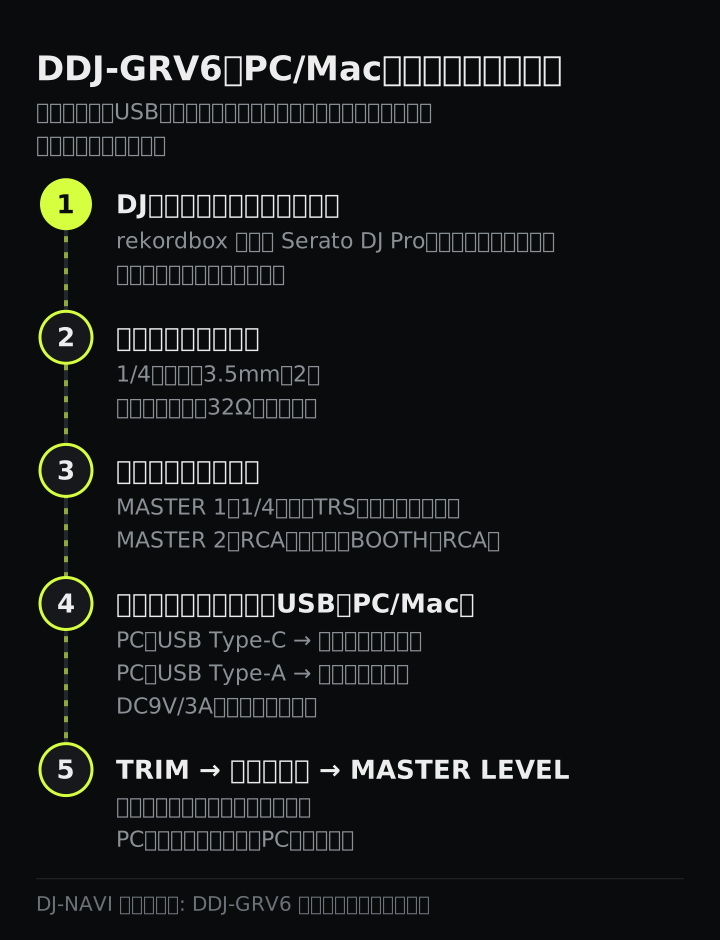
背面には電源専用とデバイス接続用の2つのUSB端子(どちらもUSB Type-C)があります。ここを取り違えると「つないだのに動かない」になります。
| つなぐ相手 | 電源 | ケーブル |
|---|---|---|
| USB Type-CのPC/Mac | デバイス接続用につなぐだけで動く(バスパワー) | 付属のUSBケーブル |
| USB Type-AのPC/Mac | 電源専用端子にUSB電源アダプターかモバイルバッテリーが必須 | 長さ3m以下のUSB認証品 |
| スマホ・タブレット | 電源専用端子に電源が必須 | Type-Cは付属品、Lightningは3m以下のApple認証品 |
電源専用端子につなぐ電源は、最大電圧24V以下でDC9V/3Aに対応したものを選びます。USB Power Delivery対応品を、USB認証品のType-Cケーブルでつなぐこと、この端子にはUSBハブが使えないことも取説に明記されています。モバイルバッテリーは省電力機能のないものを使ってください。
USB Type-CのPCでも、PC側の給電力が足りない、ほかのUSB機器を挿している、32Ω未満のヘッドホンやモノラルプラグを挿している、といった場合はバスパワーで動かないことがあります。デバイス接続用の側でUSBハブを使うなら、PCメーカーの推奨品を選びます。ノートPCはAC電源につないで、高パフォーマンス設定で使うよう取説は勧めています。
スピーカー・ヘッドホン・マイクのつなぎ方
| 端子(場所) | 形状 | 注意点 |
|---|---|---|
| MASTER 1(背面) | 1/4インチTRS | バランス専用。RCAなどアンバランス入力へ変換してつなぐと音質低下やノイズの原因 |
| MASTER 2(背面) | RCAピンジャック | パワードスピーカーやアンプへ。RCA入力の機器はこちら |
| BOOTH(背面) | RCAピンジャック | ブースモニター用。音量はBOOTH LEVEL |
| ヘッドホン(前面) | 1/4インチと3.5mmミニの2口 | インピーダンス32Ω以上のみ対応 |
| MIC(背面) | 1/4インチTRS | フォーンプラグのみ。使わないときはMIC LEVELを最小 |
取説の接続手順は「ヘッドホン → MASTER(必要ならBOOTH)にスピーカー類 → USBでPC/Mac → PC/Macの電源 → (スマホのときは電源専用端子に電源)→ スピーカーやマイクの電源」の順です。つなぎ替えるときは、先にUSBケーブルを抜いてから作業します。
マイクは、プレイ前に背面のMIC ATT.ノブで使うマイクに合わせて入力レベルを決め、プレイ中は前面のMIC LEVELノブで音量を動かします。マイクの声をrekordboxやSerato DJ Proでエフェクト加工することはできません。初期設定では、マイクの音はBOOTH出力とREC OUT(録音用の出力)にも混ざります。
最初の音出しとヘッドホンでのモニター
曲をデッキ1(左)にロードしたら、音はこの順で出します。いきなりフェーダーを上げると、音が小さい・歪むの原因がつかめなくなります。
- ノブを初期位置にする。TRIM:左いっぱい/EQ(HI・MID・LOW):中央/SOUND COLOR FX:中央/チャンネルフェーダー:手前/MASTER LEVEL:左いっぱい/クロスフェーダー:中央
- PLAY/PAUSEボタンで再生する
- TRIMを回し、チャンネルレベルインジケーターのオレンジがピークで点くあたりに合わせる
- チャンネルフェーダーを奥へ上げる
- MASTER LEVELでスピーカーの音量を決める(MASTER 1とMASTER 2の両方に効く)
rekordboxには、PCのスピーカーからもマスター音を出すPC MASTER OUTという機能があり、初期状態ではオンです。PC内蔵スピーカーで鳴らすときは、MASTER LEVELではなくPC側の音量で調整します。PCから音を出したくない場合は、rekordbox画面右上のボタンで消灯させます。
ヘッドホンは、前面のMIXノブを中央、LEVELノブを左いっぱいにしてから、チャンネル1のヘッドホンCUEボタンを押し、LEVELを上げていきます。MIXノブはCUEを押したチャンネルとマスターの聞こえ方のバランスで、MASTER CUEボタンを押すとマスターの音をそのままヘッドホンで確認できます。
4ch運用:DECKボタンとDUAL DECKモード
DDJ-GRV6は4デッキを操作できます。左側のデッキ部がデッキ1と3、右側がデッキ2と4を受け持ち、各デッキ部のDECKボタンで今どちらを操作するかを切り替えます。ミキサー部はチャンネル1〜4が並んでいるので、4曲を同時に鳴らすことも取説の範囲でできます。
| 操作 | やり方 |
|---|---|
| 操作するデッキの切り替え | 左はDECK 1/DECK 3、右はDECK 2/DECK 4を押す |
| DUAL DECKモード(左) | DECK 1を押しながらDECK 3を押す(逆の順でも可) |
| DUAL DECKモード(右) | DECK 2を押しながらDECK 4を押す(逆の順でも可) |
| DUAL DECKの解除 | DECK 1かDECK 3のどちらかを押す(押した方が操作デッキに) |
| BEAT FXをかけるチャンネル | BEAT FX CH SELECTで1〜4、SP(サンプラー)、MST(マスター) |
DUAL DECKモードは、デッキ1と3(または2と4)の2曲を1曲のように扱う機能です。ジョグ、SLIP、QUANTIZE、MASTER TEMPO、IN/OUT/RELOOP/EXITなどのループ操作は両デッキに同時に効きます。一方で再生・CUE・SYNC・パッド・テンポスライダーは、先に押して点滅している側のデッキだけが対象です。GROOVE CIRCUIT部はDUAL DECKの対象外です。
rekordbox for iOS/Androidでは、デッキ3・4とチャンネル3・4の操作子は使えません。DECKボタンも無効になり、BEAT FXのチャンネル選択でも3・4とSPは選べません。そもそも4デッキが自分の練習に必要かどうかは、DJコントローラーに4chは必要かで整理しています。
GROOVE CIRCUIT:つなぐソフトで役割が変わる
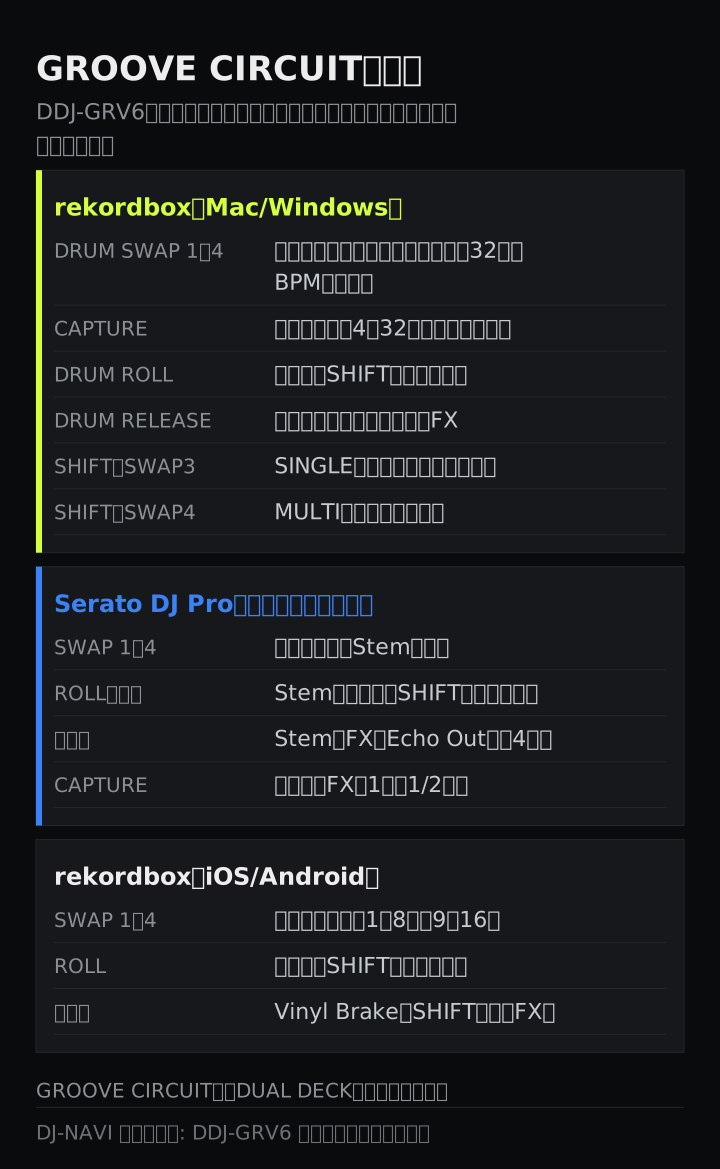
ミキサー手前にあるGROOVE CIRCUIT部は、GAINノブ、DRUM SWAP 1〜4ボタン、CAPTUREボタン、4つのDRUM ROLLボタン、DRUM RELEASEレバーでできています。同じボタンが、つなぐソフトによってまったく別の機能になるのがこの機種の特徴です。
rekordbox for Mac/Windows:曲のドラムを入れ替える・重ねる
rekordboxでは、デッキの曲のドラムパート(DRUMS STEM)を別のビートに差し替えたり、ビートを足したりしてアレンジできます。使う流れは次の通りです。
- ドラムループを登録する。rekordboxのトラックリストからドラムループ音源をDRUM SWAP SLOTへドラッグする。「Drum Presetのロード」ボタンで4つまとめて読み込むこともできる
- DRUM SWAP 1〜4を押して再生/停止する。ループは最大32拍で、デッキの曲の拍位置とBPMに合わせて鳴る。合わせるには曲を解析しておく(またはグリッドパネルでBPMを設定する)必要がある
- GAINノブでDRUM SWAP全体の音量を調整する
| 操作 | はたらき |
|---|---|
| SHIFT+DRUM SWAP 1/2 | ドラムループのバンクをA/Bに切り替え(各デッキ2バンク) |
| SHIFT+DRUM SWAP 3 | SINGLE MODE。曲のドラムとループが入れ替わる(再生中は曲のドラムがミュート) |
| SHIFT+DRUM SWAP 4 | MULTI MODE。ループを追加で重ねられる。バンクA/B合わせて4つまで同時再生 |
| CAPTURE → DRUM SWAP | 曲のドラムを押した位置から切り出し、押したDRUM SWAPに登録。長さはSHIFT+CAPTUREで4・8・16・32拍 |
| DRUM ROLL(押し続ける) | ロール1/8・1/4・1/2・1拍。SHIFTを押しながらだとトランス |
| DRUM RELEASEレバー | 手前か奥に倒している間だけリリースFX。SHIFT+手前で種類を切り替え |
ROLLとリリースFXは、ドラムループを鳴らしていなければ曲のドラムパートにかかります。鳴らしているDRUM SWAPの中身はCAPTUREで入れ替えられないので、差し替えるときは一度止めてください。STEMS(パート分離)の仕組みそのものはDJでのStemsの使い方で解説しています。
Serato DJ Pro:付属のオーバーレイシートを貼ってStem FX
Serato DJ ProではGROOVE CIRCUIT機能は使えず、この部分はStem FXの操作部になります。表記が変わるので、付属のオーバーレイシート(2枚入り)を載せて使います。
- DRUM SWAP 1〜4がVOCAL/MELODY/BASS/DRUMSの選択ボタンになる。複数選べる
- DRUM ROLLが、選んだStemへのロール(1/8〜1拍)。SHIFTを押しながらでトランス
- DRUM RELEASEレバーが、選んだStemにかけるエフェクト。種類はSHIFT+VOCAL〜DRUMSでEcho Out/Roll Out/Braker/Delayから選ぶ。手前に倒すと倒している間だけ、奥に倒すとかかりっぱなしになる
- GAINノブがLEVEL/DEPTH。左いっぱいだとレバーのエフェクトは聞こえない
- CAPTUREが1/2 BEAT。レバーのエフェクトを1拍か1/2拍かで切り替える。SHIFT+CAPTUREでロールのラッチ(手を放してもかかり続ける)のオン・オフ
rekordbox for iOS/Android:サンプラーとエフェクト
スマホ・タブレットのrekordboxでは、DRUM SWAP 1〜4がサンプラーの再生ボタンになります。左デッキ側はスロット1〜4、右デッキ側は9〜12で、CAPTUREを押すと左は5〜8、右は13〜16に切り替わります。SHIFT+DRUM SWAPで停止、GAINはサンプラーの音量です。DRUM ROLLは操作デッキへのロール(SHIFTでトランス)、DRUM RELEASEレバーはVinyl Brake(SHIFTを押しながらだとRelease Echo)になります。
パッドとエフェクトの使い方
パッドのモード(rekordbox for Mac/Windows)
各デッキに8つのパフォーマンスパッドがあり、上の4つのモードボタンで機能を切り替えます。SHIFTを押しながらモードボタンを押すと裏のモードに入ります。
| モードボタン | 押す | SHIFT+押す |
|---|---|---|
| HOT CUE | ホットキュー(本機から8か所) | KEYBOARD |
| STEMS | STEMSの出し分け | PAD FX |
| B.JUMP | BEAT JUMP | BEAT LOOP |
| SAMPLER | SAMPLER | KEY SHIFT |
- HOT CUE: パッド1〜8がホットキューA〜H。rekordbox自体は1曲16か所まで持てるが、本機から打てるのは8か所。SHIFT+パッドで消去
- STEMS: パッド1〜3でVOCAL・INST・DRUMSの出す/止めるを切り替え、5〜7でエフェクトをかけるパートを選ぶ
- BEAT JUMP: 奇数パッドが左、偶数パッドが右へ、初期状態は1・2・4・8拍で飛ぶ。SHIFT+パッド7/8で拍数を下げる/上げる
- BEAT LOOP: パッド1〜8が1/4拍〜32拍のループ。同じパッドをもう一度押すと解除
- SAMPLER: モードボタンを長押しでSAMPLERパネルを表示。デッキ1・3側はスロット1〜8、デッキ2・4側は9〜16を鳴らす
- PAD FX: 押している間だけエフェクト。SHIFTと組み合わせて16種まで使える
Serato DJ Proでは裏モードが一部違い、SHIFT+HOT CUEがPITCH PLAY、SHIFT+B.JUMPがAUTO LOOP(1/8〜16拍)になります。STEMSモードはパッド1〜4がVocal・Melody・Bass・Drums、5〜8がStemごとのエコーやブレーキです。rekordbox for iOS/AndroidではSTEMSボタンがPAD FX 1(SHIFTでPAD FX 2)になります。
EQをパートごとの音量つまみにする(STEM ISOモード)
SHIFTを押しながら各チャンネルのヘッドホンCUEボタンを押すと、そのチャンネルのEQノブがSTEM ISOモードに変わります。rekordboxではHIがVOCAL、MIDがINST、LOWがDRUMSの音量つまみになり、割り当ては環境設定の「拡張」→「STEMS」で入れ替えられます。Serato DJ ProではStems Levelモードと呼ばれ、HIがVocal、MIDがBassとMelody、LOWがDrumsです。
SOUND COLOR FXとBEAT FX
- SOUND COLOR FX: ON/OFFボタンでオン、SHIFT+ボタンで種類を切り替え。ノブが中央なら原音のまま。Serato DJ ProではFILTER・DUB ECHO・REVERB・NOISEの4種
- BEAT FX: BEAT FX SELECTで種類、CH SELECTでかける先、BEAT ◀/▶で同期させる拍数、LEVEL/DEPTHでかかり具合を決め、ON/OFFでかける
- BPMの基準: SHIFT+BEAT ◀で曲のBPMに自動で合わせるモード、SHIFT+BEAT ▶で叩いた間隔から決めるタップモード
- リリースFX: rekordboxではSHIFT+BEAT FX ON/OFFでオン
スマホ・タブレット(rekordbox for iOS/Android)で使う場合
- App StoreかGoogle Playでrekordboxの最新版を入れる
- 背面の電源専用端子に電源アダプターかモバイルバッテリーをつないで電源を入れる
- USBケーブルでデバイス接続用端子とスマホ・タブレットをつなぐ
取説に出てくる接続方法はUSBケーブルだけです。接続中はスマホ本体から音は出ないので、スピーカーは本機のMASTER端子につなぎます。Androidで音が乱れる、ヘッドホンが無音になる端末では、背面のAndroid MONO/STEREOスイッチをMONO(初期設定)に戻すと直ることがあります。先に書いた通り、スマホで使えるのはデッキ1・2の2デッキです。
本体の設定を変える:rekordboxの設定画面とユーティリティーモード
rekordboxで使う人は、rekordboxの環境設定の「コントローラー」、スマホなら「設定」→「DDJ-GRV6」から本機の設定を変えます。それ以外(Serato DJ Proなど)はユーティリティーモードを使います。DJソフトを閉じ、USBケーブルを抜いてから、左デッキのSHIFTとPLAY/PAUSEを押しながらUSBケーブルをつなぐと起動します。
| 項目 | ユーティリティーモードでの操作 | 初期設定 |
|---|---|---|
| バックスピンレングス | 左デッキのパッド1〜3(ショート/ノーマル/ロング) | ノーマル |
| フェーダースタート | 左のHOT CUE(SYNCあり)/STEMS(SYNCなし)/B.JUMP(無効) | — |
| クロスフェーダーカットラグ | ロータリーセレクター(1=0.3mm〜53=5.5mm) | 8(1mm) |
| BOOTHにマイク音を出す | 左デッキのパッド6 | 出す |
| ヘッドホン出力 | 左デッキのパッド7(点灯でステレオ) | — |
| デモモード | 右デッキのパッド1〜4(無効/1分/5分/10分) | 10分 |
| パワーマネジメント | 右デッキのQUANTIZEボタン | 有効 |
保存中はBEAT FX ON/OFFボタンが点滅するので、消えるまでケーブルを抜かないでください。ヘッドホン出力は、消灯にするとMONO SPLIT(左耳にCUEの音、右耳にマスター)になります。パワーマネジメントが有効だと、音が入っていない状態で20分操作しないと本機がオフモードに入り、右デッキのQUANTIZEボタンが点灯します。そのQUANTIZEを押せば戻ります。
Amazonのアソシエイトとして、DJ-NAVIは適格販売により収入を得ています。楽天アフィリエイトプログラムにも参加しています。
AlphaTheta DDJ-GRV6
¥132,000
メーカー直販税込(Pioneer DJ Japan Store alphathetajpnstore.com)・価格/在庫は販路で要確認
一緒に揃えるもの
音が出ない・認識しないときの確認
取説の「故障かな?と思ったら」から、よくある症状を抜き出しました。DDJ-GRV6は点滅のしかたで給電不足を知らせるので、まずそこを見分けてください。
| 症状 | 確認すること |
|---|---|
| 両デッキのIN・OUTボタンが点滅して動かない | 電源専用端子につないだ電源の供給不足。DC9V/3A対応品に替える |
| チャンネル1〜4の赤いインジケーターが点滅して動かない | PC側の給電不足。Type-C接続ならPCにACアダプターをつなぎ、ほかのUSB機器を外す。Type-A接続なら電源専用端子に電源をつなぐ |
| 電源が入らない | 電源アダプター(バッテリー)とUSBケーブルの接続。別のものに替えて試す |
| 電源が勝手に切れる | バッテリーは省電力機能なし・24V以下・DC9V/3A対応か。20分無操作のオフモードなら右のQUANTIZEで復帰 |
| PC/Macで認識されない | 付属ケーブルか。ハブをやめる、常駐ソフトも含めアプリを閉じる、外付けHDDなどを外す、別のUSB端子で試す |
| Macで認識されない | 「Audio MIDI設定」のオーディオ装置にDDJ-GRV6 Audio Outが出るか。出ないならケーブルを抜き、MIDIスタジオでDDJ-GRV6(またはUSB MIDI装置)を削除してつなぎ直す |
| Windowsで認識されない | デバイスマネージャーの「サウンド、ビデオ、およびゲームコントローラー」にDDJ-GRV6が出るか |
| 音が出ない・小さい・ひずむ | TRIM、チャンネルフェーダー、クロスフェーダー、MASTER LEVELの位置。ケーブルと端子の汚れ |
| 音が途切れる | DJソフトのバッファサイズを見直す |
| マイクの音が出ない | 背面のMIC ATT.と前面のMIC LEVELの位置 |
| Seratoでオフラインプレーヤーが出る | 付属ケーブルの接続と、Serato DJ Proを最新版にする |
| スマホ接続中、スマホから音が出ない | 仕様どおり。本機のMASTER端子にスピーカーをつなぐ |
| インジケーターが点滅して動作がおかしい | 電源専用とデバイス接続用の両方のケーブルを抜き、しばらく待ってつなぎ直す。続くなら修理を依頼 |
ソフトの動作が不安定なときは、最新版への更新、ほかのソフトの終了、本機以外のUSB機器を外す、ノートPCをAC電源にする、の順で試します。無線LANやウイルス対策ソフトを止めて確かめるときは、安全のためインターネットを切った状態で行うよう取説は注意しています。静電気などで動かなくなったときは、電源を入れ直すと戻ることがあります。公式の確認先は、AlphaThetaサポートページ(alphatheta.com/support/Japan/)にあるDDJ-GRV6の「よくある質問(FAQ)」です。現場で慌てないための一般的な切り分けはDJの現場トラブル対処法も参考にしてください。
よくある質問
Q. DDJ-GRV6はTRAKTORで使えますか?
取扱説明書に手順が載っているソフトは、rekordbox for Mac/Windows、Serato DJ Pro、rekordbox for iOS/Androidの3つで、TRAKTORの名前は出てきません。本機はボタンやノブの操作を汎用のMIDIでも送るので、MIDIに対応したソフトならソフト側で割り当てを設定すれば操作できる、というのが取扱説明書の説明です。TRAKTORで使いたい場合は、TRAKTOR側の公式情報で設定方法を確認してください。
Q. ドライバーのインストールは必要ですか?
取扱説明書のセットアップは、rekordboxまたはSerato DJ Proをインストールしてから本機をつなぐ流れで、ドライバーを別に入れる工程は出てきません。rekordboxのオーディオ設定では、Macは「DDJ-GRV6」、Windowsは「DDJ-GRV6 WASAPI」を選ぶと書かれています。つないでも認識しないときは、Macの「Audio MIDI設定」やWindowsの「デバイスマネージャー」に表示されるかを確認します。
Q. rekordboxやSerato DJ Proは有料プランが必要ですか?
取扱説明書によると、rekordbox for Mac/Windowsは本機をつなぐだけで、有料プランを契約していなくてもPERFORMANCEモードが使えます(Hardware Unlock)。Serato DJ Proも、本機と組み合わせるならアクティベーションやライセンスの購入は不要です。ただしSeratoでキーを変える機能(KEY SYNC・PITCH PLAY・KEY SHIFT)は、別売りの拡張Pitch 'n Time DJが必要です。
Q. 音が出ない・認識しないときはどこを見ればいいですか?
音が出ないときは、TRIM、チャンネルフェーダー、クロスフェーダー、MASTER LEVELの位置を最初に確認します。認識しない、またはレベルインジケーターやIN/OUTボタンが点滅して動かないときは給電不足を疑います。USB Type-AのPCにつないでいるなら、背面の電源専用端子にDC9V/3A対応の電源をつなぐ必要があります。
まとめ
- 取説にある対応ソフトはrekordbox(Mac/Windows・iOS/Android)とSerato DJ Pro。TRAKTORなどは取説に記載がなく、汎用MIDIでの利用になる
- ソフトを入れてから、背面のデバイス接続用USBでPC/Macへ。ドライバーを別に入れる工程は取説に無い
- USB Type-CのPCならバスパワー、Type-AのPCやスマホなら電源専用端子にDC9V/3Aの電源が必要
- MASTER 1はバランス専用のTRS、RCAでつなぐならMASTER 2。ヘッドホンは32Ω以上
- 4デッキは左右のDECKボタンで切り替え、1と3(2と4)を同時に動かすならDUAL DECKモード。スマホでは2デッキ
- GROOVE CIRCUITはrekordboxでドラムの入れ替え、Serato DJ Proではオーバーレイシートを貼ってStem FXになる
仕様・手順の出典と基準日
- djayの対応は、AlphaThetaの公式お知らせ「DDJ-GRV6 now officially works with Algoriddim’s djay」(2025年4月8日)で確認しました(2026年9月15日確認)。
- 対応ソフト・接続・操作・設定・トラブル対処は、DDJ-GRV6取扱説明書(日本語版)の「付属品を確認する」「DJソフトウェアについて」「各部の名称とはたらき(ブラウズ部・デッキ部・GROOVE CIRCUIT部・ミキサー部・エフェクト部・本体背面部・本体前面部)」「接続する」「rekordbox for Mac/Windowsを使用する」「Serato DJ Proを使用する」「rekordbox for iOS/Androidを使用する」「本機の設定を変更する」「故障かな?と思ったら」「仕様」「他のDJソフトウェアのコントローラーとして使用する」の各節から確認しました(2026年9月15日確認)。
- 公式マニュアル: DDJ-GRV6 取扱説明書(PDF)
- 価格は当サイトの機材データ(2026年9月15日時点・税込)です。
- 執筆: DENDEN(DJ歴8年、運営者情報)。最終更新: 2026年9月15日