XDJ-700の使い方|説明書(マニュアル)の要点をUSBフォーマット・rekordbox書き出し・DJM-450接続・PC接続・録音はできる?まで解説
XDJ-700(¥104,500)は、タッチディスプレイとジョグを備えたPioneer DJのDJプレーヤーです。ミキサーは内蔵していないので、DJM-450などのミキサーと組み合わせて使います。この記事では公式取扱説明書(日本語版)を一次資料にして、USBメモリの準備から単体再生、ミキサー・LAN・PCとのつなぎ方、音が出ないときの確認先までをまとめました。
先に結論
| あなたの状況 | 見る場所/やること |
|---|---|
| USBメモリを用意したい | FAT32でフォーマット(NTFSは不可)→rekordboxで書き出す |
| 挿した曲を再生したい | 天面に挿す→[USB]をタッチ→ロータリーセレクターで選んで押す→PLAY/PAUSE |
| ミキサーとつなぎたい | 背面AUDIO OUT L/R→ミキサーのLINE入力。DJM-450ならCH1/CH2で入力切換をLINEに |
| 2台をLANでつなぎたい | LINK端子→LANケーブル(CAT5e)。プレーヤー番号をミキサーのチャンネルとそろえる |
| PCのrekordboxから選曲したい | LANケーブルか無線LANルーターでつなぎ、[rekordbox]をタッチ |
| PCのDJソフトを操作したい | 背面USB→[LINK]→[CONTROL MODE]→[USB MIDI]。Windowsは先にドライバー |
| 録音したい | 本機単体の録音機能は取説に記載なし。ミキサー・PC側で録る |
| 音が出ない・USBを読まない | 下の「音が出ない・読み込まないときの確認」へ |
Amazonのアソシエイトとして、DJ-NAVIは適格販売により収入を得ています。楽天アフィリエイトプログラムにも参加しています。

XDJ-700
¥104,500
Pioneer DJ Japan Store直販価格・税込(現在SOLD OUT表示、販売店実売も約10万円前後)・価格/在庫は販路で要確認
一緒に揃えるもの


XDJシリーズの中での位置づけや他グレードとの違いはXDJとは?CDJとの違いと選び方にまとめています。この記事は「持っているXDJ-700をどう準備し、どうつなぐか」に絞ります。
XDJ-700はミキサーと組んで使うプレーヤー
最初に押さえたいのは、XDJ-700の背面にある端子がDC IN・AUDIO OUT L/R・LINK・USBの4つだけという点です。ヘッドホン端子もミキサー部もないため、音を出すにもヘッドホンで次の曲を確かめるにも、DJミキサーが要ります。
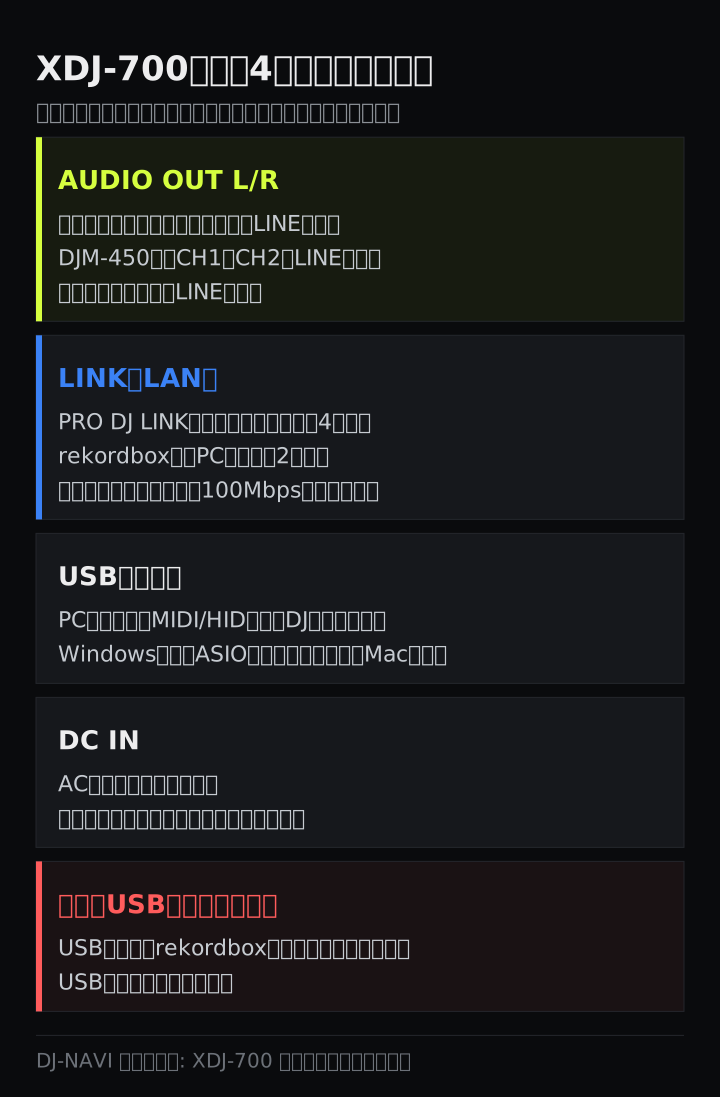
取扱説明書が挙げる再生ソースは、USBデバイスとコンピューターです。これにrekordbox (iOS/Android) を入れたモバイルデバイスや、LANでつないだ他のプレーヤーの曲を加えた範囲が、XDJ-700で扱える曲になります。スタンドは取り外しでき、付けた状態でDJミキサーと操作面の高さがそろう設計です。
USBメモリの準備(フォーマットとrekordbox書き出し)
フォーマットはFAT32にしておく
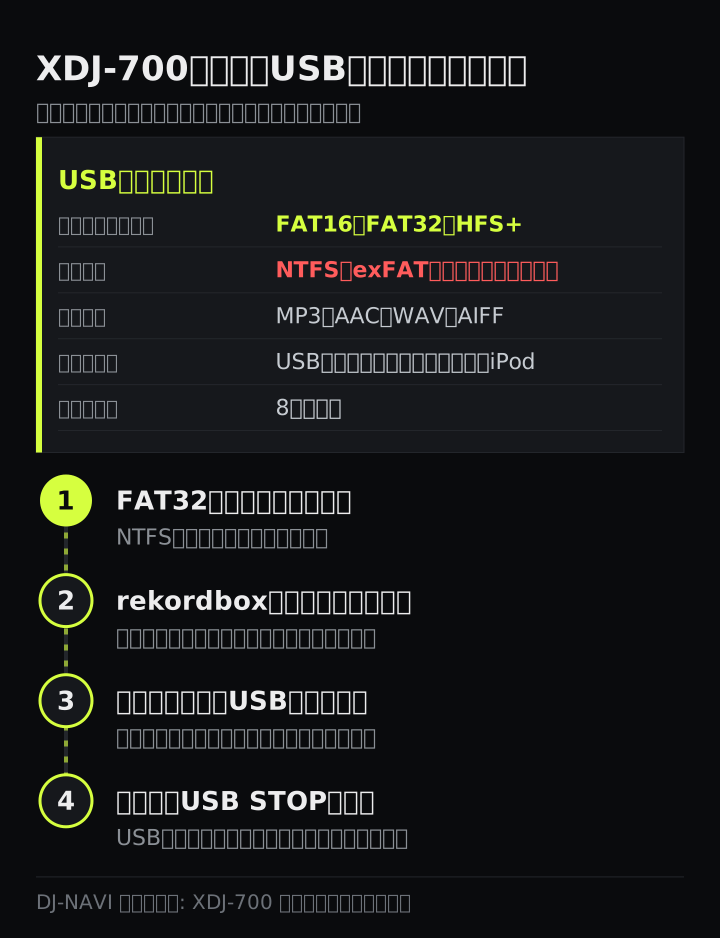
XDJ-700の対応ファイルシステムはFAT16・FAT32・HFS+の3つで、NTFSには対応していないと明記されています。対応表にexFATは入っていないので、手持ちのUSBがexFATなら、FAT32にフォーマットし直してから使うのが確実です。
| 項目 | 取扱説明書の条件 |
|---|---|
| 使えるUSB | USBマスストレージクラスの機器(USBメモリ、外付けHDDなど) |
| 使えないもの | USBハブ、外付けDVD/CDドライブ、iPod |
| フォルダー階層 | 8階層まで。これより深い場所の曲は再生できない |
| 1フォルダーの表示上限 | フォルダー・ファイルとも10,000まで |
| パーティション | 最初の1つだけ(rekordboxのライブラリがあればそちらを優先) |
フラッシュカードリーダー付きのUSB機器は、正常に動かないことがあると書かれています。音楽ファイル以外のファイルやフォルダーが入っていると読み込みが遅くなるので、DJ用のUSBには曲と書き出しデータだけを入れておきましょう。
入れる曲の形式
再生できるのはMP3・AAC・WAV・AIFFの4種類です。WAVとAIFFは16bit/24bit、44.1kHz/48kHzに対応します。AACは拡張子が.m4a・.aac・.mp4のファイルが対象で、配信ストアで買った著作権保護(DRM)付きのファイルは再生できません。
MP3は固定ビットレート(CBR)と可変ビットレート(VBR)のどちらも再生できますが、VBRはサーチ操作が遅くなります。操作の軽さを優先するならCBRで用意するのがおすすめです。
rekordboxで書き出す
rekordbox (Mac/Windows) で曲を解析し、USBに書き出して持ち込むのが、取扱説明書の想定する基本の使い方です(USB Export)。プレイリスト、キュー、ループ、ビートグリッドを自宅で仕込んでおけば、本機でそのまま使えます。rekordboxは本機に付属しないので、rekordbox.comからダウンロードします。
書き出しの具体的な手順はUSBだけでクラブで回す方法に、書き出す前のプレイリストの切り方はDJのライブラリ整理術にまとめたので、ここでは繰り返しません。XDJ-700側で覚えておきたい上限は次の2つです。
- USBに保存できるキューポイント・ループポイントは、1曲あたり10か所まで。超えると[CUE/LOOPPOINT FULL]が出る
- ホットキューは1曲につき3個まで(HOT CUE A・B・C)
単体で再生するまでの流れ
ここでいう「単体」は、PCなしでUSBメモリの曲をXDJ-700で再生することです。音はつないだミキサーから出ます。
- 接続をすべて済ませてから電源コードをコンセントに挿し、背面の電源スイッチ(u)を押す
- 天面のUSB挿入口にUSBメモリを挿す。通信中はUSBインジケーターが点滅する
- 画面の[USB]をタッチすると、曲やフォルダーが一覧で出る
- ロータリーセレクターを回して選ぶ。押すと下の階層へ進み、[BACK]ボタンで1つ戻る(1秒以上押すと最上位へ)
- 曲にカーソルを合わせてロータリーセレクターを押すとロードされる。PLAY/PAUSEボタンで再生
オートキューがオンだと、ロード後は音の出始めの位置で一時停止しています。[TIME (A. CUE)]を1秒以上タッチするとオン/オフが切り替わり、電源を切っても設定は残ります。
抜くときはUSB STOPを押してから
USBメモリを外すときは、USB STOPボタンをUSBインジケーターの点滅が止まるまで押し、そのあとで引き抜きます。点滅中に抜いたり電源を切ったりすると、管理データが消えたり、USBが読めなくなったりすることがあります。前回この手順を省いた場合、保存したキューやループが表示されないこともあります。
最初に知っておきたい操作と初期値
| 項目 | 内容 |
|---|---|
| テンポの可変幅 | TEMPO ±6/±10/±16/WIDEボタンで切替。電源を入れると±10%に戻る |
| MASTER TEMPO | オンにするとテンポを変えても音程が変わらない。設定は電源オフ後も残る |
| ジョグのモード | VINYL MODEボタンでVINYLとCDJを切替。スクラッチはVINYLモードのみ |
| PLAY MODE | 初期値はCONTINUE。SINGLEにすると隣の曲へ移りにくくなる |
| LOAD LOCK | 初期値はUNLOCK。LOCKにすると再生中は新しい曲をロードできない |
| POWER MANAGEMENT | 初期値は20min。何もつながず20分操作しないとオフモードに入る |
キューはPLAY/PAUSEで止めた位置でCUEボタンを押すと設定でき、再生中にCUEを押すとその位置へ戻って一時停止します(バックキュー)。QUANTIZEとBEAT SYNCは、rekordboxで解析した曲でないと働きません。
ミキサー(DJM-450など)との接続
接続や変更をするときは、電源を切って電源コードをコンセントから抜いておくのが取扱説明書のルールです。電源コードは、機器をすべてつなぎ終えてから挿します。
音声ケーブルはミキサーのLINE入力へ
背面のAUDIO OUT L/R端子に付属の音声ケーブルを挿し、ミキサーのライン入力につなぎます。取扱説明書の接続例では、ミキサー側はCD/LINE入力です。PHONO入力はターンテーブル用なので、プレーヤーはつながないでください。
DJM-450と組むときの手順と注意
DJM-450の取扱説明書で確認できた範囲では、次の順で音が出ます。
- XDJ-700のAUDIO OUT L/RをDJM-450のLINE入力端子(CH1かCH2)につなぐ
- DJM-450のPOWERボタンを押し、そのチャンネルの入力切換スイッチをLINEにする
- TRIMツマミでチャンネルレベルインジケーターが点灯するところまで上げる
- チャンネルフェーダーを上げ、MASTER LEVELツマミで音量を決める
| DJM-450側の項目 | 確認すること |
|---|---|
| スピーカー出力 | MASTER1はバランス出力専用。RCA入力の機器にはMASTER2を使う |
| ヘッドホン | PHONES端子(1/4″と3.5mmに対応)。聴きたいチャンネルのCUEボタンを押す |
| クロスフェーダー | CROSS F.CURVEがTHRUだとクロスフェーダーは効かない |
| 音が小さい | UTILITYのMASTER OUT ATT.が-6dBなどになっていないか |
DJM-450の取扱説明書の背面端子一覧には、LAN(LINK)端子が載っていません。XDJ-700の「フェーダースタート」(ミキサーのフェーダー操作で再生を始める機能)は、LANケーブルでつないだPioneer DJ製ミキサーが前提で、DJM-450の取扱説明書にもこの機能の記載はありません。DJM-450と組むなら、再生はXDJ-700のPLAY/PAUSEで行う前提で考えておきましょう。
Amazonのアソシエイトとして、DJ-NAVIは適格販売により収入を得ています。楽天アフィリエイトプログラムにも参加しています。
XDJ-700
¥104,500
Pioneer DJ Japan Store直販価格・税込(現在SOLD OUT表示、販売店実売も約10万円前後)・価格/在庫は販路で要確認
PRO DJ LINK(LAN)でつなぐ
背面のLINK端子どうしをLANケーブルでつなぐと、プレーヤー間で曲や情報を共有できます。ケーブルは付属のLANケーブルかSTP(シールドケーブル)を使い、共有中は抜かないでください。
| つなぎ方 | 取扱説明書の条件 |
|---|---|
| プレーヤーどうし | PRO DJ LINK対応プレーヤーを最大4台まで。LANケーブルはCAT5e |
| スイッチングハブ | 機種の組み合わせによって必要。100Mbps以上の製品を使う |
| ミキサーのLANポート | プレーヤーとPCの台数分あるミキサーなら、ハブなしで直接つなぐ |
LANでつながると、1台に挿したUSBメモリの曲を、もう1台の[LINK]から選んでロードできます。BEAT SYNCもこの接続が前提で、どちらかのプレーヤーで[BEAT SYNC MASTER]をタッチしてシンクマスターを決め、合わせたい側で[BEAT SYNC]をタッチします。
プレーヤー番号をミキサーのチャンネルとそろえる
rekordboxの管理機能を最大限に使うため、取扱説明書は音声ケーブルを挿したミキサーのチャンネル番号と、本機のプレーヤー番号(画面左下)をそろえるよう案内しています。初期値はAUTOで、変えるときはUSBメモリを外してLANケーブルを抜き、[MENU (UTILITY)]を1秒以上タッチして[PLAYER No.]で1〜4を選びます。メディアが挿さっている間は変更できません。
2台の設定をそろえたいときは、UTILITYの[DUPLICATION]で、PLAY MODEやQUANTIZEなどの設定を接続中の他のプレーヤーへ複製できます(再生中のプレーヤーは対象外)。
PC接続(取扱説明書に書かれている範囲)
PCとの組み合わせ方は、取扱説明書に2通り書かれています。
rekordbox LINK Export:PCのrekordboxから直接選曲する
rekordboxを入れたPCと本機をLANケーブル(CAT5e)か無線LANルーター経由でつなぐと、USBに書き出さなくてもrekordbox内の曲を本機で選んで再生できます。
- 有線LANでつなげるrekordbox入りPCは最大2台
- 無線LAN(Wi-Fi)なら、rekordbox入りのPCやモバイルデバイスを最大4台まで。ルーターはIEEE802.11nや11gなど十分な速度の出るものを使う
- 本機で[rekordbox]をタッチするとライブラリが表示される。Wi-Fiで初めてつなぐときは、画面の案内に従ってロータリーセレクターを押して接続を許可する
rekordbox (iOS/Android) を入れたスマホは、USBケーブルか無線LANルーターでつなぎます。USBでつないだ場合は[USB]から選びます。取扱説明書の対応機種はiPhone 6 Plus/6などの世代で止まっているので、手持ちの端末で使えるかはPioneer DJのサポートサイトで確認してください。
DJソフトを操作する:背面USBでMIDI/HIDコントローラーとして使う
本機はボタンやテンポスライダーの操作をMIDI形式・HID形式で送り出せます。取扱説明書は特定のソフト名を挙げず、「MIDIまたはHIDに対応したDJソフト」と書いています。
- Windowsの場合は、Pioneer DJサポートサイトのXDJ-700のページから専用ASIOドライバーを入手して入れておく(Macは不要)
- 背面のUSB端子とPCをUSBケーブルでつなぎ、本機の電源を入れる
- [BROWSE (SEARCH)]→[LINK]の順にタッチし、[CONTROL MODE]→[USB MIDI]を選ぶ
- PCでDJソフトを起動し、ソフトのオーディオ出力に本機を選ぶ
本機に曲をロードするとコントロールモードは解除されます。ボタンによってはソフト側で使えないこともあります。Windowsで音が途切れるときは「CDJXDJ ASIO設定ユーティリティ」でバッファーサイズを大きくします(大きくするほど途切れにくい一方、遅れは増えます)。MIDIチャンネルはUTILITYの[MIDI CHANNEL]で1〜16から選べます。
録音はできる?
XDJ-700の取扱説明書には、本機単体の録音機能の記載がありません。背面にもRECやヘッドホン用の端子はなく、音はAUDIO OUT L/Rからミキサーへ送るだけです。
DJM-450と組む場合、DJM-450の取扱説明書には、USBでつないだPCへ送る音声(設定ユーティリティのMixer Audio Output)としてREC OUTを選べると書かれています。つまり録音はミキサーとPCの側で行う形です。PCでの録音手順と、録ったミックスを公開するときの注意はDJミックスの録音方法を見てください。
音が出ない・読み込まないときの確認
音はXDJ-700→音声ケーブル→ミキサーの順に流れます。本機の画面で曲が進んでいるのに音がしないなら、先にミキサー側(入力切換・TRIM・フェーダー・MASTER LEVEL)を見てください。取扱説明書も「音が出ない」の確認先として、まずDJミキサーの操作を挙げています。
| 症状 | 確認すること |
|---|---|
| 音が出ない・ひずむ・ノイズ | ミキサーの操作と入力切換。テレビが近くにあれば離すか電源を切る |
| USBを認識しない | 奥まで挿したか。ハブを通していないか。FAT16/FAT32/HFS+か。電源を入れ直す |
| 曲が再生できない | DRM付きではないか。MP3/AAC/WAV/AIFFか |
| E-8302 | 曲ファイルが壊れている可能性。別のプレーヤーで再生できるか確かめる |
| E-8304/E-8305 | 対応していない形式。形式に合ったファイルに差し替える |
| キュー・ループが保存できない | 1曲10か所の上限、書き込み禁止、空き容量不足([USB FULL]表示) |
| 保存したキューが出てこない | 前回USB STOPを押さずに抜いていないか |
| ライブラリで探せない | rekordboxで書き出したUSBか。書き出していないUSBはフォルダー表示になる |
| 画面が消えた | パワーマネジメントのオフモード(SLEEPが点灯)。本機を操作すると戻る |
| PRO DJ LINKが動かない | PLAYER No.をAUTOか別の番号に。LANケーブルの挿し先、ハブの電源、不要な機器 |
| 設定が保存されない | 設定を変えてから10秒以上待って電源を切る |
| タッチ位置がずれる | UTILITYの[TOUCH DISPLAY CALIBRATION]で補正する |
静電気などで動作がおかしいときは、電源を切って1分ほど置いてから入れ直すと戻ることがあります。それでも直らなければ、Pioneer DJサポートサイトのXDJ-700「よくある質問」が公式の確認先です。CDJやコントローラーとの操作感の違いが気になる人はCDJとDJコントローラーの違いもどうぞ。
よくある質問
Q. XDJ-700で使うUSBメモリはどのフォーマットにすればいいですか?
取扱説明書に載っている対応ファイルシステムはFAT16・FAT32・HFS+の3つで、NTFSは読めないと明記されています。exFATは対応表にありません。迷ったらFAT32でフォーマットしてから、rekordboxで曲を書き出すのが確実です。
Q. XDJ-700だけで音を出したり、ヘッドホンで聴いたりできますか?
できません。XDJ-700の背面にある音声端子はAUDIO OUT L/Rだけで、ヘッドホン端子もミキサーもありません。付属の音声ケーブルでDJミキサーのLINE入力につなぎ、ミキサー側のスピーカー出力とヘッドホン端子で音を出します。DJM-450ならCH1かCH2のLINE端子につなぎ、入力切換スイッチをLINEにします。
Q. XDJ-700で録音はできますか?
本機単体の録音機能は、取扱説明書に記載がありません。背面の端子もDC IN・AUDIO OUT L/R・LINK・USBの4つで、録音用の出力はありません。DJM-450と組み合わせる場合、DJM-450の取扱説明書にはUSBでつないだPCへ送る音声としてREC OUTを選べると書かれているので、録音はミキサーとPCの側で行う形になります。
Q. XDJ-700をPCにつなぐとドライバーは必要ですか?
WindowsではPCの音を本機から出すための専用ASIOドライバーが必要で、Pioneer DJのサポートサイトから入手します。Macはインストール不要です。DJソフトを操作するときは、背面のUSB端子でPCとつなぎ、[BROWSE (SEARCH)]→[LINK]→[CONTROL MODE]→[USB MIDI]の順に選んでからDJソフトを起動します。
まとめ
- XDJ-700はミキサーもヘッドホン端子も持たないプレーヤー。音はAUDIO OUT L/RからミキサーのLINE入力へ
- USBメモリはFAT32が確実(対応はFAT16/FAT32/HFS+、NTFS不可)。曲はMP3/AAC/WAV/AIFF
- 抜くときはUSB STOPを押し、インジケーターの点滅が止まってから
- DJM-450ならCH1/CH2のLINEに挿して入力切換をLINEに。クロスフェーダーはTHRUだと効かない
- PRO DJ LINKはプレーヤー最大4台。プレーヤー番号をミキサーのチャンネルとそろえる
- PC接続は、LAN/Wi-FiのrekordboxからのLINK Exportと、USBでのMIDI/HID操作の2通り。ドライバーはWindowsだけ
- 本機単体の録音機能は取扱説明書に記載なし
仕様・手順の出典と基準日
- 手順・端子・注意事項は、XDJ-700取扱説明書(日本語版)の「本機の特長」「使用できるメディア」「再生できる音楽ファイルフォーマット」「ソフトウェアを準備する」「スタンドを取り付ける」「接続する(各端子の説明・基本スタイル・DJソフトウェアを使う)」「各部の名前とはたらき」「操作する(基本編)」「キューを設定する」「ホットキューを設定する」「ビートシンクを使う」「他機器と組み合わせて操作する」「設定を変更する」「ドライバーソフトウェアをインストールする」「DJソフトウェアを操作する」「故障かな?と思ったら」「エラー表示」から確認しました(2026年9月15日確認)。公式マニュアル: https://downloads.support.alphatheta.com/manuals/dj-players/XDJ-700/XDJ-700_DRJ1036B_manual.pdf
- DJM-450の端子・操作・録音用出力は、DJM-450取扱説明書(日本語版)の「各部の名称とはたらき」「接続する」「操作する(基本操作)」「設定を変更する(設定ユーティリティー)」「故障かな?と思ったら」で確認しました。公式マニュアル: https://downloads.support.alphatheta.com/manuals/dj-mixers/DJM-450/DJM-450_DRI1050B_manual.pdf
- 価格は当サイトの機材データ(2026年9月13日時点・税込)です。
- 執筆: DENDEN(DJ歴8年、運営者情報)。最終更新: 2026年9月15日