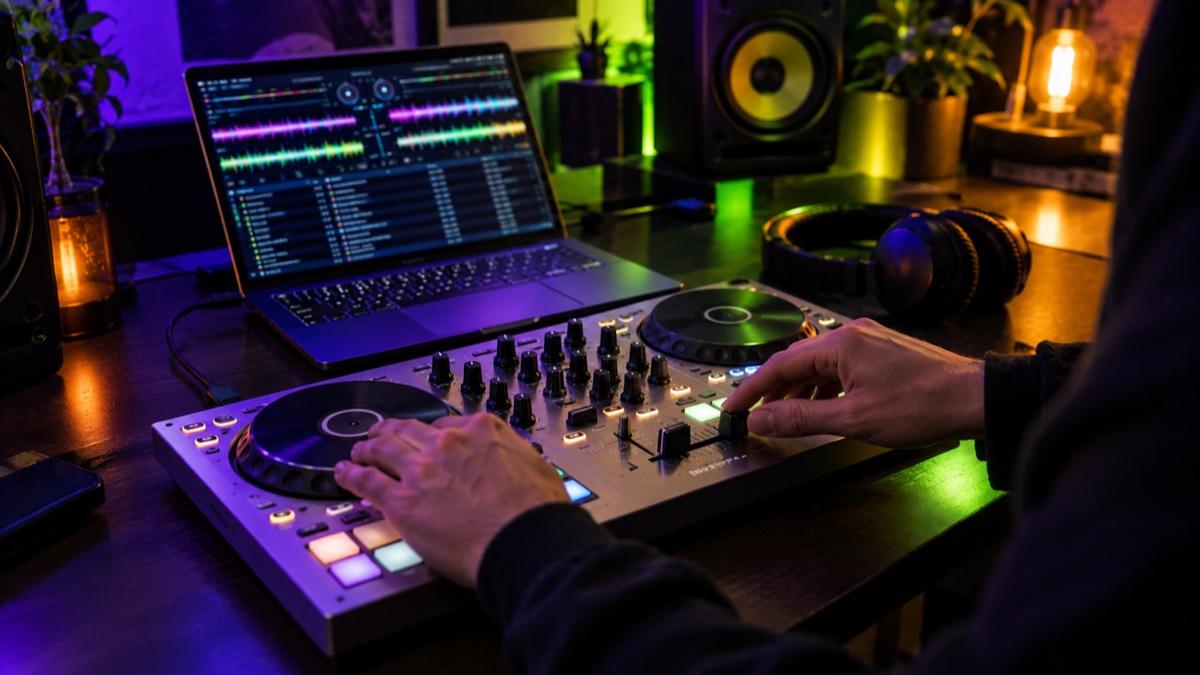
DDJ-400の使い方と接続方法|スピーカー・マイク・スマホ可否、サンプラー・録音、音が出ないときの確認まで取扱説明書で解説
DDJ-400は、Pioneer DJが2018年に出した2chのDJコントローラーです(取扱説明書の奥付が2018年)。すでに販売は終わっていますが、中古で手に入れた人や、押し入れから出してきた人がまだ多い機種です。この記事では、公式取扱説明書(日本語版・24ページ)に書かれている範囲だけで、接続・音出し・よく使う機能・トラブルの確認先を並べ直しました。
先に結論
| あなたの状況 | 見る場所 | やること |
|---|---|---|
| PC/Macにつなぎたい | 背面のUSB端子 | 付属ケーブルで直接つなぐ。USBハブは使えない |
| スピーカーから鳴らしたい | 背面のMASTER出力端子(RCA) | RCAケーブルを別に用意。スピーカーの入力切替も確認 |
| ヘッドホンで次の曲を聴きたい | 前面のPHONES出力端子(3.5mm) | 32Ω以上のヘッドホンを挿し、ヘッドホンCUEを押す |
| マイクを使いたい | 背面のMIC入力端子(1/4インチ) | 6.3mmプラグのマイクを挿し、MIC LEVELで音量調整。録音には入らない |
| スマホ・iPhone・iPadで使いたい | 取扱説明書に案内なし | 使うアプリの対応機種情報を確認する |
| 音が出ない・認識しない | TRIM・フェーダー・MASTER LEVEL、rekordboxの設定 | 下の「音が出ない・認識しないとき」の表を上から確認 |
最初に確認:取扱説明書が前提にしている環境
DDJ-400の取扱説明書は、rekordbox(DJ機能はrekordbox dj)を入れたPC/Macで使うことを前提に書かれています。日本向けの付属品はUSBケーブル、クイックスタートガイド、rekordbox djライセンスキーカードで、ライセンスキーは再発行できないと注意書きがあります。中古で買った場合は、このカードが付いているかを最初に確認してください。
取扱説明書にある動作環境は、macOS 10.11〜10.13、Windows 7/8.1/10、メモリー4GB以上、USB 2.0ポート、画面解像度1280×768以上です。発売当時の条件なので、今のPCで使うときの対応状況やアクティベートの方法は、取扱説明書自身が案内しているとおり、rekordbox.comの「動作環境」で最新情報を確認するのが確実です。ドライバーはOS標準のもので動くため、別途インストールする必要はありません。
rekordboxのインストールで押さえるのは1点だけで、インストールが終わるまで本体をPC/Macにつながないことです。アカウント作成から曲の取り込みまでの流れはrekordboxの始め方にまとめています。中古で買うときに見ておきたい付属品やライセンスの話はDJコントローラーの中古はあり?へ。
PC/Macとの接続方法
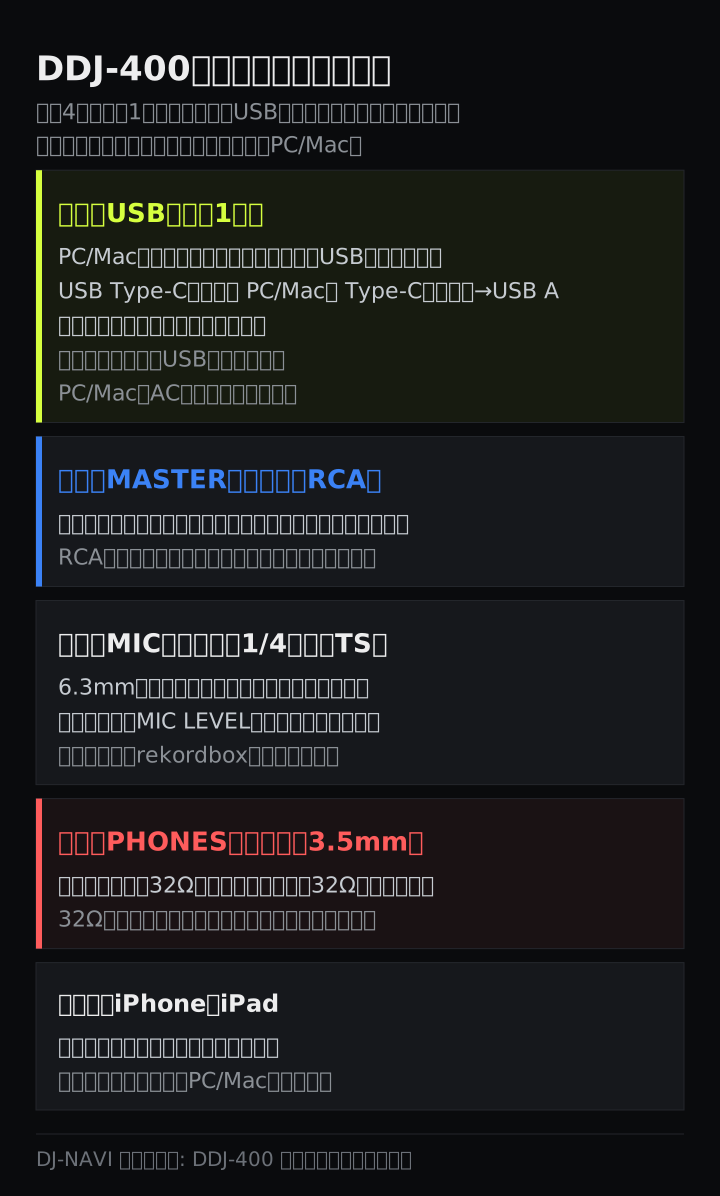
DDJ-400には電源端子がなく、USBケーブル1本でPC/Macから給電して動きます(USBバスパワー)。つなぐ順番は次のとおりです。
- rekordboxのインストールを済ませる
- 本体背面のUSB端子とPC/Macを、付属のUSBケーブルで直接つなぐ(USBハブは使えない)
- PC/Macの電源を入れる
- スピーカーなど、出力側の機器の電源を入れる
USB Type-Cの端子しかないPC/Macでは、USB Type-C(オス)→USB A(メス)の変換ケーブルが別に必要です。ケーブルの抜き差しや機器の組み替えは、USBケーブルを抜いた状態で行います。
取扱説明書は、次のような場合にバスパワーで動かないことがあるとしています。ノートPCをバッテリーだけで動かすのも避け、AC電源につないだ状態で使ってください。
- PC/Mac本体のUSB端子の給電能力が足りない
- PC/MacにほかのUSB機器もつないでいる
- 32Ωより低いインピーダンスのヘッドホンを挿している
- PHONES出力端子にモノラルのプラグを挿している
rekordboxのオーディオ設定
rekordboxの[環境設定]>[オーディオ]で、オーディオがMacなら[DDJ-400]、Windowsなら[DDJ-400 WASAPI]になっているかを見ます。初期設定ではPC MASTER OUTがオンで、マスターの音が本体のMASTER出力端子とPC/Macのスピーカーの両方から出ます。PCから鳴らしたくない場合は、rekordbox画面右上のPC MASTER OUTのアイコンを消灯させます。
使い終わったら、rekordboxを終了してからUSBケーブルを抜きます。
スピーカー・ヘッドホン・マイクのつなぎ方
スピーカー:MASTER出力端子(RCA)
パワードスピーカーやパワーアンプは、背面のMASTER出力端子(RCAピンジャック)につなぎます。アンバランス出力で、RCAケーブルは付属しません。つないだスピーカー側の音量を上げすぎると大きな音が出るので、最初は小さめにしておきます。スピーカーを買い足すかどうかはDJ練習用スピーカーの選び方で整理しています。
ヘッドホン:前面のPHONES出力端子
前面のPHONES出力端子は3.5mmのステレオミニです。インピーダンス32Ω以上のヘッドホンを使ってください。32Ω未満のヘッドホンには対応していません。
モニターの始め方は、HEADPHONES MIXINGノブを中心、HEADPHONES LEVELノブを左いっぱいにしてから、聴きたいチャンネルのヘッドホンCUEボタンを押し、HEADPHONES LEVELで音量を上げていきます。MIXINGノブを回すと、CUEを押したチャンネルとマスターの聞こえ方のバランスが変わります。片耳での聴き方はヘッドホンモニターのやり方へ。
マイク:MIC入力端子とMIC LEVEL
マイクは背面のMIC入力端子(1/4インチTSジャック)に挿します。対応するのは6.3mmフォーンプラグのアンバランス入力だけです。音量は同じく背面にあるMIC LEVELノブで調整し、右に回しすぎると大音量になります。マイクを使わないときはMIC LEVELを最小にしておくのが取扱説明書の指示です。
マイクまわりには、事前に知っておきたい制限が3つあります。
- マイクの声はrekordboxで録音されない(MIC入力の音は録音対象外)
- マイクの音にrekordbox側でエフェクトなどの加工はできない
- PC MASTER OUTをオンにしても、マイクの音はPC/Macのスピーカーからは出ない
MCの声まで入った録音を残したい場合は、本体の外で録る方法を考える必要があります。
スマホ・iPhone・iPadにはつなげる?
DDJ-400の取扱説明書には、スマホやタブレットとつなぐ方法は書かれていません。接続の章で扱っているのはPC/Macだけで、動作環境もMac・Windowsの記載のみです。Bluetoothに関する記述もなく、電源もPC/MacのUSBから取る前提になっています。
つまり「スマホでも動く」「動かない」のどちらも、取扱説明書からは言えません。手持ちのスマホで試したい場合は、使うDJアプリ側の対応コントローラー一覧を確認してください。スマホDJ全体の考え方はスマホ・iPadでDJはできる?にまとめています。スマホ接続を前提にするなら、取扱説明書で正式に案内されている機種(後述のDDJ-FLX4など)を選ぶほうが確実です。
最初の音出しの手順
rekordboxを起動し、曲を[コレクション]にドラッグ&ドロップして解析を済ませたら、ロータリーセレクターで曲を選び、左の[LOAD]ボタンでデッキ1に読み込みます。解析が終わる前にロードすると、BPMや波形の表示に時間がかかることがあります。
音を出すときは、ノブとフェーダーを決まった位置から始めます。
- TRIM:左いっぱい/EQ(HI・MID・LOW):中心/FILTER:中心/チャンネルフェーダー:手前/MASTER LEVEL:左いっぱい/クロスフェーダー:中心にする
- PLAY/PAUSEボタンで再生する
- TRIMノブを回して、CHANNEL LEVELインジケーターのオレンジがピークで点灯する位置に合わせる
- チャンネルフェーダーを奥へ上げる
- MASTER LEVELノブでスピーカーの音量を決める(PC内蔵スピーカーならPC側の音量で調整)
TRIMとメーターの考え方は音割れを防ぐGAINの使い方で詳しく解説しています。
よく使う機能の使い方
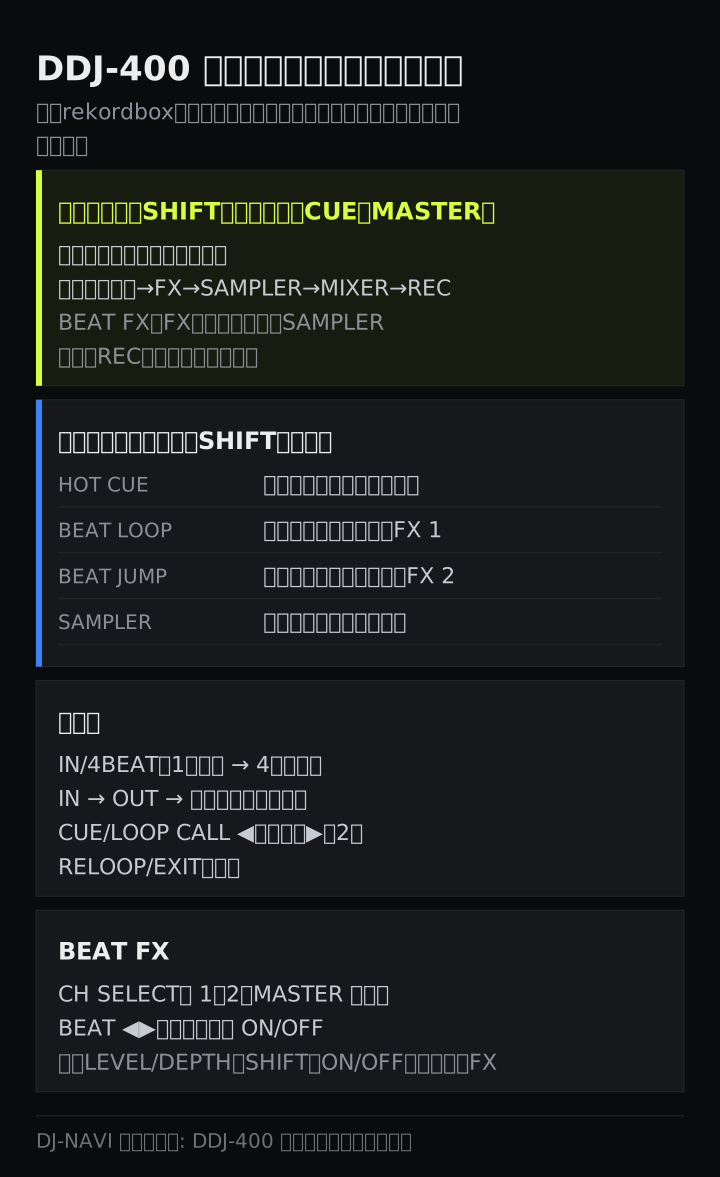
BEAT FX・サンプラー・録音は、先にrekordbox画面の該当パネルを出すのが共通の準備です。SHIFTを押したまま、ミキサー部にあるMASTER側のヘッドホンCUEボタンを押すたびに、表示が「全パネルオフ→FX→SAMPLER→MIXER→REC」の順に切り替わります。
ループ(4ビートループ・マニュアルループ)
- 4ビートループ:再生中にIN/4BEATボタンを1秒以上押すと、その位置から4拍のループが始まる
- マニュアルループ:ループを始めたい所でIN/4BEAT、終わりたい所でOUTを押す
- 長さの調整:ループ中にCUE/LOOP CALLの◀で半分、▶で2倍
- 位置の微調整:ループ中にINまたはOUTを押してからジョグを回す
- 解除:RELOOP/EXITボタン
クオンタイズがオンだと、拍に合わせるために動作がわずかに遅れることがあります。ループの使いどころはループとエフェクトの使い方へ。
パフォーマンスパッド(8モード)
モードボタンは4つで、そのまま押すかSHIFTを押しながら押すかで、合計8つのモードを使い分けます。
| モードボタン | 押す | SHIFT+押す |
|---|---|---|
| HOT CUE | ホットキュー(本体から8か所まで) | キーボード(ホットキューに音階をつける) |
| BEAT LOOP | ビートループ(1/4拍〜32拍) | パッドFX 1 |
| BEAT JUMP | ビートジャンプ(初期は1・2・4・8拍) | パッドFX 2 |
| SAMPLER | サンプラー | キーシフト(再生中の曲のキーを変える) |
ホットキューは、パッドを押した位置に登録され、もう一度押すとそこから再生されます。消すときはSHIFTを押しながらパッドを押します。rekordbox上では1曲16か所まで持てますが、本体から扱えるのは8か所です。ホットキューをどこに打つかはキューポイントの打ち方を参考にしてください。
サンプラーの使い方と設定
サンプラーは、あらかじめスロットに読み込んだ音をパッドで鳴らす機能です。
- SHIFT+ヘッドホンCUE(MASTER)でSAMPLERパネルを出す
- SAMPLERモードボタンを押す
- rekordbox画面の[BANK]横のボタンでバンクを選ぶ(4バンク×各16スロット)
- ロータリーセレクターを押してトラックリストに移り、回して曲を選ぶ
- SHIFTを押しながらパッドを押すと、その曲がスロットに入る
鳴らすときはパッドを押すだけです。音量は画面上のサンプラーGAINで合わせます。鳴っている最中にもう一度押すと頭から、SHIFT+パッドで停止します。左デッキのパッドがスロット1〜8、右デッキのパッドがスロット9〜16に対応します。rekordboxの[環境設定]によっては、読み込み済みのスロットに上書きできないことがあります。
BEAT FX
BEAT FXは、曲のBPMに合わせてエフェクトをかける機能です。
- SHIFT+ヘッドホンCUE(MASTER)でFXパネルを出す
- BEAT FX SELECTボタンでエフェクトの種類を選ぶ(SHIFT+で逆方向)
- BEAT FX CH SELECTスイッチで、かける先を[1][2][MASTER]から選ぶ
- BEAT ◀/▶ボタンで、エフェクトを同期させる拍の倍率を決める
- BEAT FX ON/OFFボタンでオン(点滅)。かかり具合はLEVEL/DEPTHノブで調整
SHIFTを押しながらON/OFFボタンを押すと、かけていたエフェクトを切ってリリースFXに切り替わります。テンポの基準は初期設定が曲のBPM(BPMオートモード)で、SHIFT+BEAT ▶でタップした間隔を基準にするBPMタップモードに変わります。
録音
DDJ-400の録音は、rekordbox djの録音機能を使います。
- SHIFT+ヘッドホンCUE(MASTER)でRECパネルを出す
- RECパネルの録音ボタンをクリックすると録音開始、もう一度で停止
- 停止するとファイルが自動で保存される
保存先は[環境設定]>[コントローラー]>[録音]タブで変えられます。録音レベルが小さいときは、RECパネルの録音調整ツマミで上げます。前述のとおり、マイクの声は録音に入りません。録ったミックスの聴き返し方や公開時の注意はDJミックスの録音方法へ。
音が出ない・認識しないときの確認
取扱説明書の「故障かな?と思ったら」から、よく当たる症状を抜き出しました。上から順に確認してください。
| 症状 | 確認すること |
|---|---|
| スピーカーから音が出ない・小さい | ケーブルの接続、端子やプラグの汚れ、スピーカー側の入力切替と音量。TRIM・チャンネルフェーダー・クロスフェーダー・MASTER LEVELの位置 |
| 音がひずむ | MASTER LEVEL・HEADPHONES LEVELをつないだ機器に合わせる。TRIMはオレンジがピークで点灯する位置に |
| ヘッドホンの音が小さい | USBの給電不足だとヘッドホン音量が制限される。DJに使わないUSB機器を外す |
| PC/Macに認識されない | 付属ケーブルで直結しているか(ハブ不可)。Macは[Audio MIDI設定]に「DDJ-400 Audio Out」、Windowsは[デバイスマネージャー]に「DDJ-400」が出るか。別のUSB端子でも試す |
| 画面にデッキが1つしか出ない | rekordboxがEXPORTモードになっていないか(PERFORMANCEに切り替え)。rekordbox djのアクティベートが済んでいるか |
| 音が途切れる・動作が不安定 | バッファサイズの設定。ほかのアプリやUSB機器を外し、ノートPCはAC電源につなぐ |
| 電源が入らない | 付属ケーブルの接続、PC側USBの給電不足。ほかのUSB機器を抜き、PCをACアダプターで動かす |
| ジョグが反応しない | ジョグの汚れやハンドクリーム。柔らかい布で乾拭き |
| インジケーターが点滅して動作がおかしい | USBケーブルを抜き、しばらく待ってから挿し直す |
現場でのトラブル全般はDJの現場トラブル対処法にまとめています。
中古で手に入れたら見ておきたい本体設定
前の持ち主が本体側の設定を変えている可能性もあります。DJアプリを閉じた状態で、左デッキのSHIFTとPLAY/PAUSEを押しながらUSBケーブルをつなぐとユーティリティーモードに入り、次の4項目を確認・変更できます。
| 項目 | 操作(左デッキ) | 初期設定 |
|---|---|---|
| マスター出力のモノラル/ステレオ | HOT CUEモードボタン(点灯=ステレオ) | ステレオ |
| マスター出力のピークリミッター | BEAT LOOPモードボタン(点灯=有効) | 有効 |
| 一般的なMIDIコントローラーとして固定 | BEAT JUMPモードボタン(点灯=固定) | 消灯(rekordboxの起動に応じて自動) |
| デモモード | パッドで選択(オフ/1分/5分/10分) | 10分 |
操作しないまましばらく置くとライトが勝手に動き出すのは、このデモモードです。どれかのノブやボタンに触れれば止まります。設定の保存中は左デッキのパッド下段が点滅するので、消えるまでケーブルを抜かないでください。バックスピンの長さ、フェーダースタート、クロスフェーダーの左右反転やカットラグ(初期1.0mm)は、本体ではなくrekordboxの[環境設定]>[コントローラー]で変えます。
rekordbox以外のソフトで使う場合
取扱説明書によると、DDJ-400はボタンやノブの操作を汎用のMIDI形式で出力します。MIDIに対応したDJアプリを入れたPC/MacにUSBでつなげば、そのアプリの操作にも使え、音も本体から出せます。割り当て方は使うアプリ側の説明書に従います(MIDIメッセージ一覧はpioneerdj.comで配布)。
DDJ-400の説明書と修理の窓口
取扱説明書をなくした場合は、AlphaTheta(旧Pioneer DJ)の公式サポートサイトで日本語版PDFが見られます(URLは記事末尾)。rekordbox自体の操作はrekordbox.comのマニュアルが案内先です。
取扱説明書(日本国内モデル)では、保証期間は購入日から1年、補修用の性能部品は製造打ち切り後8年間保有するとされています。修理の相談は、クイックスタートガイド巻末の修理受付窓口か販売店が窓口です。
DDJ-FLX4との違い
買い替えを考えている人向けに、両機の取扱説明書で確認できる違いを「ソフトとつなぎ先」に絞って並べます。
| 項目 | DDJ-400 | DDJ-FLX4 |
|---|---|---|
| 取扱説明書で案内している対応ソフト | rekordbox(rekordbox dj)。ほかはMIDI対応アプリで操作可 | rekordbox for Mac/Windows、rekordbox for iOS/Android、Serato DJ Lite、Serato DJ Pro(ライセンス購入が必要) |
| スマホ・タブレット | 案内なし | USBケーブルまたはBluetoothで接続できる |
| USB端子 | 1つ(PC/Mac接続・給電兼用) | 2つ(電源専用・デバイス接続用) |
PCとrekordboxで練習するだけなら、DDJ-400でも取扱説明書の範囲で困ることは少ないはずです。スマホやSerato DJ Liteでも使いたい、あるいは本体の傷みが気になってきたなら、DDJ-FLX4(¥49,500)が当サイトでの乗り換え先です。FLX4の評価はDDJ-FLX4レビュー、小さい兄弟機との比較はDDJ-FLX2とDDJ-FLX4の違いへ。
Amazonのアソシエイトとして、DJ-NAVIは適格販売により収入を得ています。楽天アフィリエイトプログラムにも参加しています。

Pioneer DDJ-FLX4
¥49,500
実売の目安・価格/在庫は販路で要確認
一緒に揃えるもの


よくある質問
Q. DDJ-400はスマホやiPhone・iPadにつなげますか?
DDJ-400の取扱説明書には、スマホやタブレットとの接続方法は書かれていません。接続の章も動作環境も、rekordboxを入れたPC/Macだけを前提にしています。スマホで使いたい場合は、使うアプリ側の対応機種情報を確認してください。スマホ接続を前提にするなら、取扱説明書でrekordbox for iOS/AndroidとUSB・Bluetooth接続が案内されているDDJ-FLX4が選択肢になります。
Q. DDJ-400にマイクをつないだ声は録音できますか?
rekordboxの録音機能では録音できません。取扱説明書に、MIC入力端子から入った音声は録音できないと明記されています。あわせて、マイクの音はrekordboxで加工できず、PC MASTER OUTをオンにしてもPC/Macのスピーカーからは出ません。
Q. DDJ-400をスピーカーにつないだのに音が出ません。
まずRCAケーブルがMASTER出力端子に挿さっているか、スピーカー側の入力切替と音量が合っているかを確認します。次に本体のTRIM・チャンネルフェーダー・クロスフェーダー・MASTER LEVELの位置を見直してください。PC内蔵スピーカーから鳴らしている場合は、MASTER LEVELではなくPC側の音量で調整します。
Q. DDJ-400の説明書をなくしました。どこで見られますか?
AlphaTheta(旧Pioneer DJ)の公式サポートサイトで、日本語の取扱説明書PDFが公開されています。この記事の末尾に配布元のURLを載せています。rekordbox自体の詳しい操作はrekordbox.comのマニュアルが案内先です。
まとめ
- DDJ-400の取扱説明書は、rekordboxを入れたPC/Macで使う前提。中古ならライセンスキーカードの有無を確認し、今のOSでの対応はrekordbox.comで確かめる
- 接続は付属USBケーブルでPC/Macに直結(ハブ不可)。電源はUSBバスパワーで、PCはAC電源につなぐ
- スピーカーはMASTER(RCA、ケーブル別売)、ヘッドホンは前面3.5mmで32Ω以上、マイクは6.3mmのアンバランスのみ
- マイクの声はrekordboxで録音されない。スマホ・タブレットとの接続は取扱説明書に案内がない
- BEAT FX・サンプラー・録音は、SHIFT+ヘッドホンCUE(MASTER)でパネルを出してから操作
- 音が出ないときはTRIM→チャンネルフェーダー→クロスフェーダー→MASTER LEVEL、次にスピーカーの入力切替とrekordboxのオーディオ設定
仕様・手順の出典と基準日
- DDJ-400の手順・端子・注意事項は、DDJ-400取扱説明書(日本語版)の「付属品を確認する」「rekordbox について」「rekordbox をインストールする」「各部の名称とはたらき」「接続する」「操作する(基本編)」「操作する(応用編)」「ユーティリティーモード」「rekordbox で設定を変更する」「故障かな?と思ったら」「他のDJ アプリケーションのコントローラーとして使用する」「保証とアフターサービス」から確認しました。配布元: https://downloads.support.alphatheta.com/manuals/dj-controllers/DDJ-400/DDJ-400_DRJ1066B_manual.pdf (2026年9月13日確認)
- DDJ-FLX4の対応ソフト・スマホ接続・USB端子は、DDJ-FLX4取扱説明書(日本語版)の「はじめに」「各部の名称とはたらき」から確認しました。配布元: https://downloads.support.alphatheta.com/manuals/dj-controllers/DDJ-FLX4/DDJ-FLX4_DRJ1092A_manual.pdf (2026年9月13日確認)
- 価格は当サイトの機材データ(2026年9月13日時点・税込)です。
- 執筆: DENDEN(DJ歴8年、運営者情報)。最終更新: 2026年9月13日