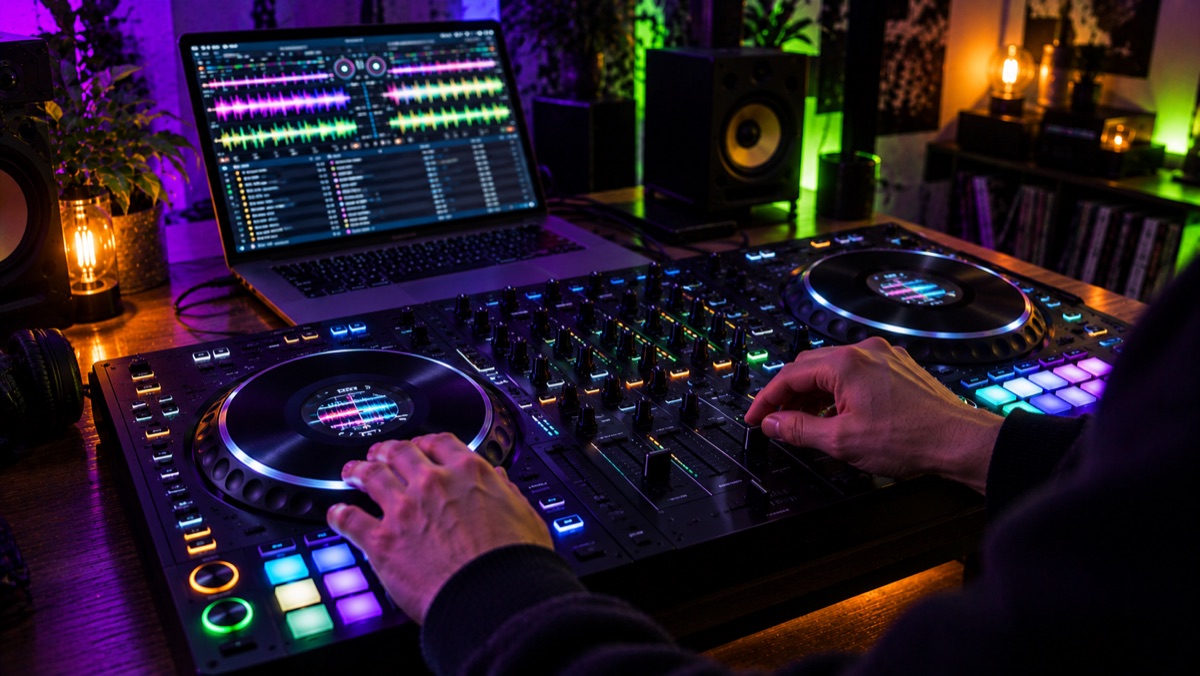
DDJ-FLX10の使い方と接続を取扱説明書で解説|ドライバー(Mac/Windows)・USB 2系統・iPadは使える?・4デッキとSTEMS・音が出ないとき
DDJ-FLX10(¥231,000)を手に入れた人向けに、ドライバーの入れ方とPC/Macへのつなぎ方、最初の音出し、4デッキやSTEMSなどこの機種ならではの操作、トラブル時の確認までを公式取扱説明書の日本語版だけを根拠に整理しました。サイズや価格に見合うかといった買う前の判断はDDJ-FLX10レビューに書いているので、ここでは持っている人が迷う操作に絞ります。
先に結論:困っていること別に見る場所
| あなたの状況 | 見る場所 | やること |
|---|---|---|
| ドライバーが要るのか分からない | ドライバーと設定ユーティリティ | Windowsは専用オーディオドライバーを先に入れる。Macは設定ユーティリティだけ |
| USB端子が2つあって迷う | PC/Macとの接続 | どちらもPC/Mac用のType-C。PC/Macに直結する |
| iPadやスマホで使いたい | iPad・スマホ | 取説に記載なし。取説どおりならPC/Macが必要 |
| 電源が入らない | 電源 | 付属ACアダプター(DC12V)が必須。背面のスイッチでオン |
| 音が出ない | 最初の音出し/トラブルの表 | 入力切替スイッチがAか、クロスフェーダーアサインがTHRUか |
| STEMSの操作が分からない | 4デッキとSTEMS | ACTIVE PART・PART ISO・FX PART SELECTの3系統 |
Amazonのアソシエイトとして、DJ-NAVIは適格販売により収入を得ています。楽天アフィリエイトプログラムにも参加しています。
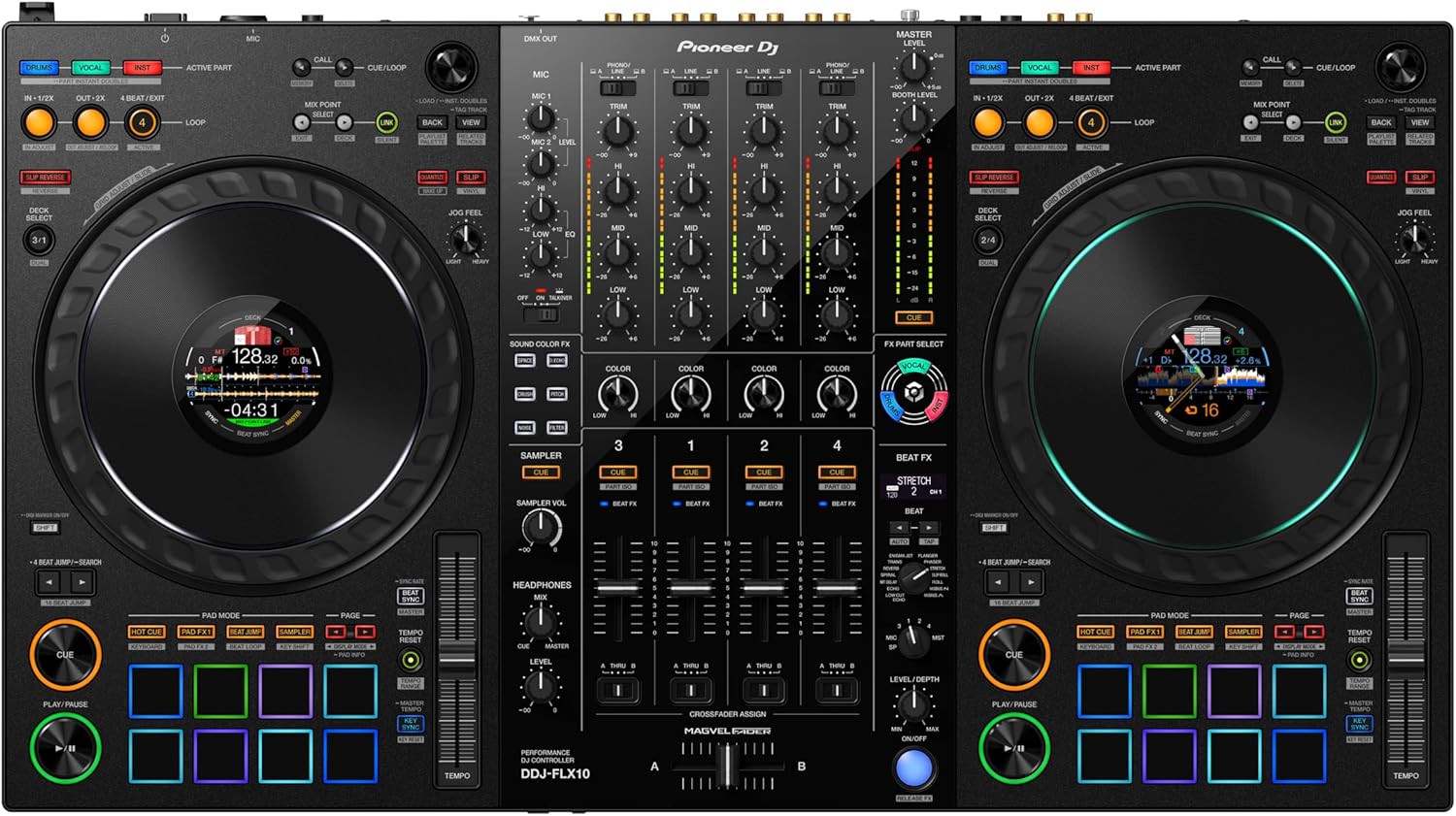
Pioneer DDJ-FLX10
¥231,000
実売の目安・価格/在庫は販路で要確認
一緒に揃えるもの


電源は付属ACアダプター。USBバスパワーでは動かない
箱に入っているのは、ACアダプター、電源コード、USBケーブル、クイックスタートガイド、使用上のご注意、Serato P'nT バウチャーです(保証書は日本向けでは「使用上のご注意」に記載)。USBから給電する入門機と違い、DDJ-FLX10は背面のDC IN端子に付属のACアダプターをつなぎ、背面の電源スイッチでオンにします。ACアダプターの定格出力はDC12V・3Aで、付属品以外は使わないよう指示されています。
再生中にACアダプターが抜けると音が途切れるので、コードは背面のコードフックに通しておきます。根元を折り曲げたまま固定すると断線につながる、という注意もあります。Serato P'nT バウチャーのコードは再発行されないので、なくさないように保管してください。
ドライバーと設定ユーティリティ:Windowsは必須、Macは設定ユーティリティだけ
「DDJ-FLX10 ドライバー」で調べている人に先に答えると、PC/Macの音を本機で出し入れするには専用ソフトを先にインストールするのが取説の指示です。入るものはOSで違います。
| OS | インストールされるもの | 補足 |
|---|---|---|
| Windows | 専用オーディオドライバー+設定ユーティリティ | 入れずにつなぐと、環境によってはPCにエラーが出ることがある |
| Mac | 設定ユーティリティのみ | オーディオドライバーは入らない |
入手先はPioneer DJのサポートページ(pioneerdj.com/support/)です。ソフトウェア更新情報 → DJ コントローラーのDDJ-FLX10 → Driversと進み、自分のOS用のファイルを保存します。作業の前後で気をつけるのは次の4つです。
- 本機の電源を切り、USBケーブルも外しておく。インストールが終わるまでつながない
- PC/Mac上のアプリはすべて閉じる
- 管理者権限のあるユーザーで作業する
- 途中で止めてしまったら、最初からやり直す
設定ユーティリティは、Macならアプリケーション → Pioneer → DDJ-FLX10、WindowsならスタートメニューのPioneerの中にあります。Aboutタブにファームウェアと専用ソフトのバージョンが表示されれば、本機は認識されています。WindowsはここのASIOタブでバッファサイズも調整します。
PC/Macとの接続:USB端子は2つ、つなぐ順番は電源が最後
背面のUSB端子はUSB AとUSB Bの2つで、仕様上はどちらもUSB Type-Cです。取説はどちらも「PC/Macと接続する端子」と説明していて、ケーブルの条件も同じです。
- USB Type-CのPC/Mac:付属ケーブルか、USB 2.0準拠のケーブル
- USB Type-AのPC/Mac:長さ3m以下のUSB認証品ケーブル
- 基本はPC/Macに直結。USBハブを挟むならPC/Macメーカーの推奨品を使う
各チャンネルの入力切替スイッチにはAとBの位置があり、どちらも「デッキにロードした曲を鳴らす」ための位置です。取説のブロックダイヤグラムでは、USB AとUSB Bの音声が別々のPC(PC-A/PC-B)として描かれていますが、2台を使い分ける手順は載っていません。1台のPC/Macに本機を2台以上つなぐ使い方は動作保証外です。
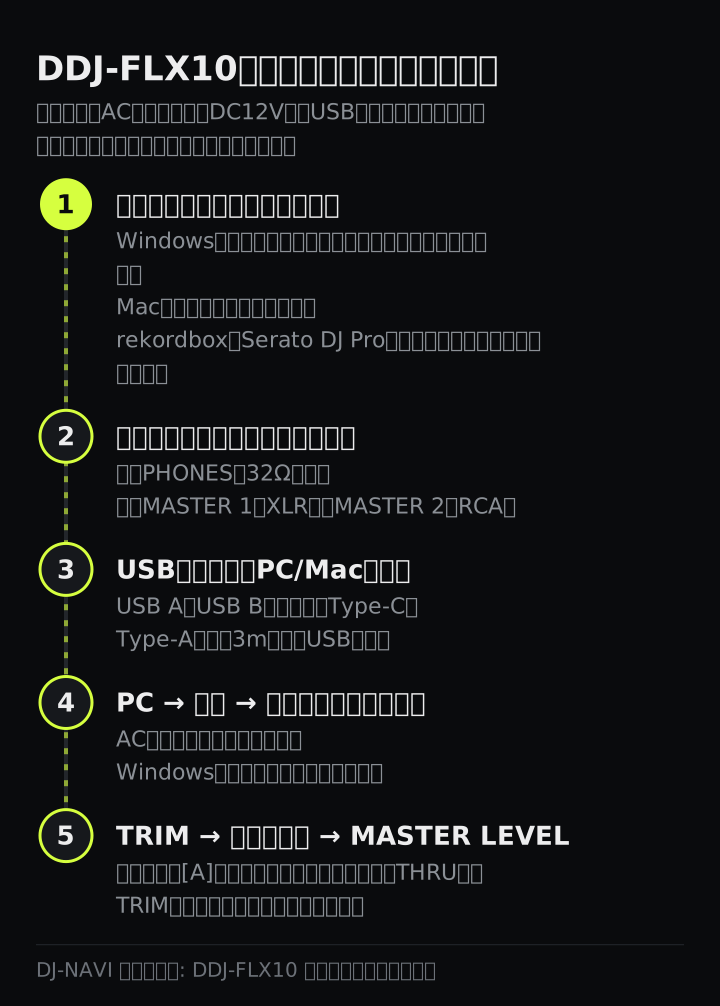
つなぐときは、本機の電源を切って電源コードを抜いた状態から始め、ACアダプターは最後にします。取説の順番はこうです。
- 前面のPHONES端子にヘッドホンをつなぐ
- MASTER 1かMASTER 2にスピーカー(アンプ)をつなぐ。ブースモニターを使うならBOOTH、プレーヤーを使うならCH3・CH4の入力にも
- USBケーブルでPC/Macとつなぐ
- PC/Macの電源を入れる
- 本機にACアダプターをつないで電源を入れる。Windowsはデバイス準備中の表示が消えるまで待つ
- スピーカー(アンプ)の電源を入れる
対応ソフト:取説にあるのはrekordboxとSerato DJ Pro
| ソフト | 取扱説明書での扱い |
|---|---|
| rekordbox | 章を立てて解説。サブスクリプション未契約でもPERFORMANCEモードの機能が使える(Hardware Unlock) |
| Serato DJ Pro | 章を立てて解説。本機で使う場合、アクティベーションやライセンス購入は不要 |
| そのほかのDJソフト | 本機は操作情報を汎用MIDIでも出す。ソフト側でMIDIを設定すれば操作できる(使えないボタンもある) |
どちらのソフトも本体には付属しないので、rekordboxはrekordbox.com、Serato DJ Proはserato.comから入手します。インストールが終わるまで本機をつながないのはドライバーと同じです。rekordboxをすでに入れている人は、起動時に出るアップデートマネージャーで最新版にしてください。
rekordboxの環境設定 → オーディオでは、MacならDDJ-FLX10、WindowsならDDJ-FLX10 ASIOが選ばれているか確認します。ヘッドホンの出力先は「PHONES」の項目です。PC MASTER OUTは初期設定でオンで、マスター音声がPC/Macのスピーカーからも出ます。止めたいときはrekordbox画面右上のボタンを消灯させます。
Serato DJ Proで使う人は、付属のSerato P'nT バウチャーでPitch 'n Time DJの機能を有効にします。取説では、パッドのPITCH PLAYとKEY SHIFTがこの機能として説明されています。
ノートPCは省電力設定のままだと処理が追いつかないことがあるので、AC電源をつないで高パフォーマンスの設定で使うよう取説は勧めています。PC選びの目安はDJに必要なPCスペックを参考にしてください。
取扱説明書のあとに増えた対応として、AlphaThetaは2025年7月31日に、djay Pro(Mac/Windows版)でDDJ-FLX10が公式に使えるようになったと発表しています。使うにはdjay Proの有料サブスクリプションと、本体ファームウェアを最新(ver. 1.14)にしておくことが条件です。iPad版・スマホ版のdjayはこの発表の対象に含まれていません。
iPad・スマホとはつなげる?
取扱説明書には、iPad・iPhone・Androidなどのモバイル機器やBluetoothの記載がありません。USB端子の説明も接続例も相手はPC/Macで、対応ソフトもPC/Mac用のrekordboxとSerato DJ Proです。取説どおりに使うならPC/Macが必要と考えてください。
iPadで使いたい場合は、使いたいアプリの公式情報でDDJ-FLX10が対応機器になっているかを先に確かめるのが確実です。スマホやタブレット中心でDJを始めたい段階なら、スマホ・iPadでDJを始める方法も参考になります。
最初の音出しとヘッドホン
ロータリーセレクターで曲を選んで押し、デッキ1にロードしたら、次の順で音を出します。FLX10は入門機よりスイッチが多く、入力切替スイッチとクロスフェーダーアサインの位置を見落とすと無音になります。
- 初期位置を作る。入力切替スイッチ:A/TRIM:左いっぱい/EQ(HI・MID・LOW)とCOLOR:中央/チャンネルフェーダー:手前/MASTER LEVEL:左いっぱい/クロスフェーダー:中央/クロスフェーダーアサイン:THRU
- PLAY/PAUSEボタンで再生する
- TRIMを回し、チャンネルレベルインジケーターのオレンジがピークで点くあたりに合わせる
- チャンネルフェーダーを奥へ上げる
- MASTER LEVELでスピーカーの音量を決める。PC/Macのスピーカーで鳴らす場合はPC/Mac側の音量で調整する
マスターのCLIPインジケーターは、ゆっくり点滅なら歪む手前、速く点滅なら歪んでいるという合図です。
ヘッドホンは、HEADPHONES MIXを中央、HEADPHONES LEVELを左いっぱいにしてから、チャンネル1のヘッドホンCUEボタンを押してLEVELを上げます。MIXノブは、CUEを押したチャンネルとマスターの聞こえ方のバランスです。ヘッドホンCUE(MASTER)ボタンを押すと、スピーカーに出ている音そのものを確かめられます。
4デッキとSTEMS:この機種ならではの操作
4chが本当に必要かの判断はDJコントローラーに4chは必要?、STEMSという機能の考え方はStems(パート分離)とは?に書いたので、ここでは「どのボタンで何をするか」だけにします。
4デッキの切り替え
左側でデッキ1と3、右側でデッキ2と4を操作し、DECK SELECTボタンで切り替えます。ON JOG DISPLAYのオンエアー表示はデッキ1・2なら白、3・4なら青に光るので、今どちらを触っているかが見て分かります。SHIFT+DECK SELECTはデュアルデッキモードのオン/オフです。
BEAT FXをかける先はBEAT FX CH SELECTノブで選びます。チャンネル1〜4に加えて、サンプラー(SP)、マイク(MIC)、マスター(MST)も選べます。
STEMS(パート)を触る3系統の操作子
rekordboxではTRACK SEPARATION、Serato DJ ProではSTEMSと呼び方が違い、パートの分け方も少し違います。本体の操作子は大きく3つです。
| 操作子 | 何をするか |
|---|---|
| ACTIVE PART(DRUMS・VOCAL・INST) | パートのミュートを切り替える。rekordboxは設定でSOLO動作にもできる |
| EQノブ(PART ISOモード) | SHIFT+ヘッドホンCUE(CH)で切り替えると、EQの3本がパートの音量つまみになる |
| FX PART SELECT(エフェクト部) | BEAT FX・SOUND COLOR FX・PAD FXをかけるパートを選ぶ(複数可) |
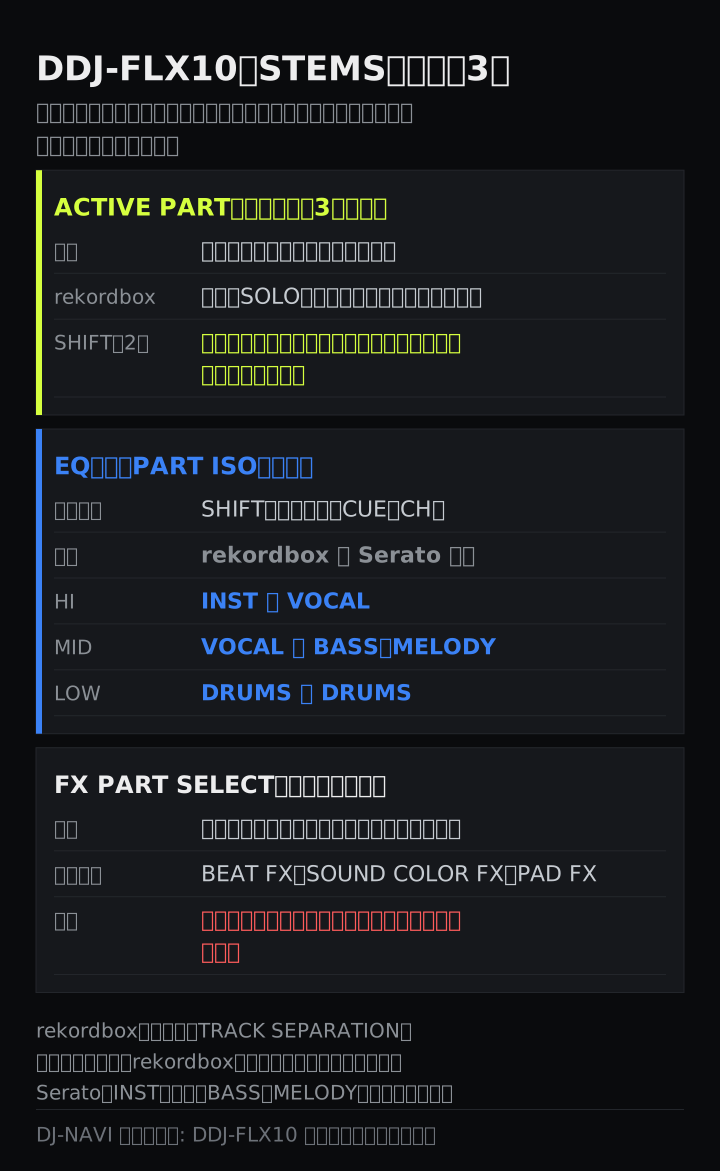
PART ISOモードのノブの割り当ては、rekordboxが「HI=INST、MID=VOCAL、LOW=DRUMS」、Serato DJ Proが「HI=VOCAL、MID=BASSとMELODY、LOW=DRUMS」です。rekordboxは環境設定 → 拡張 → TRACK SEPARATIONのレイアウトで入れ替えられます。SeratoではACTIVE PARTのINSTボタンもBASSとMELODYをまとめて扱います。
ACTIVE PARTのボタンをSHIFTを押しながら2回押すと、PART INSTANT DOUBLESになります。反対側のデッキの曲を同じ位置からこちらに読み込み、こちらはそのパートだけ、向こうはそのパートを消した状態で鳴らす機能です。ボーカルだけを別のデッキに切り出したいときの近道になります。
FX PART SELECTでパートを選んでいても、外部入力・マイク・サンプラーの音には常に全体にエフェクトがかかります。ロードした曲のパート分離が終わったかどうかは、ON JOG DISPLAYの表示で確認できます。
ON JOG DISPLAYの表示を切り替える
ジョグ中央の画面は、SHIFTを押しながらPAGEボタンを操作すると表示モードが変わります(Serato DJ Proでは押し続ける)。rekordboxではDECK INFO MODE・WAVEFORM MODE・ARTWORK DISPLAY・DJ LOGO DISPLAYの4つ、Serato DJ ProではDECK INFOの代わりにVIRTUAL DECK MODEです。
- WAVEFORM MODEでは、操作中のデッキとミックス相手のデッキの拡大波形が上下に並ぶ
- PAGEボタンを押し続けている間は、パッドに割り当てた機能が表示される
- SHIFTを2回押すと、回転する再生位置マーカー(DIGITAL MARKER)の表示が切り替わる(初期設定は非表示)
- DJ LOGO DISPLAYの画像は、設定ユーティリティのAboutタブから開く「DDJ-FLX10 Image Transfer Tool」で差し替えられる。形式はbmp・jpeg・png・gifで、DJソフトは閉じてから使う
MIX POINT LINK(rekordbox使用時)
今の曲の「抜けたい位置」と次の曲の「入りたい位置」を結んでおくと、その位置に合わせて次の曲が頭から自動で再生される機能です。流れは次のとおりです。
- 両方の曲の区切りたい位置に、キューポイントかホットキューを打っておく
- ON JOG DISPLAYをWAVEFORM MODEにし、次の曲を反対側のデッキにロードする
- 次の曲のデッキで、CUE/LOOP CALLボタンかホットキューのパッドで「入る位置」を呼び出す
- 同じデッキのMIX POINT SELECTボタンで、いま鳴っている曲の「抜ける位置」を選ぶ
- MIX POINT LINKボタンを押して確定する
手順4の間はCUEやホットキューの操作が位置選びに使われるので、次の曲をヘッドホンで聞けません。聞いて確かめたいなら手順3のうちに済ませます。SHIFT+MIX POINT LINKで、曲頭から入る位置までの音を消しておく設定(SILENT)もできます。
パッドとエフェクト
パッドのモード(rekordbox)
8個のパッドのモードは、パッド上の4つのボタンで切り替え、SHIFTを押しながら押すと裏のモードに入ります。PAGEボタンでパッドのページを送ります(ホットキューならA〜HとI〜P)。
| モードボタン | 押す | SHIFT+押す |
|---|---|---|
| HOT CUE | ホットキュー(1曲16か所) | KEYBOARD |
| PAD FX1 | パッドFXモード1 | パッドFXモード2 |
| BEAT JUMP | ビートジャンプ | BEAT LOOP |
| SAMPLER | サンプラー | KEY SHIFT |
- HOT CUE: パッドで打って呼び出し、SHIFT+パッドで消去。ループ中にパッドを押せばループも登録できる
- PAD FX: 押している間だけエフェクトがかかる。リリースFXを割り当てたパッドを使うと、かかっていたエフェクトを切りつつ余韻を足せる
- BEAT JUMP: 奇数パッドで戻り、偶数パッドで進む。初期状態は1・2・4・8拍
- BEAT LOOP: 初期状態は1/64拍〜2拍。同じパッドをもう一度押すと解除
- SAMPLER: デッキ1・3側でスロット1〜8、デッキ2・4側で9〜16。rekordboxのSAMPLERパネルを出しておき、SHIFT+パッドで選んだ曲をスロットに入れる
- KEYBOARD/KEY SHIFT: パッドに半音単位の音の高さが並ぶ(初期は0〜+7セミトーン)。KEY SHIFTで変えたキーはSHIFT+KEY SYNCで元に戻る
Serato DJ Proでは割り当てが一部変わり、HOT CUEの長押しでSAVED FLIP、SHIFT+HOT CUEでPITCH PLAY、SHIFT+PAD FX1でROLL、SHIFT+BEAT JUMPでAUTO LOOPになります。テンポスライダーの幅も、rekordboxは±6・±10・±16%・WIDE、Serato DJ Proは±8・±16・±50%と違い、SHIFT+TEMPO RESETで切り替えます。
BEAT FXとSOUND COLOR FX
- BEAT FX: SELECTノブで種類、CH SELECTノブでかける先、左右のBEATボタンで拍数、LEVEL/DEPTHノブで量を決め、ON/OFFボタンでかける。SHIFT+左のBEATでBPM自動、SHIFT+右のBEATでタップ入力
- 本機内蔵のBEAT FX: マイクと外部入力の音には本機のエフェクトがかかる。取説に載っているのはECHOやREVERB、FLANGER、ROLLなど14種類
- SOUND COLOR FX: SPACE・DUB ECHO・CRUSH・PITCH・NOISE・FILTERの6つのボタンから1つ選ぶと全チャンネル共通になり、各チャンネルのCOLORノブを回した分だけかかる。点滅中のボタンをもう一度押すと解除
外部入力:プレーヤーやターンテーブルをPCなしでミックス
外部入力は4系統あり、PC/Macを通さずに外部機器の音をミックスできます。
| 入力 | つなげるもの | 本体の設定 |
|---|---|---|
| CH1・CH2(LINE、RCA) | マルチプレーヤーなどラインレベルの機器 | 天面の入力切替スイッチをLINE |
| CH3・CH4(LINE/PHONO、RCA) | ラインレベルの機器か、MMカートリッジのターンテーブル | 背面のLINE/PHONOスイッチを選び、天面のスイッチをPHONO/LINE |
ターンテーブルをつなげるのはCH3・CH4だけで、アース線は背面のSIGNAL GND端子につなぎます。音量はTRIMとチャンネルフェーダーで合わせます。
スピーカー・ヘッドホン・マイク
| 端子 | 形状 | 注意点 |
|---|---|---|
| MASTER 1 | XLR(バランス) | RCA入力へ変換してつなぐと音質低下やノイズの原因。ファンタム電源を送る端子にはつながない |
| MASTER 2 | RCA | RCA入力のスピーカー・アンプはこちら |
| BOOTH | 1/4″TRS(バランス) | ブースモニター用。アンバランス入力への変換は避ける |
| PHONES(前面) | 1/4″ステレオ/3.5mmステレオミニ | インピーダンス32Ω以上 |
| MIC 1・MIC 2 | XLR・1/4″TRSのコンボ1系統と1/4″TRS1系統 | 天面のMICスイッチをONかTALKOVERに |
マイクは、MIC 1かMIC 2につなぎ、MIC OFF/ON/TALKOVERスイッチを入れてから、MIC 1 LEVEL・MIC 2 LEVELノブで音量を上げます。上げすぎると一気に大音量になるので、少しずつ回してください。音質はMIC EQ(HIとLOW、各±12dB)で整えます。
- TALKOVER: マイクに−10dB以上の声が入っている間だけ、ほかの音が下がる(初期値−18dB、−6〜−24dBで変更可)。初期設定のADVANCEDは中音域だけを下げる方式で、NORMALにすると全体が下がる
- PCスピーカー: PC MASTER OUTをオンにしていても、マイクの声はPC/Macのスピーカーからは出ない
- マイクのエフェクト: rekordboxの画面のマイクパネルでREVERBをかけられる(種類はREVERBのみ)。Serato DJ Proでは本機に入れたマイクの音をソフトで加工できない
本体側の設定:rekordboxなら環境設定、それ以外はユーティリティーモード
rekordboxをつないでいる間は、本機の設定はrekordboxの環境設定 → コントローラーで変えます。この状態ではユーティリティーモードは使えません。Serato DJ Proなどで使うときは、BACKボタンを長押しするとON JOG DISPLAYに設定画面が出ます。ロータリーセレクターで項目を選んで押し、値を回して押せば決定、BACKボタンで終了です。
最初に知っておくと役立つ項目を抜き出しました(*は初期設定)。
| 項目 | 内容 | 設定値 |
|---|---|---|
| POWER MANAGEMENT | 無音・無操作が20分続くとオフモードになる | ON*/OFF |
| PHONES OUT | ヘッドホンを左右で分けてモノラルにする | STEREO*/MONO SPLIT |
| MIC TO BOOTH | ブース出力にマイクを混ぜる | ON*/OFF |
| MASTER ATT. | MASTER 1・2の出力レベルを下げる | 0dB*/−6dB/−12dB |
| MASTER LIMITER | マスター出力の歪みを和らげる | ON*/OFF |
| CR FDR CUT LAG | クロスフェーダー両端の音が出ない範囲 | 0〜52(7*) |
| FACTORY RESET | 初期設定に戻す | CANCEL*/RESET |
オフモードになると左デッキのQUANTIZEボタンが点灯し、それを押せば元に戻ります。しばらく触らずにいたら反応しなくなった、というときはまずここを確認してください。rekordbox側でも、クロスフェーダーのカーブ、カットラグ(0.3〜5.5mm・0.1mm刻み、初期値1.0mm)、フェーダースタート、ヘッドホンのMONO SPLITなどを変えられます。
Amazonのアソシエイトとして、DJ-NAVIは適格販売により収入を得ています。楽天アフィリエイトプログラムにも参加しています。
Pioneer DDJ-FLX10
¥231,000
実売の目安・価格/在庫は販路で要確認
一緒に揃えるもの
音が出ない・認識しないときの確認
取説の「故障かな?と思ったら」から、当たりやすい症状を抜き出しました。
| 症状 | 確認すること |
|---|---|
| 電源が入らない | 電源コードとACアダプターの接続。背面の電源スイッチ |
| PC/Macで認識されない | 付属ケーブルでつないでいるか。ほかのUSB機器を外す。専用ドライバー/設定ユーティリティを入れ直す。設定ユーティリティにファームウェアのバージョンが出るか |
| Windowsで認識されない | 上に加えて、本機用ではない不要なASIOドライバーを削除する |
| 音が出ない・小さい・歪む | 天面の入力切替スイッチ、背面のLINE/PHONOスイッチ、TRIM、チャンネルフェーダー、クロスフェーダー、MASTER LEVELの位置。ケーブルの接続と端子の汚れ |
| 音が途切れる | バッファサイズを見直す。Macはソフト側、Windowsは設定ユーティリティのASIOタブ |
| マイクが鳴らない | MIC OFF/ON/TALKOVERスイッチの位置 |
| サンプラーをヘッドホンで聞けない | SAMPLER VOLノブ。Serato DJ ProはSample Player Output SelectをAに |
| rekordboxで本機から操作できない | 画面左上がEXPORTならPERFORMANCEモードに切り替える |
| 本機を外すと録音できない | サブスクリプション未契約なら、本機などHardware Unlock対象機器の接続が必要 |
| 照明が動かない | DMX出力はrekordboxのLIGHTINGモード専用。照明のチャンネル設定とマッピングを確認 |
| インジケーターが点滅して動作がおかしい | ACアダプターを抜いてしばらく待ち、つなぎ直す。続くなら修理を依頼 |
バッファサイズを大きくすると音切れは起きにくくなりますが、操作してから音が出るまでの遅れは増えます。ソフトが不安定なときは、ソフトを最新にする、ほかのソフトを閉じる、USBハブをやめる、ノートPCをAC電源にする、の順で試してください。無線LANやウイルス対策ソフトを止めて確かめる場合は、安全のためインターネットを切ってから行うよう取説は注意しています。
静電気などで動作がおかしくなったときは、電源を入れ直すと戻ることがあります。それでも解決しないときの公式の確認先は、Pioneer DJサポートページ(pioneerdj.com/support/)にあるDDJ-FLX10の「よくある質問(FAQ)」です。
よくある質問
Q. DDJ-FLX10にドライバーは必要ですか?Macではどうですか?
PC/Macの音を本機で入出力するには、専用ソフトを先にインストールするよう取扱説明書に書かれています。Windowsは専用オーディオドライバーで、設定ユーティリティも一緒に入ります。Macで入るのは設定ユーティリティだけです。入手先はpioneerdj.com/support/のソフトウェア更新情報からDDJ-FLX10のDriversで、インストールが終わるまで本機はつながないでください。
Q. DDJ-FLX10はiPadやスマホとつなげますか?
取扱説明書には、iPad・iPhone・Androidなどのモバイル機器やBluetoothの記載がありません。USB端子の説明も接続例もPC/Macが相手で、対応ソフトもPC/Mac用のrekordboxとSerato DJ Proです。取扱説明書どおりに使うならPC/Macを用意してください。
Q. USBケーブルだけで動きますか?
動きません。DDJ-FLX10は付属のACアダプター(DC12V・3A)を背面のDC IN端子につなぎ、背面のスイッチで電源を入れます。USB端子はUSB AとUSB Bの2つ(どちらもType-C)で、どちらもPC/Macとの接続用です。ACアダプターは機器の接続がすべて終わってから最後につなぎます。
Q. DDJ-FLX10で音が出ないときはどこを見ればいいですか?
天面の入力切替スイッチ(A・B・LINE・PHONO/LINE)、TRIMノブ、チャンネルフェーダー、クロスフェーダーとクロスフェーダーアサイン、MASTER LEVELノブの位置を確認してください。音が途切れるならバッファサイズ(Macはソフト側、Windowsは設定ユーティリティ)です。しばらく触らずに反応しなくなった場合は、パワーマネジメント機能のオフモードなので左デッキのQUANTIZEボタンを押します。
まとめ
- 専用ソフトを先に入れる。Windowsは専用オーディオドライバー+設定ユーティリティ、Macは設定ユーティリティのみ。入れ終わるまで本機はつながない
- 電源は付属ACアダプター(DC12V・3A)で、最後につなぐ。USB端子はUSB A・USB Bの2つ(Type-C)で、PC/Macに直結する
- 取説にある対応ソフトはrekordboxとSerato DJ Pro。iPad・スマホ・Bluetoothの記載はない(djay Pro for Mac/Windowsは2025年7月31日に公式対応を発表)
- 音出しは入力切替A・クロスフェーダーアサインTHRUから、TRIM → チャンネルフェーダー → MASTER LEVELの順
- STEMSはACTIVE PART・PART ISO(EQノブ)・FX PART SELECTの3系統。4デッキはDECK SELECTで切り替え、表示が白(1・2)と青(3・4)
- 20分放置で反応しないときはオフモード。左デッキのQUANTIZEで戻る
仕様・手順の出典と基準日
- djay Proへの対応は、AlphaThetaの公式お知らせ「DDJ-FLX10 now compatible with Algoriddim’s djay Pro for Mac/Windows」(2025年7月31日)で確認しました(2026年9月15日確認)。
- 対応ソフト・接続・操作・設定・トラブル対処は、DDJ-FLX10取扱説明書(日本語版)の「付属品を確認する」「DJソフトウェアについて」「PC/Macの準備」「各部の名称とはたらき(ブラウズ部・デッキ部・ON JOG DISPLAY・ミキサー部・エフェクト部・本体背面部・本体前面部)」「接続する」「rekordboxを使用する(インストール・操作する(基本編)・操作する(応用編)・rekordboxで設定を変更する)」「Serato DJ Proを使用する」「本機の設定を変更する(ユーティリティーモード・設定ユーティリティ)」「故障かな?と思ったら」「ブロックダイヤグラム」「仕様」「他のDJソフトウェアのコントローラーとして使用」の各節から確認しました(2026年9月15日確認)。
- 公式マニュアル: DDJ-FLX10 取扱説明書(PDF)
- 価格は当サイトの機材データ(2026年9月15日時点・税込)です。
- 執筆: DENDEN(DJ歴8年、運営者情報)。最終更新: 2026年9月15日