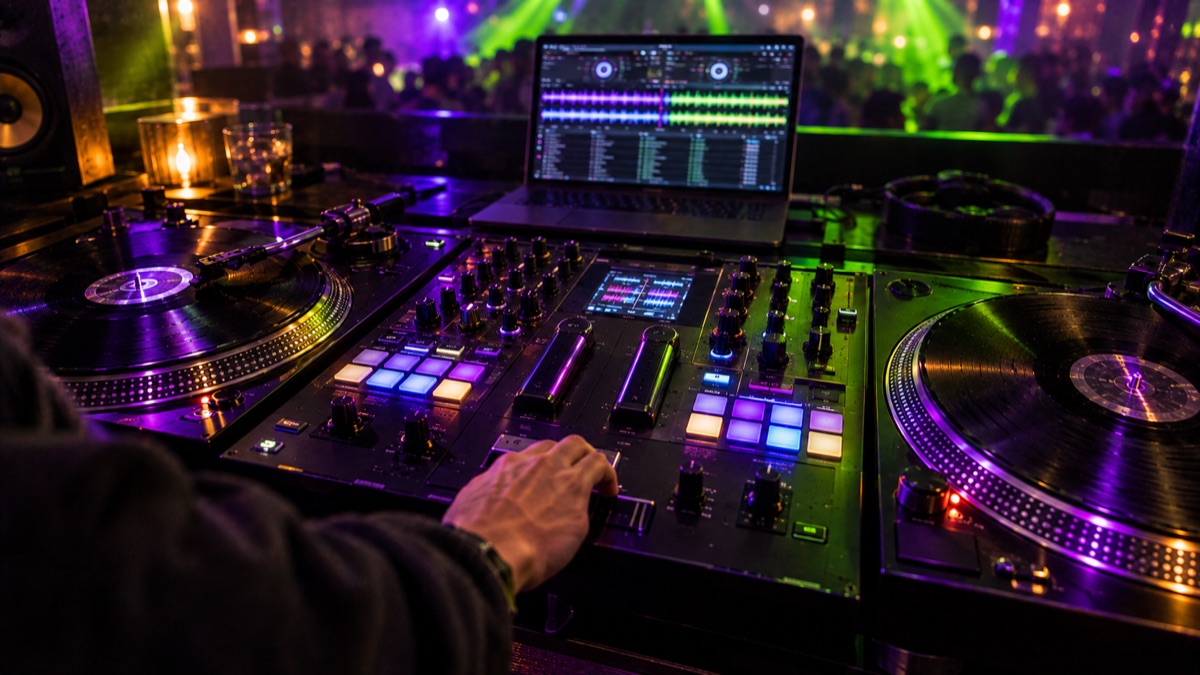
DJM-S11の使い方と接続を取扱説明書で解説|対応ソフト(Serato DJ Pro・rekordbox)・ドライバー・DVS・タッチスクリーン・スクラッチ設定・音が出ないときの確認
DJM-S11(¥286,000)を手に入れた人、あるいは「説明書をなくした」「ドライバーはどこ」「rekordboxで使えるのか」で検索してきた人向けに、対応ソフト、ドライバーと設定ユーティリティ、PC・ターンテーブル・CDJとの接続とDVS、タッチスクリーンの操作、パッドとFX、スクラッチ向けの設定、音が出ないときの確認先までを、公式取扱説明書の日本語版だけを根拠にまとめました。2chバトルミキサーそのものの選び方はDJミキサーの選び方で扱っているので、ここでは持っている人が迷う操作に絞ります。
先に結論:困っていること別に見る場所
| あなたの状況 | 見る場所 | やること |
|---|---|---|
| 説明書(マニュアル)を手元で見たい | 記事末の出典欄 | 公式PDFへのリンクあり。ソフト側の操作はSerato・rekordboxそれぞれのマニュアル |
| rekordboxで使えるか知りたい | 対応ソフト | 取説にSerato DJ Proとrekordboxの両方が載っている |
| ドライバーがわからない | ドライバーと設定ユーティリティ | Windowsは専用ドライバーが要る。本機をつなぐ前に入れる |
| 電源が入らない | 付属品と電源 | 付属の電源コードをAC INへ。バスパワーではない |
| PCとつないだが曲が鳴らない | 最初の音出し | 天面の入力切替えスイッチをUSB A/Bのうち、つないだ側に |
| DVSで曲が動かない | ターンテーブル・CDJとつなぐ | 入力切替えをUSB側に。PHONO/LINE端子とアース線、CALIBRATION DECK |
| カットの感触を詰めたい | スクラッチ向けの設定 | 前面のCURVE・FEELING ADJUST、UTILITYのCROSSFADER CUT LAG(0〜52) |
| 画面の使い方がわからない | タッチスクリーンの操作 | 画面下のエフェクト表示部をタッチするとMENUが開く |
Amazonのアソシエイトとして、DJ-NAVIは適格販売により収入を得ています。楽天アフィリエイトプログラムにも参加しています。
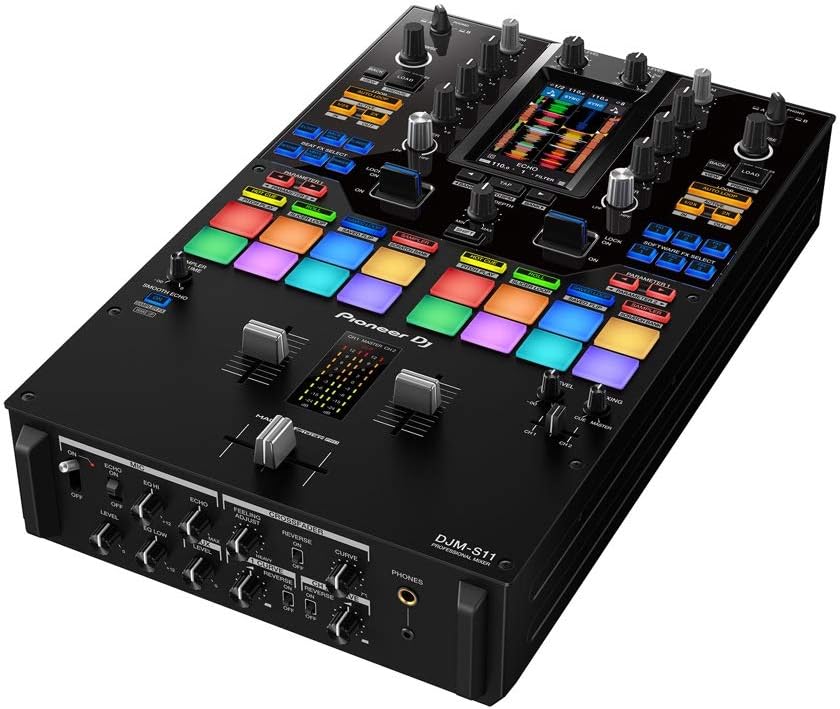
AlphaTheta (Pioneer DJ) DJM-S11
¥286,000
AlphaTheta公式ストア直販価格(税込)・2026-07実測・価格/在庫は販路で要確認
一緒に揃えるもの


付属品と電源:ACアダプターではなく電源コード
箱に入っているのは、電源コード、USBケーブル1本、クイックスタートガイド、使用上のご注意、そしてSerato DJ Proの拡張パック用バウチャー(EXPANSION PACK VOUCHER)です。バウチャーコードは拡張パックのアクティベートに使い、再発行できないので捨てないでください。保証書は日本向けでは「使用上のご注意」に記載されています。
もう1つ見落としやすいのがフェーダークッション(A×4、B×2)で、これは本体パネルの内側に収納されています。クロスフェーダーの感触を変えたいときに交換する部品で、詳しくはスクラッチ向けの設定の章で触れます。
電源は背面のAC INに付属の電源コードをつなぎ、背面の電源ボタンでオン/オフします。USBバスパワーではないので、PCをつないだだけでは動きません。取説の配線ルールは「すべての接続を終えてから電源コードをつなぐ」「配線の変更は電源を切って電源コードを抜いてから」の2つです。本体は5.2kgで、幅267×奥行452.2×高さ107.9mmと、2chミキサーとしてはかなり大型です。
対応ソフト:取説にはSerato DJ Proとrekordboxの両方がある
DJM-S11の取扱説明書は、Serato DJ Proかrekordboxを入れたPC/Macとつないで使う前提で書かれています。どちらも本体には付属しないので、公式サイトから入手します。
| ソフト | 取扱説明書での扱い |
|---|---|
| Serato DJ Pro | serato.comから入手。DVSに対応。パッド・ブラウズ・DECK 3/4の説明はこちらが主 |
| rekordbox | rekordbox.com/systemから入手。起動すると本機が自動で認識され、PERFORMANCEモードとDVS機能が使える |
| 専用オーディオドライバー/設定ユーティリティ | pioneerdj.com/support/から入手。本機をつなぐ前にインストール |
「DJM-S11 rekordbox」で調べている人に結論を書くと、取説にrekordboxの章があり、rekordbox公式サイトの対応DJ機器一覧にも掲載されています(2026年9月17日確認)。パッドの機能割り当てはSerato DJ Proとrekordboxで違い、取説も別々のページに分かれています(後述)。
対応OSの一覧は取説にありません。Serato DJ Proの動作環境はserato.comのダウンロードページ、rekordboxはrekordbox.com/system、本機の専用ソフトウェアの動作環境はPioneer DJサポートページで最新情報を見るよう案内されています。取説はどちらのソフトでも、ノートPCならAC電源をつないで高パフォーマンス設定で使うよう念を押しています。SeratoとrekordboxのどちらでDJを続けるか迷っているならrekordboxとSeratoの比較へ。
ドライバーと設定ユーティリティ:本機をつなぐ前に入れる
PC/Macと音声をやり取りするには、専用ソフトウェアを先にインストールします。入るものはOSで違います。
- Windows: 専用オーディオドライバーと設定ユーティリティが同時に入る。ドライバーなしでつなぐと、環境によってはPCにエラーが出ることがある
- Mac: 設定ユーティリティだけが入る
インストールのときの注意は4つです。
- 本機の電源を切り、PC/Macとの間のUSBケーブルを抜いておく
- Windowsでは、PC上のアプリケーションをすべて閉じ、管理者権限のあるユーザーで作業する
- インストールファイルをダブルクリックし、使用許諾契約に同意して画面に従う
- 途中でやめたら最初からやり直す
設定ユーティリティは、アプリケーションの一覧から「Pioneer」→「DJM-S11設定ユーティリティ」で開きます。本体のUTILITYメニューにあるPC UTILITYをAUTOにすると本機側からも起動できますが、初期設定はOFFです。
| タブ | できること |
|---|---|
| MIXER INPUT | 天面の入力切替えスイッチの状態を確認 |
| MIXER OUTPUT | 本機からPC/Macに送る音声の種類(CH1〜CH3。CH4・CH5はFX SEND固定)と、送る音量(USB Output Level) |
| ASIO(Windows) | バッファーサイズ。大きくすると音とぎれは減るが遅延が増える |
| FX BANK | BEAT FX・SOFTWARE FX・FILTERノブに割り当てるエフェクトを4つのバンクに保存 |
| PREFERENCE | ループの操作、パッドモードボタンの動作、フェーダースタート、クロスフェーダーのカットラグとスムージング、DVS用コントロール信号のレベル |
| About | ファームウェアとドライバーのバージョン |
録音のためにPCへミックスを送るなら、MIXER OUTPUTでいずれかのチャンネルをMIX(REC OUT)にします。録音以外の用途で使うときは、DJソフト側で音声がループしないよう注意する旨が取説にあります。ミックスの録音手順そのものはDJミックスの録音方法にまとめています。1台のPC/Macに本機を複数台つないだときの動作は保証外です。
PCとの接続:USB端子はAとBの2系統
背面のUSB端子(USB Bタイプ)はAとBの2つあり、PC/Macを2台まで同時につなげます。付属のUSBケーブルは1本なので、2台目にはUSB 2.0準拠のケーブルを用意してください。USBハブは使えません。
天面のCH1・CH2それぞれにある入力切替えスイッチで、そのチャンネルに流す音を「USB A」「USB B」「LINE」「PHONO」から選びます。PCを1台だけつないだなら、両チャンネルともつないだ側(AかB)に合わせます。2台つないでCH1とCH2で別々のPCを選ぶと、FX BANKのロードなど一部の操作が制限されます(両チャンネルとも同じPCを選んでいるときは制限なし)。
背面にはもう1種類、CDJ/CONTROLLER端子(USB Aタイプ×2)があります。対応するマルチプレーヤーやDJコントローラーをつなぐと、そこからDJソフトを操作できる端子で、給電は5V/500mA以下です。ここにUSBメモリやUSBハードディスクなどの記録メディアを挿さないでください。入力切替えスイッチを動かしたときにPC/Macから強制的に切り離され、データが壊れるおそれがあると取説は警告しています。
スマホ・タブレットとはつなげる?
取扱説明書で説明されている接続先はPC/Macだけです。スマホ・タブレット用アプリやBluetoothの記載はありません。
スピーカー・ヘッドホン・マイクをつなぐ
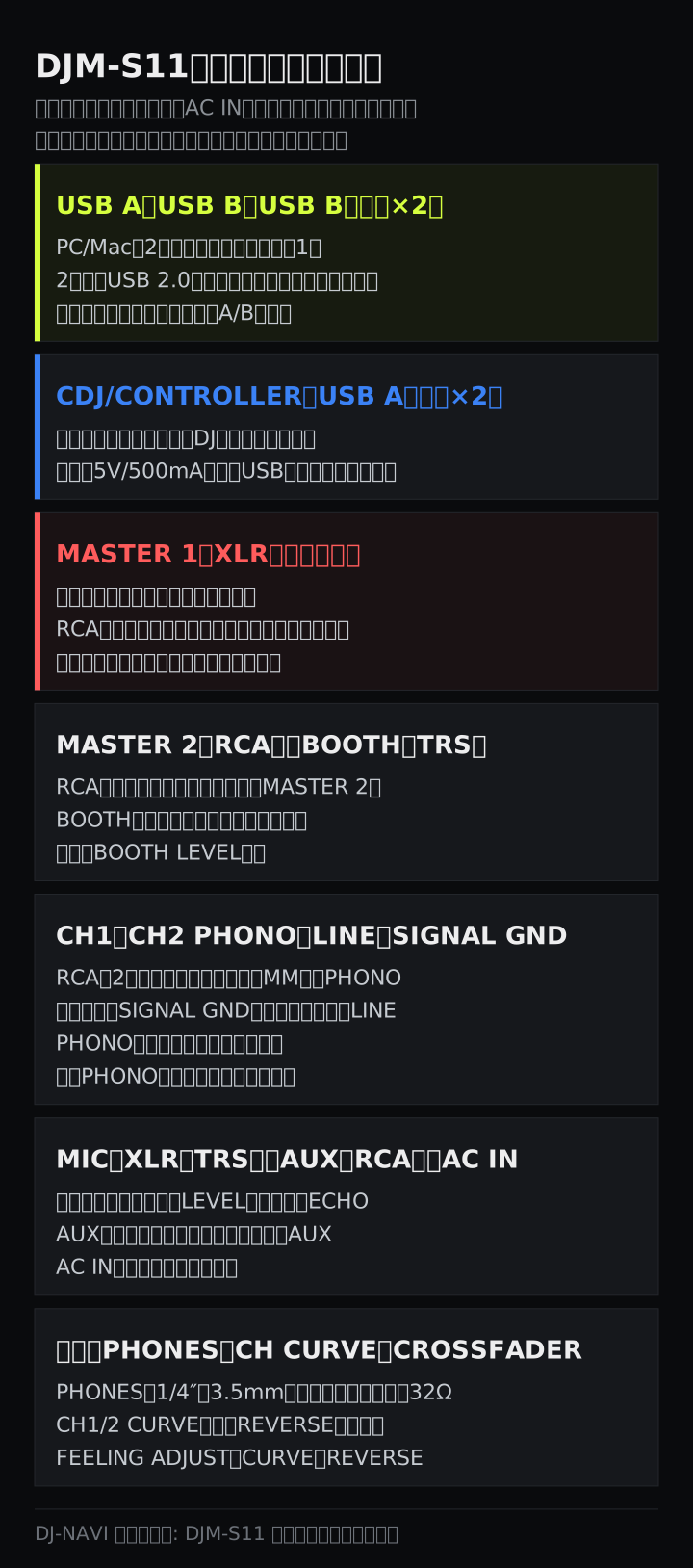
| 端子(場所) | 形状 | 使い方と注意 |
|---|---|---|
| MASTER 1(背面) | XLR(バランス) | パワーアンプなどのバランス入力へ。RCAへ変換してつなぐと音質低下やノイズの原因。ファンタム電源が出る端子や電源コードをつながない |
| MASTER 2(背面) | RCA | RCA入力のアンプやパワードスピーカーはこちら |
| BOOTH(背面) | 1/4インチTRS(バランス) | ブースモニター用。音量はBOOTH LEVELノブ。アンバランス入力へつながない |
| PHONES(前面) | 1/4インチと3.5mmミニ | 仕様上の負荷インピーダンスは32Ω |
| MIC(背面) | XLR/1/4インチTRS | 前面のマイクスイッチでオン、音量はLEVELノブ、EQ HI/LOWは±12dB。ECHOスイッチでマイクエコー |
| AUX(背面) | RCA | ラインレベルの機器。音量は前面のAUX。入力レベルはUTILITYで0dB/12dB |
家のパワードスピーカーがRCA入力ならMASTER 2につなぎます。ブース兼用ではなく最初からマスター出力なので、設定変更なしで音が出ます。MASTER 1・2から過大な音が出るとマスターセクションのCLIPインジケーターが点滅します。取説の初期設定ではPEAK LIMITER(歪みを緩和する機能)がONになっていますが、CLIPが点いたらMASTER LEVELを下げるのが先です。ゲインの考え方はDJのゲイン設定と音割れ対策へ。
タッチスクリーンの操作:まずMENUを開く
DJM-S11の本体表示部はタッチ操作の画面で、基本になるのがWAVEFORM画面です。上からBPMとループ拍の情報表示、キーロックとSYNCのソフトウェア操作ボタン、DJソフトで解析した波形、いちばん下にエフェクト表示部という並びです。画面下のエフェクト表示部をタッチするとMENU画面が開き、各機能の画面に移れます。
| MENUの項目 | 何ができるか |
|---|---|
| WAVEFORM | 波形画面に戻る。SYNC/キーロックのタッチ操作 |
| BROWSE | 曲リスト。左スワイプでDECK 1、右スワイプでDECK 2にロード。SONG/ARTIST/BPM/KEY/TRACKで並べ替え |
| FX SETTING | BEAT FX・SOFTWARE FX・FILTERノブのエフェクト割り当てとサブパラメーター |
| TOUCH FX | 画面をタッチ・スライドしてエフェクトをかける。CH1/CH2を選んでから操作 |
| TOUCH MIDI | MIDI対応ソフトの機能を画面から操作 |
| DECK 3/DECK 4 | DJソフトの3・4デッキを画面から操作(SIMPLE/HOT CUE/MASH UP/MIXERの4モード) |
| UTILITY | 本体設定(後述) |
BROWSE画面は、UTILITYのBROWSE AUTO TRANSITIONが初期設定のONなら、BROWSEノブを回すだけで自動で開きます。文字サイズ(FONT SIZE)はSMALL/MID/LARGEから選べますが、MID以外は英語表示だけになります。
タッチ操作は指で行い、ボールペンや尖った爪など先端の硬いもので触らないこと、寒い場所では電源を入れた直後に画面が暗いことがあるが時間がたてば戻ること、画面の小さな黒い点や輝点は液晶特有の現象で故障ではないことが、取説の「液晶画面について」に書かれています。
最初の音出しとヘッドホンでのモニター
Serato DJ Proの場合、曲はFilesパネルのフォルダーをcratesパネルへドラッグ&ドロップするとライブラリーに入ります。本体ではBROWSEノブを押す→回してcrateを選ぶ→押してライブラリーへ→回して曲を選ぶ→LOADボタンの順でデッキにロードします。LOADを2回続けて押すと、もう片方のデッキの曲を同じ位置からロードできます(インスタントダブルス)。
音はこの順で出します。
- 天面の入力切替えスイッチを選ぶ。PCの曲ならつないだ側のUSB A/B、背面のプレーヤーやレコードの音をそのまま出すならLINE/PHONO
- TRIMノブで入力の音量を合わせる。音が入るとチャンネルレベルインジケーターが点く
- チャンネルフェーダーを奥へ上げ、クロスフェーダーでCH1とCH2の出方を決める
- MASTER LEVELノブでマスター音量を決める。マスターレベルインジケーターが点く
HI・MID・LOWノブは初期設定ではアイソレーター(−∞dB〜+6dB)で、回しきると帯域を完全に消せます。UTILITYのISOLATOR/EQでチャンネルごとに通常のEQ(−26dB〜+6dB)にも切り替えられます。FILTERノブは初期のFILTERなら左でローパス、右でハイパスで、FX SETTINGからDUB ECHO・NOISE・PITCH・WIDE FILTERなどに差し替えられます。
ヘッドホンは3つの操作子で調整します。ヘッドホンCUEフェーダーでCH1とCH2を聴く割合、MIXINGノブでチャンネル音とマスター音のバランス(CUE側に回しきるとチャンネル音だけ、MASTER側でマスターだけ)、LEVELノブで音量です。どのチャンネルを聴くかをボタンではなく小さなフェーダーで選ぶ方式なので、ほかのミキサーから来た人はここで戸惑いがちです。
ターンテーブル・CDJとつなぐ(DVS含む)
DVSの仕組みや必要な機材の全体像はDVS入門にまとめたので、ここではDJM-S11での配線と設定だけを扱います。DJM-S11とSerato DJ Proまたはrekordbox、コントロールディスク(別売)を組み合わせると、ターンテーブルやマルチプレーヤーでPC内の曲を操作できます。コントロール信号は各ソフトの公式サイトからダウンロードしてUSBメモリに入れて使うこともできます。普通のレコードやCDをかけるだけなら、入力切替えスイッチをPHONOかLINEにすればそのまま鳴ります。
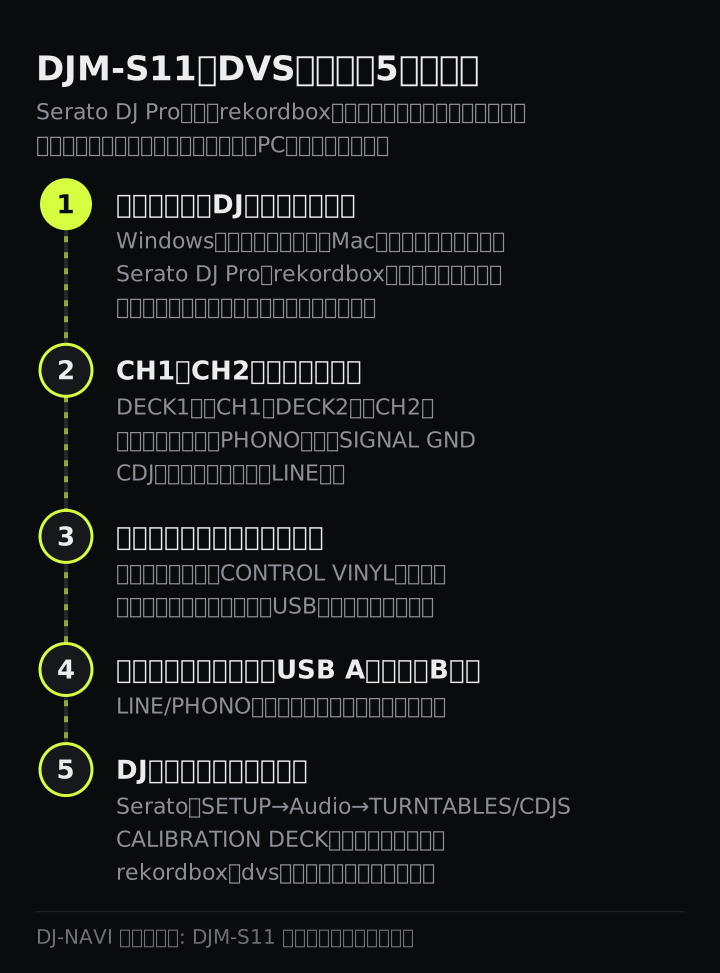
ターンテーブルでDVSを使う
- DECK 1を操作するターンテーブルをCH1のPHONO端子へ、DECK 2用をCH2のPHONO端子へつなぐ
- 各ターンテーブルのアース線を背面のSIGNAL GND端子につなぐ(雑音を減らすため)
- ターンテーブルにCONTROL VINYLを載せる
- CH1・CH2の入力切替えスイッチを、PCをつないだ側のUSB A(またはB)にする
4番目がいちばんの落とし穴です。レコードをつないだからPHONO、と考えがちですが、DVSではコントロール信号をソフトが読み取り、曲の音はUSB経由で戻ってきます。PHONOのままだと、ターンテーブルの音がそのまま流れます。PHONO端子に何もつながないときは、ノイズ対策のショートピンプラグを挿したままにし、つなぐときに外します。
CDJなどのマルチプレーヤーでDVSを使う
手順はターンテーブルとほぼ同じで、違いは2点です。プレーヤーはCH1・CH2のLINE端子につなぎ、コントロール信号をコピーしたUSBメモリをプレーヤーで再生します。入力切替えスイッチはターンテーブルと同じくUSB側です。対応するマルチプレーヤーなら、音声ケーブルとは別に背面のCDJ/CONTROLLER端子へUSBでつなぐと、プレーヤーからDJソフトを操作できます。
ソフト側の確認
Serato DJ Proでは、SETUP画面のAudioタブでTURNTABLESかCDJSを選び、つないだ機器でトラック1を再生してCALIBRATION DECKに緑の輪が出るのを確認します。一番内側の輪が正円に近ければOKです。CALIBRATION DECK自体が表示されないときは、Expansion PacksタブでVinyl/CDJ Controlを有効にします。再生モードはABS/REL/INTの3つから選びます。rekordboxでDVSを使うときは、rekordbox.com/manualにあるrekordbox dvsセットアップガイドを参照するよう取説は案内しています。
スクラッチ中にコントロールバイナルとソフトの再生位置がずれるときは、UTILITYのMIXERメニューにあるCH1/CH2 PHONO ATT. for DVS(−6dB〜0dB、初期−3dB)か、設定ユーティリティのPREFERENCEで信号レベルを下げます。
DVSでよく組まれるターンテーブルの組み立て・針圧・出力切替はPLX-500の使い方に取説ベースでまとめています。
Amazonのアソシエイトとして、DJ-NAVIは適格販売により収入を得ています。楽天アフィリエイトプログラムにも参加しています。
AlphaTheta (Pioneer DJ) DJM-S11
¥286,000
AlphaTheta公式ストア直販価格(税込)・2026-07実測・価格/在庫は販路で要確認

スクラッチ向けの設定:カーブ・カットラグ・FEELING ADJUST・クッション
DJM-S11のフェーダーまわりの調整は、前面のノブとUTILITYの2か所に分かれています。技そのものの練習はスクラッチ入門へ。
| 調整したいこと | 場所 | 内容 |
|---|---|---|
| クロスフェーダーの立ち上がり | 前面 CURVEノブ | 左側は徐々に、右側は急峻に音が立ち上がる |
| クロスフェーダーの重さ | 前面 FEELING ADJUSTノブ | フェーダーの負荷(動かす重さ)を変える |
| クロスフェーダーの左右反転 | 前面 REVERSEスイッチ | ONで操作方向が逆になる |
| 両端の無音の幅(カットラグ) | UTILITY CROSSFADER CUT LAG | 0〜52、初期値7。設定ユーティリティのPREFERENCEからも変更可 |
| フェーダーを速く動かしたときの音量変化 | UTILITY CROSSFADER SMOOTHING | NONE/SMALL/LARGE。初期はNONE |
| クロスフェーダーを使わない | UTILITY CROSSFADER THRU | ONにするとクロスフェーダーを通さない |
| チャンネルフェーダーの立ち上がり | 前面 CH1/CH2 CURVEノブ | 奥側で急峻/徐々に/手前で急峻の3種類 |
| チャンネルフェーダーの反転 | 前面 REVERSEスイッチ(CH CURVE側) | ONで奥と手前が逆になる |
フェーダークッションの交換は、付属のクッションA(4個)とB(2個)をクロスフェーダー部に使う作業で、電源を切り、天面のノブ7か所(SAMPLER VOLUME、ヘッドホンのLEVELとMIXING、ヘッドホンCUEフェーダー、チャンネルフェーダー2本、クロスフェーダー)を引き抜いてから行います。取説は「お客様ご自身の責任で交換する」と明記し、部品の紛失や作業による破損は保証期間内でも有償と書いています。手順は本記事では省くので、やるなら出典欄の公式PDFを開いてください。
UTILITYのMICメニューとMIXERメニューは、初期設定のSETTINGS LOCKがLOCKになっていて変更できません。PHONO ATT.やISOLATOR/EQを変えたいのに項目が動かないときは、先にUNLOCKにしてください。
パッド・FX・ループの基本
パフォーマンスパッド
パッドモードボタンはHOT CUE/ROLL/SAVED LOOP/SAMPLERの4つで、押し方でモードが増えます。割り当てはソフトで違います。
| ボタン | Serato DJ Pro(押す/SHIFT+/2回押し) | rekordbox(押す/SHIFT+) |
|---|---|---|
| HOT CUE | ホットキュー/ピッチプレイ/ゲートキュー | ホットキュー/キーボード |
| ROLL | ロール/スライサーループ/キューループ | パッドFX1/パッドFX2 |
| SAVED LOOP | セーブドループ/セーブドフリップ/オートループ | ビートジャンプ/ビートループ |
| SAMPLER | サンプラー/スクラッチバンク/トランスポート | サンプラー/キーシフト |
ホットキューはSerato DJ Proで1曲8個、rekordboxで1曲16個(PARAMETERボタンでA〜HとI〜Pを切り替え)です。Serato DJ Proでは、1つのモードボタンを押しながら別のモードボタンを押すコンボパッドモードで、上段4パッドと下段4パッドに別のモードを同時に置けます。SHIFTを押しながらモードボタンを2回押すとユーザーモード1〜4になり、ソフトのMIDIアサインで8個のパッドに好きな機能を割り当てられます。パッドモードの切り替えをSHIFTではなく連続押しにするかは、UTILITYのPAD MODE OPTIONSで選びます。
BEAT FX・SOFTWARE FX・TOUCH FX
エフェクトセクションには、内蔵エフェクト用のBEAT FX SELECTボタン6個と、DJソフトのエフェクト用のSOFTWARE FX SELECTボタン6個があります。内蔵1種類とソフト側6種類を同時に選べるので、最大7種類を重ねられます。
- 使いたいエフェクトのBEAT FX SELECTかSOFTWARE FX SELECTボタンを押す。ボタンへの割り当てはFX SETTINGか設定ユーティリティで変更できる
- TAPボタンでBPMを決める。SHIFT+TAPで自動取得、TAPを押しながらBEATボタンで1単位、さらにSHIFTも押すと0.1単位で調整
- BEATボタン(◀/▶)で拍の倍率を決める
- LEVEL/DEPTHノブでかかり具合を調整。左に回しきると原音
- エフェクトレバーを倒す。ONは手を離すと中央に戻り、LOCK ONは戻すまでかかり続ける
内蔵のBEAT FXにはECHO、DUCKING ECHO、ECHO OUT、SPIRAL、HELIX、DELAY、REVERBなどがあり、DUCKING ECHOはフェーダー操作で音を切った瞬間にエコーが残るタイプです。SMOOTH ECHO ONボタンは、設定したエコーをワンタッチでかけるための独立ボタンで、内容はFX SETTINGで決めます。TOUCH FXは画面の操作部を触った位置でパラメーターが変わる方式で、MENUからTOUCH FXを開き、CH1かCH2を選んでからタッチ・スライドします。
ループ
AUTO LOOPボタンは、初期設定ではオートビートループ、UTILITYのLOOP OPTIONをONにすると指定した拍数(1/4〜16拍、初期4拍)のループになります。手動ループはSHIFT+1/2Xで入り点、SHIFT+2Xで出口です。ループ中は1/2Xで半分、2Xで倍になります。
フェーダースタート
フェーダースタートは初期設定ではOFFです。UTILITYのFADER STARTでCUEかHOT CUEを選ぶか、設定ユーティリティのPREFERENCEで有効にします。チャンネルフェーダーならSHIFTを押しながら一番手前から奥へ動かすとキューポイントから再生が始まり、SHIFTを押したまま手前に戻すとキューに戻って止まります(バックキュー)。クロスフェーダーは、鳴らしたいチャンネルと反対側の端から動かします。キューがなければ曲の頭から始まり、FADER START SYNCをONにすると開始と同時にシンクがかかります。
音が出ない・認識しないときの確認
DJM-S11の取扱説明書の「故障かな?と思ったら」には症状別の表がなく、Pioneer DJサポートページ(pioneerdj.com/support/)でDJM-S11の「よくある質問(FAQ)」を確認すること、つないでいる機器も見ること、電源の入れ直しで直ることがある、の3点だけが書かれています。そこで下の表は、取説の各節にある条件から症状ごとの確認先を組み立てました。
| 症状 | 確認すること |
|---|---|
| 電源が入らない | AC INに付属の電源コードが差さっているか。背面の電源ボタン。USBだけでは動かない |
| PC/Macが認識しない | USB AかBの端子に付属ケーブルで直結しているか(USBハブ不可)。Windowsは専用ドライバーを入れたか。インストールは本機を外した状態で完了させたか |
| DJソフトの曲が鳴らない | 入力切替えスイッチが、PCをつないだ側のUSB A/Bか。TRIM、チャンネルフェーダー、クロスフェーダー、MASTER LEVEL |
| クロスフェーダーを動かしても音が変わらない | UTILITYのCROSSFADER THRUがONになっていないか。前面のREVERSEスイッチ |
| レコードやCDJの音が出ない(DVSなし) | 入力切替えスイッチがPHONO/LINEか。ターンテーブルはPHONO端子、プレーヤーはLINE端子か |
| DVSで曲が動かない | 入力切替えスイッチがUSB側か。SeratoならSETUP→AudioでTURNTABLES/CDJS、CALIBRATION DECKの内側の輪、Vinyl/CDJ Controlが有効か |
| 擦ると再生位置がずれる | UTILITY MIXERメニューのPHONO ATT. for DVS、または設定ユーティリティのPREFERENCEで信号レベルを下げる |
| UTILITYの項目が変えられない | SETTINGS LOCKがLOCK(初期設定)。UNLOCKにする |
| 数十分放置したら電源が落ちたように見える | POWER MANAGEMENT(初期ON)で、入力なし・無操作20分でオフモード。SMOOTH ECHO ONボタンで復帰 |
| 音がとぎれる(Windows) | ASIOタブでバッファーサイズを大きく。ノートPCはAC電源と高パフォーマンス設定 |
| PCに送る音(録音など)が小さい | MIXER OUTPUTのUSB Output Level。上げすぎると歪む |
| MASTER 1からノイズが出る | RCA変換でつないでいないか。RCA入力の機器はMASTER 2へ |
| 画面が暗い・点がある | 寒い場所では起動直後に暗くなることがある。黒点や輝点は液晶特有の現象で故障ではない |
どれにも当てはまらないときは電源を入れ直し、Pioneer DJサポートページのDJM-S11「よくある質問」を確認してください。それでも直らなければ、「使用上のご注意」を読んだうえで販売店に相談するよう取説は案内しています。同じシリーズのDJM-S5についてはDJM-S5の使い方で別に整理しています。
よくある質問
Q. DJM-S11はrekordboxで使えますか?Serato DJ Proしか使えませんか?
取扱説明書には、Serato DJ ProとrekordboxのどちらをインストールしたPC/Macでも接続してDJプレイできると書かれています。rekordboxは起動すると本機を自動で認識し、PERFORMANCEモードとDVS機能が使えます。パッドの機能割り当ては2つのソフトで異なり、取説にも別々のページがあります。rekordbox公式サイトの対応DJ機器一覧にもDJM-S11は掲載されています(2026年9月17日確認)。どちらのソフトも本体には付属しません。
Q. DJM-S11にドライバーは必要ですか?
PC/Macと音声をやり取りするなら、本機をつなぐ前に専用ソフトウェアを入れます。Windowsでは専用オーディオドライバーと設定ユーティリティが一緒に入り、Macでは設定ユーティリティだけが入ります。ドライバーなしでWindowsにつなぐと、環境によってはエラーが出ることがあると取説にあります。入手先はPioneer DJサポートページ(pioneerdj.com/support/)です。
Q. DJM-S11の電源はUSBバスパワーですか?
いいえ。背面のAC INに付属の電源コードをつなぎ、背面の電源ボタンでオン/オフします。USB端子はPC/Macとの通信用で、給電には使いません。配線は電源を切って電源コードを抜いた状態で行い、すべてつなぎ終わってから電源コードを差すのが取説の順番です。
Q. DVSでレコードを擦っても曲が動きません。どこを見ればいいですか?
まず天面の入力切替えスイッチが、PCをつないだ側のUSB A(またはB)になっているかを確認します。LINEやPHONO側だと、背面につないだ機器の音がそのまま流れます。次にターンテーブルはPHONO端子・アース線はSIGNAL GND、プレーヤーはLINE端子につながっているか、Serato DJ ProならSETUPのAudioタブでTURNTABLESかCDJSを選び、CALIBRATION DECKの一番内側の輪が正円に近いかを確認してください。擦ると再生位置がずれるときは、UTILITYのPHONO ATT. for DVSで信号レベルを下げます。
まとめ
- 取説の対応ソフトはSerato DJ Proとrekordboxの2つ(どちらも本体に付属しない)。rekordboxは起動すれば自動認識でPERFORMANCEモードとDVSが使える
- Windowsは専用ドライバー、Macは設定ユーティリティを、本機をつなぐ前にインストール。入手先はpioneerdj.com/support/
- 電源は付属の電源コードでAC INへ。USB端子はA/Bの2系統でPCを2台までつなげ、天面の入力切替えスイッチでUSB A/B・LINE・PHONOを選ぶ
- MASTER 1はXLRのバランス出力、RCAのスピーカーはMASTER 2へ。CDJ/CONTROLLER端子にUSBメモリを挿さない
- DVSは入力切替えスイッチをUSB側に。ターンテーブルはPHONO端子+SIGNAL GND、プレーヤーはLINE端子
- スクラッチの調整は前面のCURVE・FEELING ADJUST・REVERSE、UTILITYのCROSSFADER CUT LAG(0〜52)とSMOOTHING。MIC・MIXERメニューはSETTINGS LOCKを解除してから
- 困ったら電源の入れ直しとPioneer DJサポートページのDJM-S11 FAQ
仕様・手順の出典と基準日
- 対応ソフト・接続・操作・設定・仕様は、DJM-S11取扱説明書(日本語版)の「付属品を確認する」「マニュアルを閲覧する」「DJソフトウェアについて(Serato DJ Pro/rekordbox)」「各部の名称(本体フロント部・本体リア部・本体表示部)」「PC/Macの準備(専用ソフトウェアについて・設定ユーティリティを使う)」「接続」「DVSシステム」「再生」「音声出力(フェーダーを設定する)」「音声モニター」「マイク」「FILTER」「BEAT FX/SOFTWARE FX(TOUCH FXを使う・FX BANKを使う)」「SMOOTH ECHO」「ループ」「パフォーマンスパッドの操作(Serato DJ Pro/rekordbox)」「ユーザーモード」「フェーダースタート」「DECK 3/DECK 4」「TOUCH MIDI」「設定(UTILITY設定項目・クロスフェーダー部のクッションを交換する)」「スペック」「故障かな?と思ったら」「液晶画面について」の各節から確認しました(2026年9月20日確認)。
- rekordboxの対応状況は、rekordbox公式サイトの対応DJ機器一覧で確認しました(2026年9月17日確認。DJM-S11の掲載あり)。
- 公式マニュアル: DJM-S11 取扱説明書(PDF)
- 価格は当サイトの機材データ(2026年9月20日時点・税込)です。
- 執筆: DENDEN(DJ歴8年、運営者情報)。最終更新: 2026年9月20日